
「ログインの規則」の画面の見方
パレットIDの組織の「ログインの規則」の画面にある、2段階認証・パスワードの規則・アカウントロック・セッション・IP 制限の各欄と既定の値の説明です。
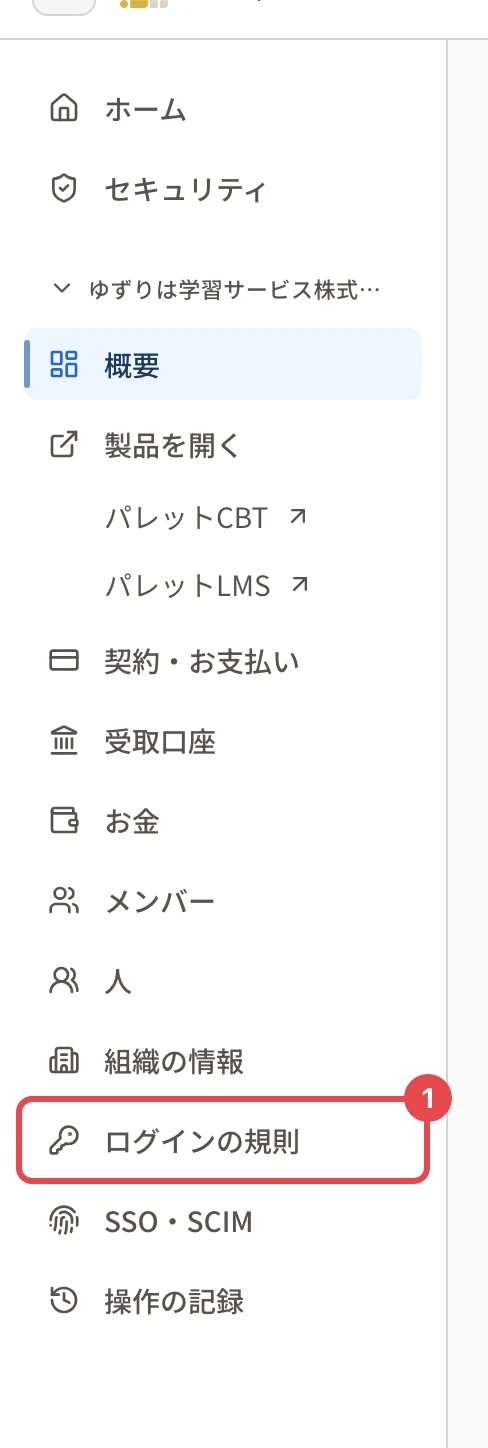
組織の 「ログインの規則」 の画面では、組織のメンバーがパレットIDでログインするときに効く規則を決めます。左のメニューで組織の名前の下の 「ログインの規則」 を押すと開きます。開けるのは組織のオーナーと管理者です。規則の考え方は ログインの規則のしくみ をご覧ください。
画面の各部
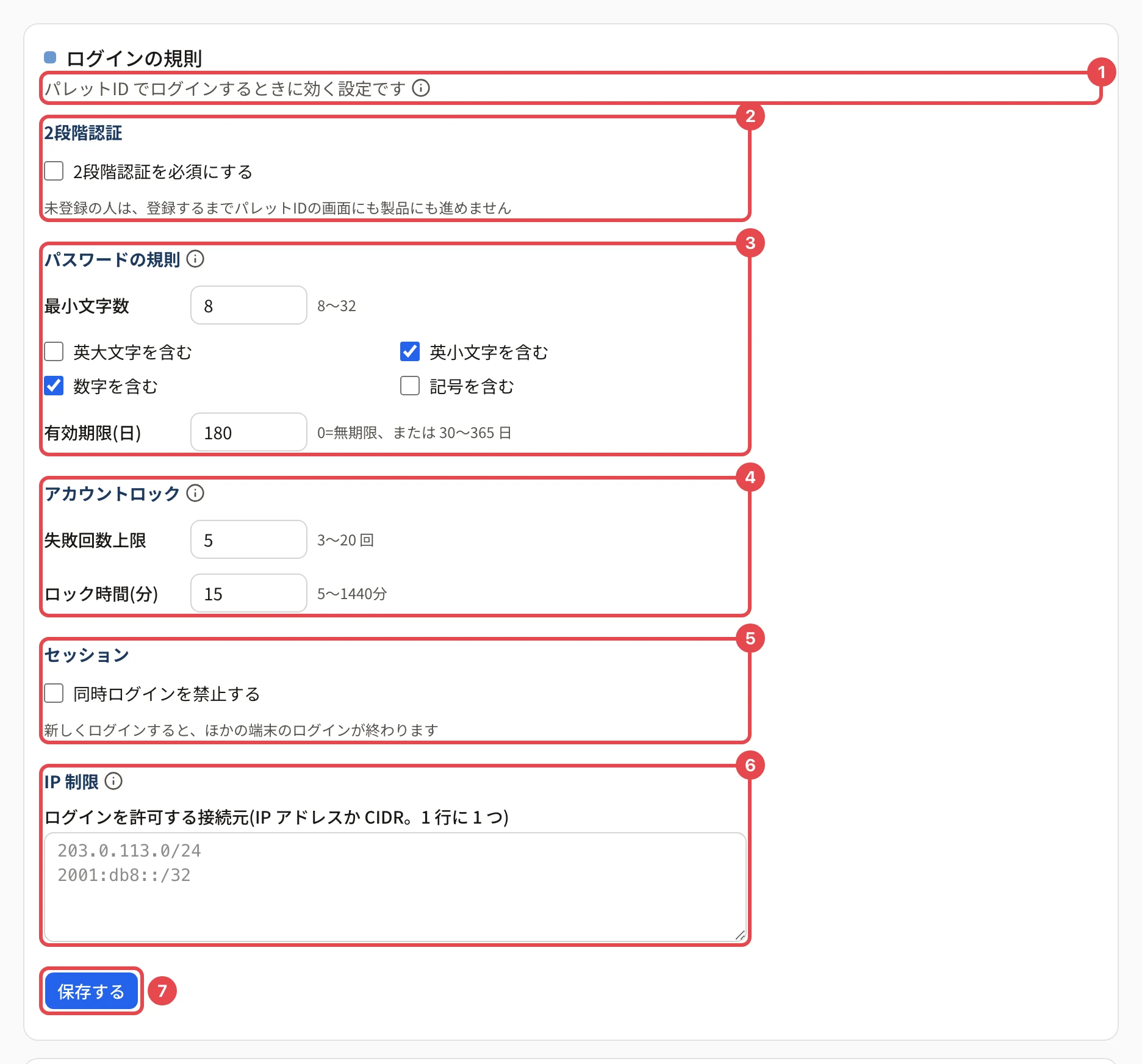
| 番号 | 名前 | 欄 | 既定の値 | 変えると |
|---|---|---|---|---|
| 1 | 説明と「i」 | 「パレットID でログインするときに効く設定です」。「i」を押すと、製品の中の設定は各製品で決める旨が出ます | — | — |
| 2 | 2段階認証 | 「2段階認証を必須にする」 | 外れている | 欄の下に「未登録の人は、登録するまでパレットIDの画面にも製品にも進めません」と出ます。ログイン中のメンバーにも、次にパレットIDの画面を開いたときから効きます(2段階認証を必須にする) |
| 3 | パスワードの規則 | 「最小文字数」(8〜32)・「英大文字を含む」「英小文字を含む」「数字を含む」「記号を含む」・「有効期限(日)」(0=無期限、または 30〜365 日) | 8 文字・英小文字と数字・無期限 | 新しく決める・変えるパスワードに効きます。有効期限は今のパスワードにも効きます(パスワードの規則(長さ・文字の種類)を決める・パスワードの有効期限を決める) |
| 4 | アカウントロック | 「失敗回数上限」(3〜20 回)・「ロック時間(分)」(5〜1440 分) | 5 回・15 分 | パスワードか認証アプリのコードを、決めた回数続けて間違えたアカウントは、決めた時間ログインできません |
| 5 | セッション | 「同時ログインを禁止する」 | 外れている | 新しくログインすると、同じアカウントのほかの端末のパレットIDのログインが終わります |
| 6 | IP 制限 | 「ログインを許可する接続元(IP アドレスか CIDR。1 行に 1 つ)」 | 空(制限しない) | 書いた接続元からだけログインできます(IP 制限(ログインできる接続元)を設定する) |
| 7 | 保存する | 1 つの画面の規則をまとめて保存します | — | — |
- 「パスワードの規則」「アカウントロック」「IP 制限」の見出しの「i」を押すと、複数の組織に所属するかたへの効き方などの説明が出ます。
- 結び付いた製品(パレットCBT・パレット認定)の設定で 2段階認証を必須にしているときは、2 の下に「(製品)の設定で必須のため、外してもメンバーに求めます」と出ます。
保存するとき
-
2段階認証を必須にする・同時ログインを禁止する・IP 制限を変える(空にする以外)ときは、保存の前に 「ログインの規則を変える」 の確認が出ます。内容を確かめて 「保存する」 を押します。
-
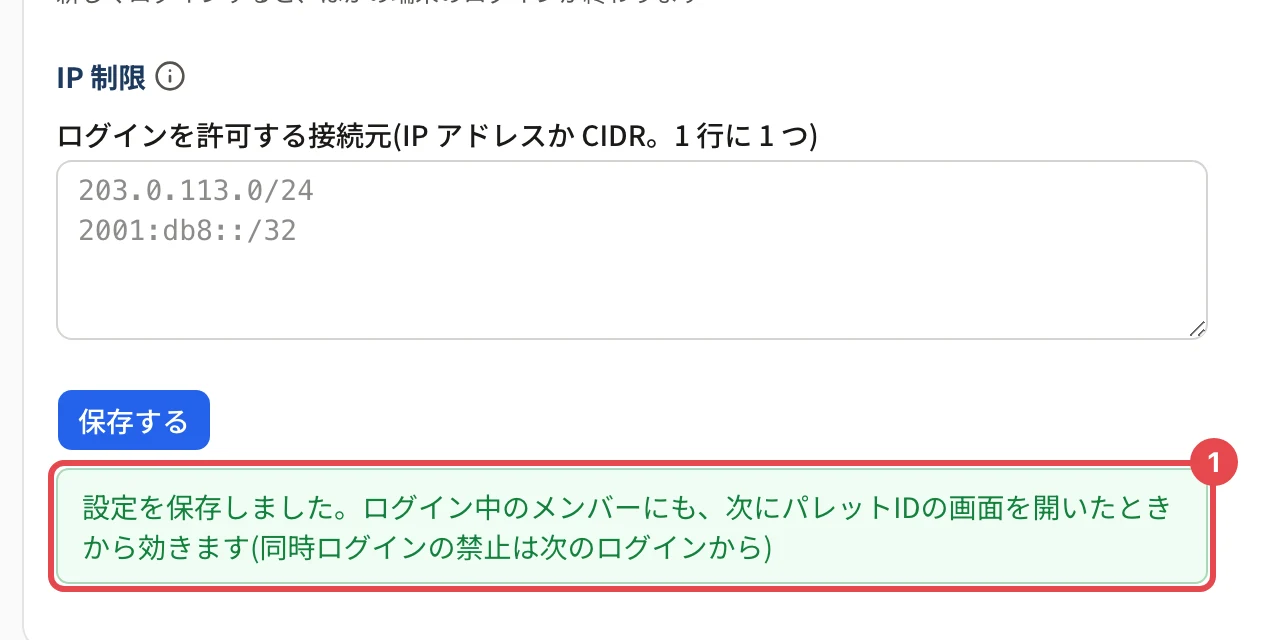
保存すると、「保存する」の下に「設定を保存しました。ログイン中のメンバーにも、次にパレットIDの画面を開いたときから効きます(同時ログインの禁止は次のログインから)」と出ます。2段階認証の必須・IP 制限・パスワードの有効期限は、ログイン中のメンバーにも効きます。同時ログインの禁止は、次にログインしたときから効きます。
-
変えたことは、組織の「操作の記録」に残ります。
-
保存できないときの表示は ログインの規則を保存できないとき をご覧ください。
画面の下の「組織を削除」
同じ画面のいちばん下には、組織のオーナーにだけ 「組織を削除」 のカードが出ます(管理者には「組織の削除はオーナーだけができます」と出ます)。製品の契約がすべて終わった組織を削除するときに使います。
関連する記事
最終更新: 2026-10-11