
パスワードの有効期限を決める
パレットIDの組織の「ログインの規則」で、メンバーのパスワードの有効期限(30〜365 日・無期限)を決める手順と、期限が近い・切れたときのメンバーの流れです。
組織の 「ログインの規則」 の 「有効期限(日)」 で、メンバーのパスワードを定期的に変えてもらう日数を決めます。30〜365 日か、0(無期限)です。期限を過ぎたメンバーは、ログインの後に新しいパスワードを決める画面へ進み、決めるまでほかの画面と製品へ進めません。
この操作ができる人
組織のオーナーと管理者です。
手順
-
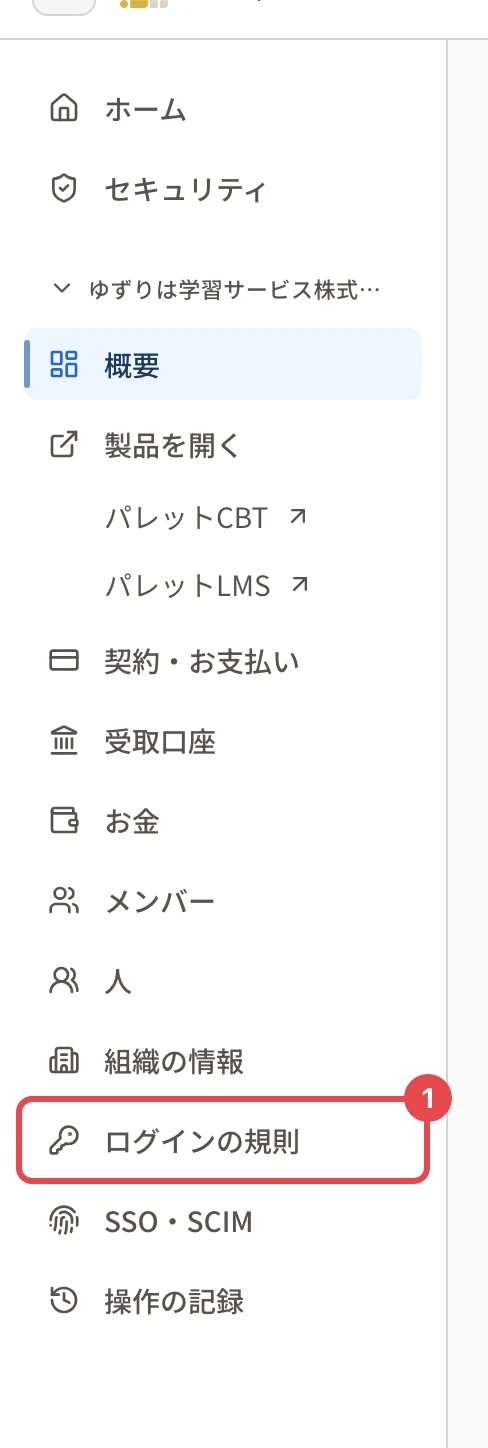
左のメニューで、組織の名前の下にある 「ログインの規則」 を押します。
-
「パスワードの規則」 の 「有効期限(日)」 に、日数を入れます。期限を設けないときは 0 にします。
-
「保存する」 を押します。
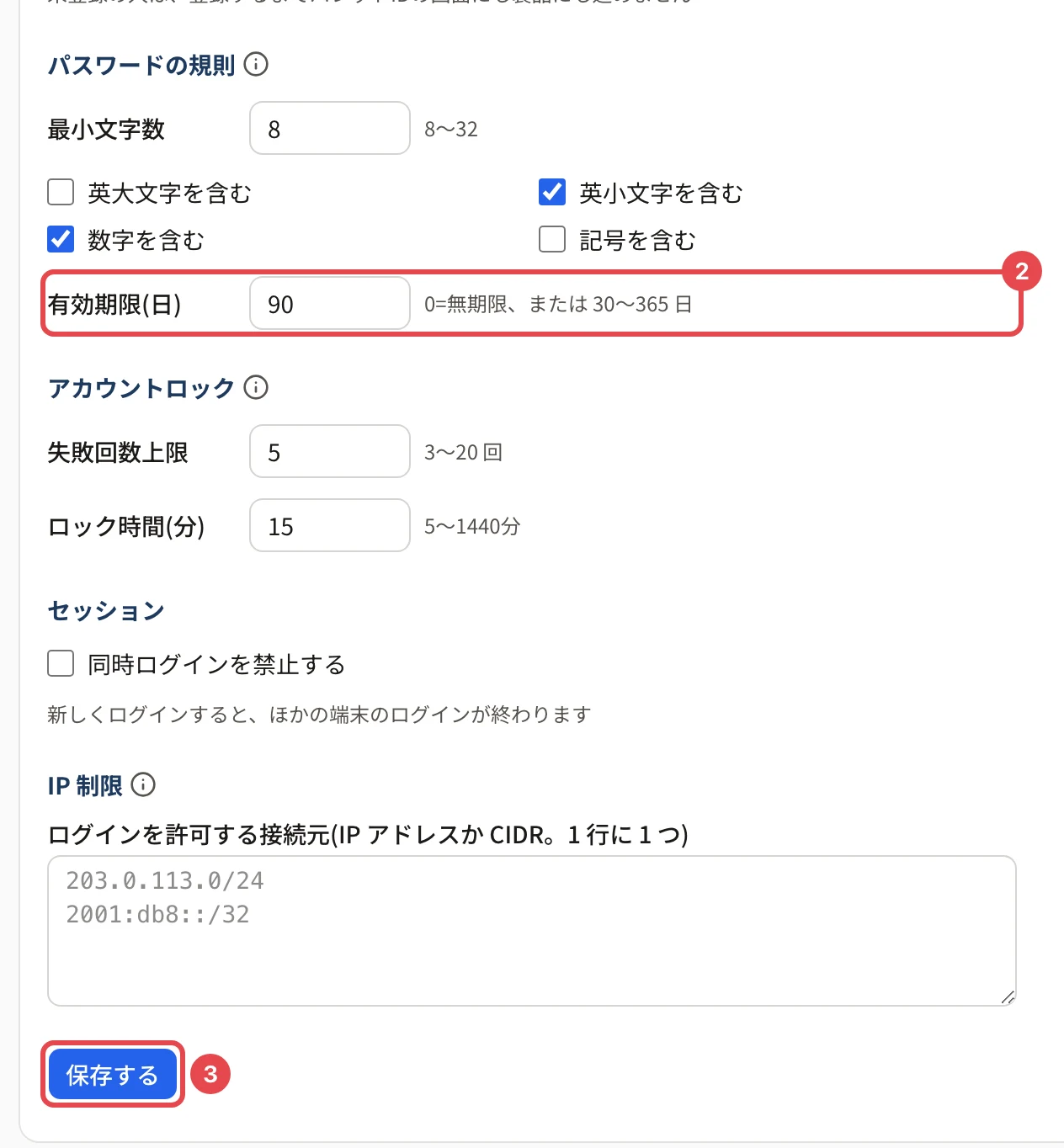
操作の後
- 「保存する」の下に「設定を保存しました。ログイン中のメンバーにも、次にパレットIDの画面を開いたときから効きます(同時ログインの禁止は次のログインから)」と出ます(この変更では確認は出ません)。期限の切れたメンバーは、ログイン中でも次にパレットIDの画面を開いたときに、新しいパスワードを決める画面へ進みます。
- 期限は、メンバーが最後にパスワードを変えた日(変えたことがなければアカウントを作った日)から数えます。保存した日からではありません。 たとえば 90 日にすると、100 日前にパスワードを変えたメンバーは、すぐに期限切れになります。
- 期限まで 14 日を切ったメンバーには、パレットIDのホームの「ご確認ください」に「パスワードの有効期限まで あと N 日です」と出ます。「セキュリティ」の画面のパスワードのカードにも期限が出ます。
- 期限を過ぎたメンバーは、ログインの後に新しいパスワードを決める画面へ進みます(パスワードの有効期限が切れたとき)。
- ほかの組織にも所属するメンバーには、所属する組織の中でいちばん短い日数が効きます(無期限の組織は数えません)。
- 組織のアカウント(SSO)でログインするメンバーには、有効期限は効きません。
うまくいかないとき
| 表示 | 対処 |
|---|---|
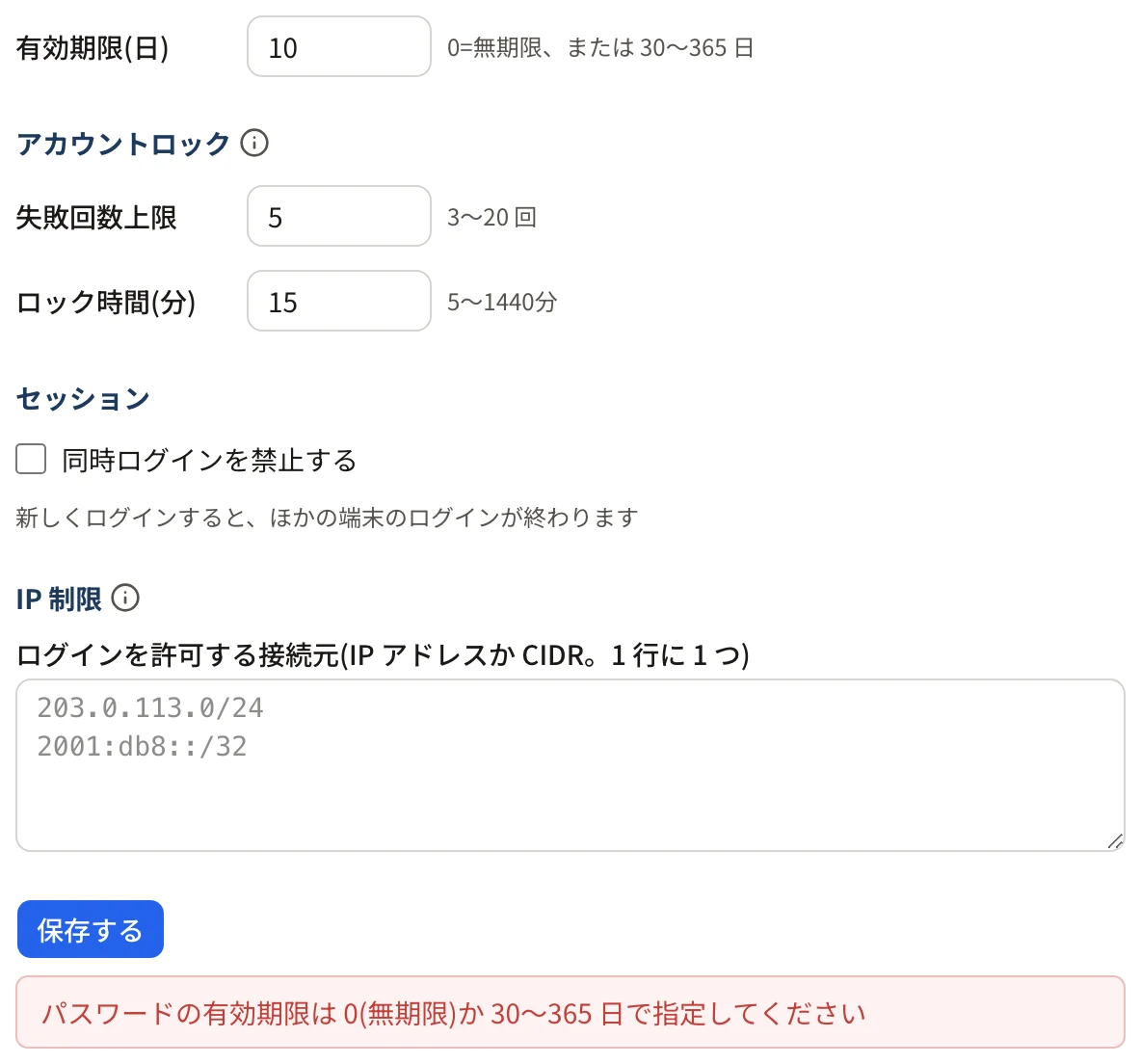
| パスワードの有効期限は 0(無期限)か 30〜365 日で指定してください | 1〜29 日は決められません。0 か 30〜365 にしてください |
ほかの表示は ログインの規則を保存できないとき をご覧ください。
関連する記事
最終更新: 2026-10-11