
IP 制限(ログインできる接続元)を設定する
パレットIDの組織の「ログインの規則」で、メンバーがログインできる接続元(社内のネットワークなどの IP アドレス・CIDR)を決める手順です。
組織の 「ログインの規則」 の 「IP 制限」 に接続元(IP アドレスか CIDR)を書くと、組織のメンバーは 書いた接続元からだけ パレットIDにログインできます(社内のネットワークからだけ、など)。空なら制限しません。ログインの後に許可の外へ移ったメンバーは、パレットIDで次の画面を開いたときにログアウトします。
この操作ができる人
組織のオーナーと管理者です。
始める前に
- 社内のネットワークの 外向きの IP アドレス(インターネットから見た接続元)を、社内のネットワークの管理者に確かめます。
- いまあなたが使っている接続元を必ず含めます。 含めないと保存できません(保存した瞬間にあなたが締め出されないように)。
- 在宅・外出先から使うメンバーがいるときは、その接続元(会社の VPN の出口など)も含めます。
手順
-
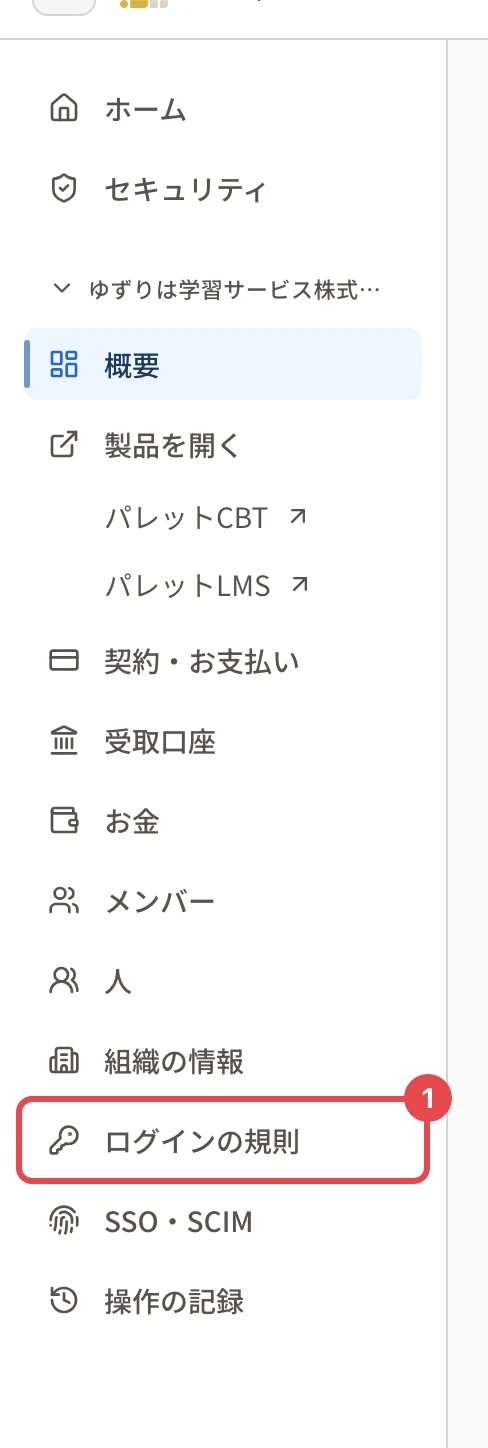
左のメニューで、組織の名前の下にある 「ログインの規則」 を押します。
-
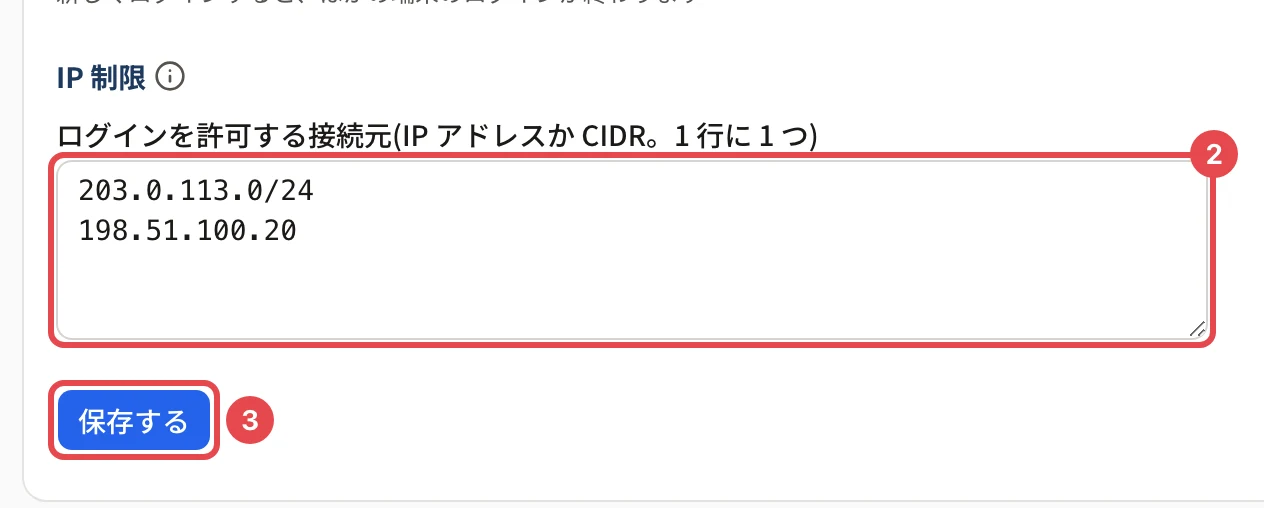
「IP 制限」 の 「ログインを許可する接続元(IP アドレスか CIDR。1 行に 1 つ)」 に、許可する接続元を 1 行に 1 つずつ書きます(50 件まで)。
- 1 つの IP アドレス:
198.51.100.20 - 範囲(CIDR):
203.0.113.0/24 - IPv6 も書けます:
2001:db8::/32
- 1 つの IP アドレス:
-
「保存する」 を押します。
-
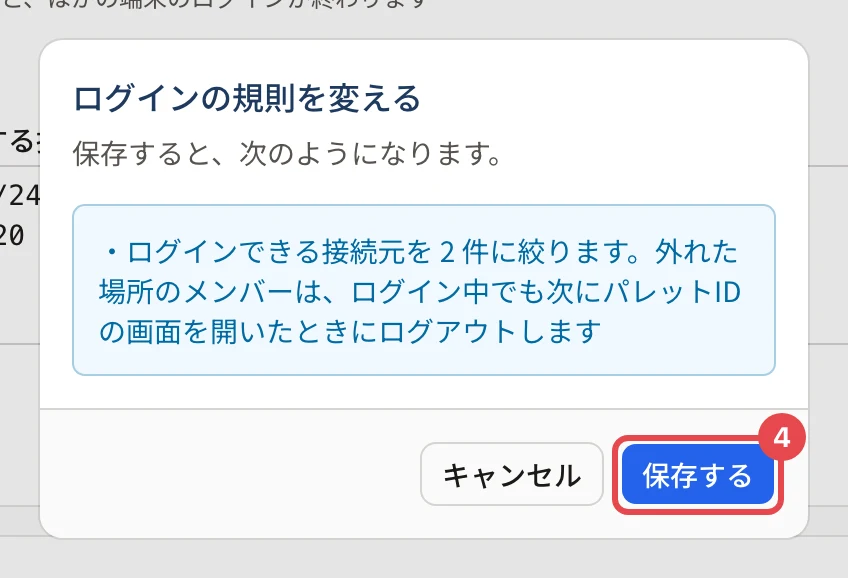
「ログインの規則を変える」 の確認で件数を確かめ、「保存する」 を押します。
操作の後
- 「保存する」の下に「設定を保存しました。ログイン中のメンバーにも、次にパレットIDの画面を開いたときから効きます(同時ログインの禁止は次のログインから)」と出ます。
- 許可の外からログインしようとしたメンバーには、パスワードが合った後に「この接続元からはログインできません。所属する組織の設定で、ログインできる接続元が決められています」と出ます。
- ログイン中のメンバーも、許可の外にいれば次にパレットIDの画面を開いたときにログアウトし、ログインの画面に「接続元の制限でログアウトしました。…」と出ます(接続元の制限でログインできないとき)。
- 組織のアカウント(SSO)でログインするメンバーにも効きます。
- ほかの組織にも所属するメンバーは、制限しているすべての組織が許可する接続元からだけログインできます。
制限をやめる
欄を空にして 「保存する」 を押します(確認は出ません)。
知っておくこと
- ここで決めるのは パレットIDへのログイン の制限です。製品の画面の中の IP 制限は、各製品の設定の画面で決めます。
- 接続元を書き間違えると、メンバーがログインできなくなります。保存の後、別のメンバーにログインできるか確かめてもらうと安心です。
うまくいかないとき
| 表示 | 対処 |
|---|---|
| 今の接続元(…)が許可する接続元に含まれていません。含めてから保存してください | かっこの中の、いまのあなたの接続元を含めてください |
| 接続元の形が正しくありません: … | 書き間違い(全角の数字・余分な文字・範囲の誤り)を直してください |
| 許可する接続元は 50 件までです | CIDR でまとめて、50 件までにしてください |
くわしくは ログインの規則を保存できないとき をご覧ください。
関連する記事
最終更新: 2026-10-11