
サービスを自分で始める(無料で始める)
新規登録の直後に開く「(製品)を始める」の画面や、組織の概要の「製品」のカードから、パレットCBT・パレットLMS・パレット認定を無料で始める(開設する)手順です。
パレットCBT・パレットLMS・パレット認定は、組織のオーナー・管理者が 「無料で始める」 を押すだけで使い始められます(開設)。新規登録で始める製品が決まっていたときは、確認のメールから登録を済ませた時点でその製品が開設され、そのまま管理画面に入れます(この記事の操作は要りません)。この記事は、2 つ目の製品を始めるとき や、あとから始めるときの手順です。組織の「概要」の 「製品」 のカードから始めます。
この操作ができる人
組織の オーナー と 管理者 です。
無料の範囲
説明の横の 「(製品)の無料の範囲と料金」(i のボタン)で確かめられます。
| 製品 | 無料の範囲 |
|---|---|
| パレットCBT | 受験 合計 3 回まで・ファイルの置き場 1GB まで(カード不要)。受験料の徴収・公開の申込はスタンダードで |
| パレットLMS | 10 ID・ファイル 1GB・動画 1 時間まで、各コースの受講は作成から 30 日(カード不要)。AI による問題や教材の生成はありません(使い方を答えるヘルプのチャットは使えます)。講座の販売と期限のない運用はスターター以上で |
| パレット認定 | 在籍会員 100 人・管理メンバー 3 人まで(カード不要)。支部・口座振替・ログインの規則・外部連携はスタンダードで |
- いずれも、管理画面の利用(ログインを含みます)が 180 日(パレット認定は 365 日)ないと、お知らせのうえ利用を停止し、退去の手続きに入ります。お知らせの後に誰かが管理画面を使えば、そのままお使いいただけます。
- 無料の間は、ロゴ・テーマカラーを受験者・受講者の画面に出しません。説明やメールの文面に URL・メールアドレス・電話番号は書けません。組織から外へ送る案内のメールの数にも上限があります。
手順
- 組織の「概要」の 「製品」 の、始めたい製品のカードで、無料の範囲を確かめます。
- パレットLMSのときは、「管理画面のアドレス(サブドメイン)」 に組織の英字の名前を入れます(英小文字・数字・ハイフンで 3〜30 文字。例:
sample-corp)。欄の下に、できあがる管理画面のアドレスが出ます。後から変えられません。 - 「無料で始める」 を押します。製品の規約には、パレットIDのアカウントを作るときに同意済みなので、ここでは聞き直されません(ボタンの下に「同意済みの(規約の名前)・プライバシーポリシーが適用されます」と出ます)。
同意の印の欄(「(製品)の(規約の名前)とプライバシーポリシーに同意して始める」)が出たときは、印を付けてから押します。2026 年 11 月より前に作ったアカウントなど、その製品の規約への同意の記録が無いときに出ます。
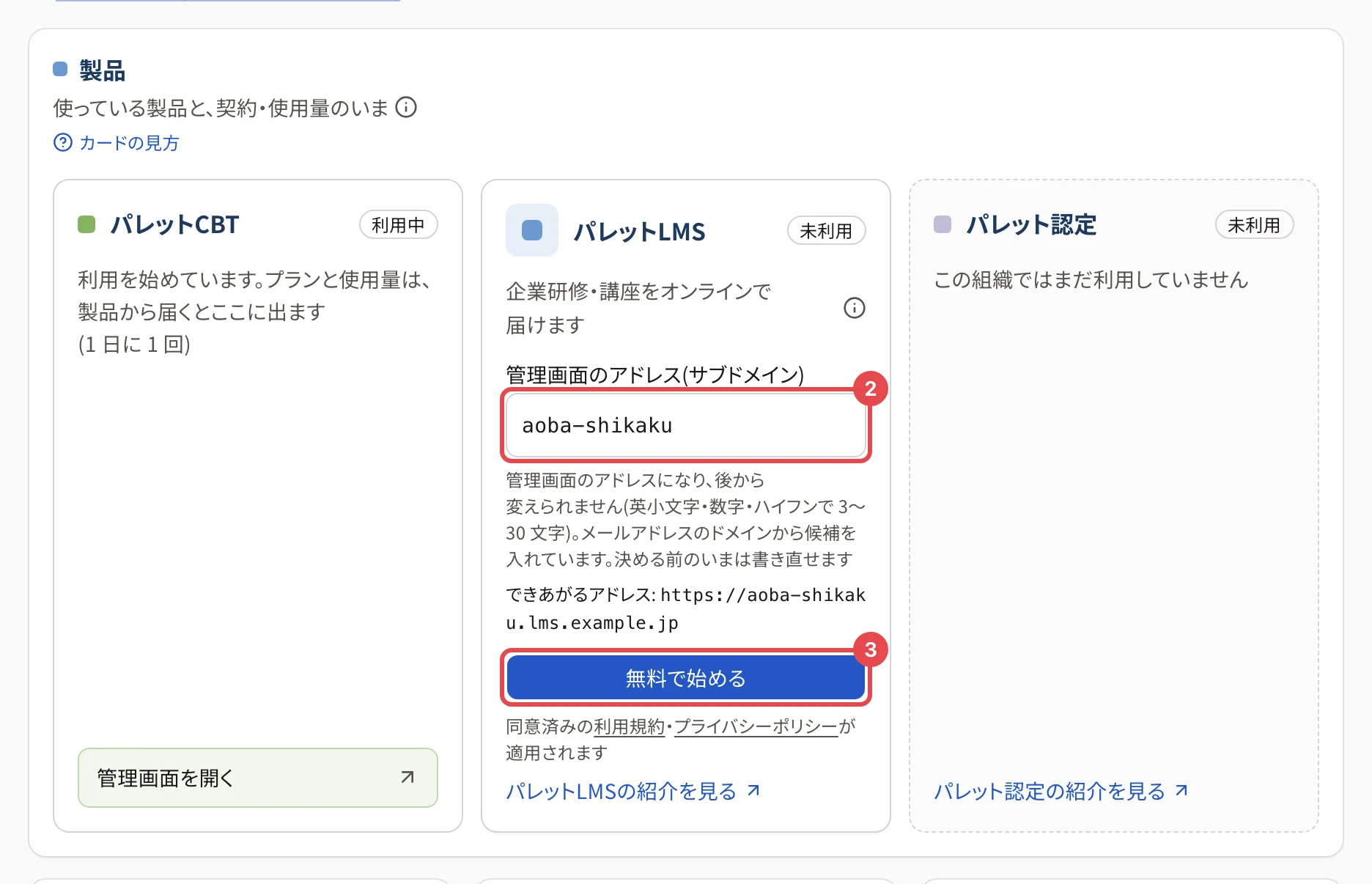
新規登録の直後に製品をその場で始められなかったときは、「概要」の代わりに 「(製品)を始める」 の画面が開きます。することは同じで、「無料で始める」 を押します(始められない理由があれば、その場に出ます)。今は始めないときは 「あとで(組織の概要を見る)」 を押します。後から「製品」のカードで始められます。
操作の後
- 開設されると、そのまま製品の管理画面へ移ります(パレットIDのままで、ログインし直しません)。管理画面の入口を確かめられなかったときは、組織の「概要」に 「パレット◯◯を開設しました。開設の案内メールもお送りしました」 の帯と 「管理画面を開く」 のボタンが出ます。押すと、その製品の管理画面に入れます。
- オーナーに、開設の案内のメールが届きます。管理画面の入口と、はじめにすることが書かれています。
- 「製品」のカードが「利用中」になります(「製品」のカードの見方)。
- 管理者(オーナーでない人)が始めたときは、製品の団体のオーナーは組織のオーナーです。自分で開くときは、メンバーの画面で自分に製品の役割を付けます(製品の役割を付ける)。
うまくいかないとき
| 表示 | 対処 |
|---|---|
| 「(製品)のご利用はお申し込みが必要です。運営へお問い合わせください」 | その製品は自分で始める受付をしていません。運営へお問い合わせください |
| 「(製品)の利用規約とプライバシーポリシーへの同意が必要です」 | 同意の印の欄が出ています。印を付けてから押します |
| 「(製品)はすでに利用しています」 | すでに開設済みです。「製品」のカードの「管理画面を開く」から入ります |
| 「この組織にはオーナーがいません」など、オーナーについての表示 | オーナーを決めて(招待を受けてもらって)から始めます |
| 「停止中の組織では製品を始められません」 | 組織の利用が止まっています。運営へお問い合わせください |
| 「操作が多すぎます。しばらく時間をおいてからお試しください」 | 時間をおいてから押します |
| 「管理画面のアドレスを入力してください」・「管理画面のアドレスは英小文字・数字・ハイフンで 3〜30 文字(先頭は英数字)にしてください」・「管理画面のアドレスの末尾にハイフンを置かず、ハイフンを続けて書かないでください」 | パレットLMSの管理画面のアドレスを、表示に合わせて入れ直します |
| 「この管理画面のアドレスはすでに使われています。別の名前にしてください」・「この管理画面のアドレスは使えません。…」 | パレットLMSの管理画面のアドレスを、別の名前にします |
| 「同じ名前の団体がこの製品にすでにあります。…」 | 組織の名前を確かめるか、運営へお問い合わせください |
| 「このアカウントは、この製品で別の団体に所属しているため開設できませんでした。…」 | 運営へお問い合わせください |
関連する記事
最終更新: 2026-11-17