
パレットIDから製品の管理画面を開く
パレットIDの左のメニュー・組織の「製品」・ホームから、パレットCBT・パレットLMSなどの製品の管理画面を、ログインし直さずに開く手順です。
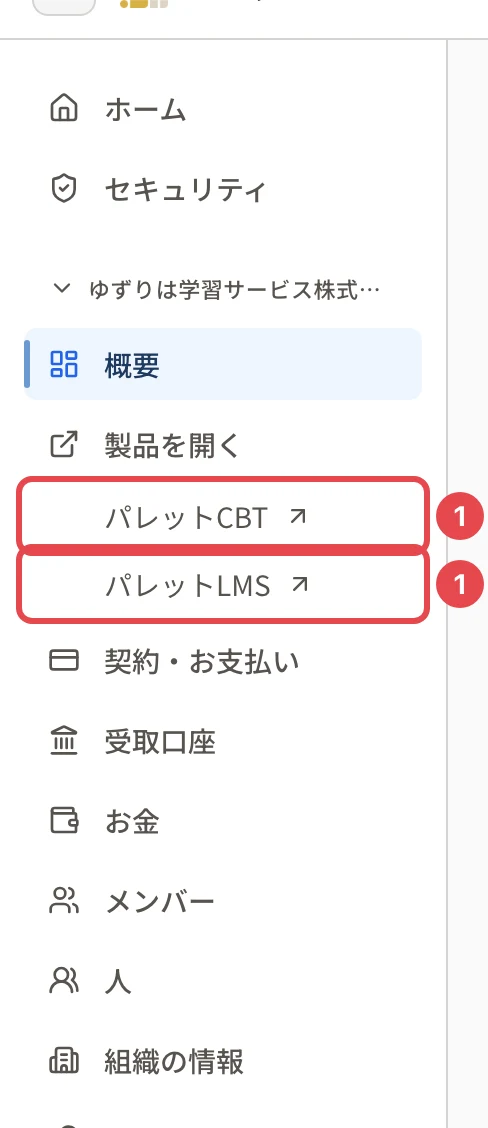
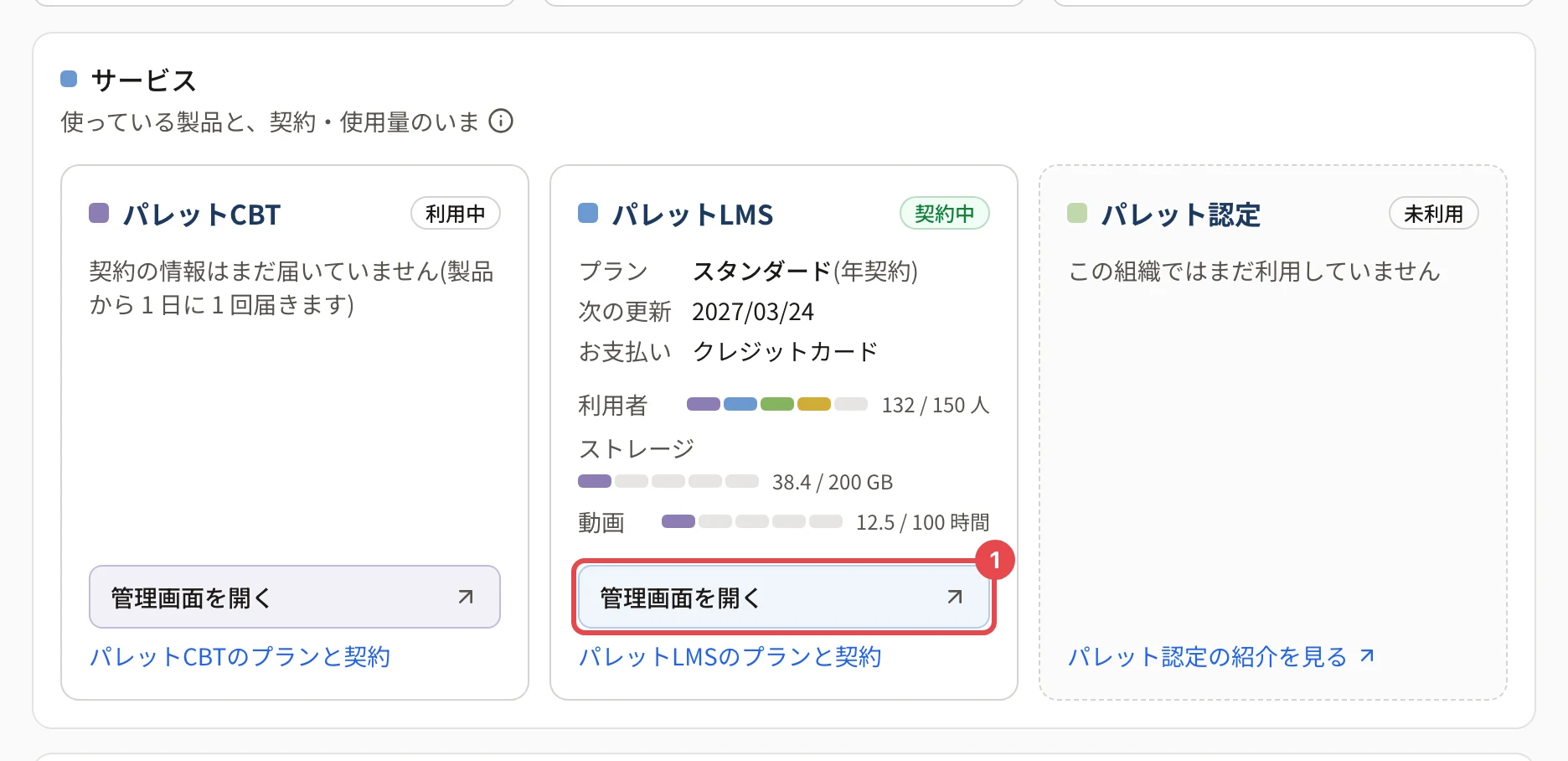
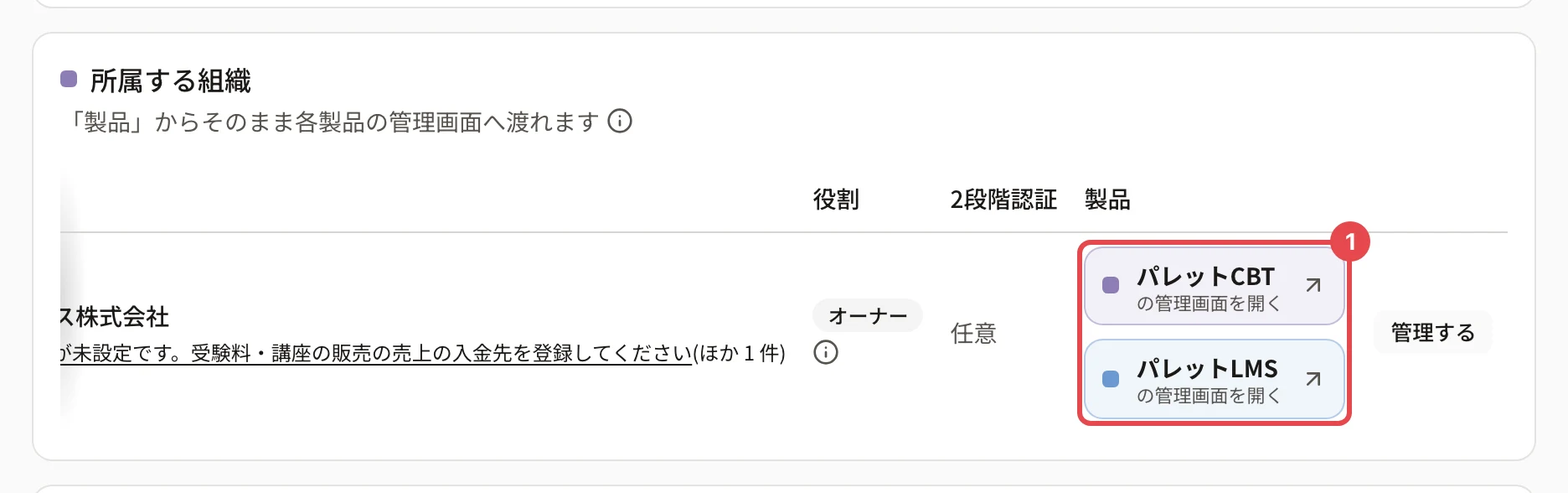
パレットIDにログインしていれば、製品(パレットCBT・パレットLMS・パレット認定)の管理画面へ、ログインし直さずに移れます。入口は、左のメニューの 「製品を開く」、組織の概要の 「製品」 のカード、ホームの 「所属する組織」 の 3 か所です。入れるのは、その製品の役割(管理者・講師・作問者など)が付いているかただけです。製品の役割が付いている(反映を待っているものを含む)製品だけが押せる入口として出ます。役割の無い製品は、組織の役割がメンバーのかたには「(製品)(役割がありません。組織の管理者に依頼してください)」と押せない形で、組織のオーナー・管理者には「自分に役割を付ける」として出ます(押すとメンバーの画面であなたの行が開きます。役割は自動では付きません)。製品の役割は組織のオーナーか管理者が付けます(製品の役割を付ける)。
手順(左のメニューから)
-
左のメニューの組織の名前の下の 「製品を開く」 の下に並ぶ製品の名前を押します。
-
製品の管理画面が開きます(同じタブで移ります)。
ほかの入口
組織の概要の「製品」から
組織の 「概要」 の 「製品」 で、製品のカードの 「管理画面を開く」 を押します。
ホームから
ホームの 「所属する組織」 の 「製品」 の列で、製品の名前(「(製品)の管理画面を開く」)を押します。所属する組織がいくつもあるときは、組織ごとに並びます。
操作の後
- 製品の管理画面が、パレットIDのアカウントのまま開きます。製品のログインの画面は通りません。
- 製品の画面でログアウトすると、パレットIDと、同じブラウザで開いているほかの製品のログインも終わります。製品で一定の時間操作しなかったときは、その製品のログインだけが終わり、次に入るときはパスワードからです。
うまくいかないとき
| 表示・状況 | 対処 |
|---|---|
| 製品の名前の横に「(役割がありません。組織の管理者に依頼してください)」と出て押せない | あなた(組織の役割がメンバー)に、その製品の役割が付いていません。組織のオーナーか管理者に、製品の役割を付けてもらいます(製品の役割を付ける) |
| 「管理画面を開く」の代わりに「自分に役割を付ける」と出る | あなた(組織のオーナー・管理者)に、その製品の役割が付いていません。押すとメンバーの画面であなたの行が開くので、「製品の役割」で役割を選んで付けます(製品の役割を付ける) |
| 製品の画面に「パレットIDでログインしたアカウントには、この入口で使える所属がありません。別のアカウントで入り直すか、管理者に招待を依頼してください。パレットIDでオーナー・管理者の方は、パレットIDの「メンバー」で自分に役割を付けてください」と出る | その製品の役割が付いていません。組織のオーナーか管理者に、製品の役割を付けてもらいます。付けた直後は製品への反映を待ちます(製品の役割の状態の見方) |
| 製品の画面に「パレットIDでのログインを確認できませんでした。時間をおいて、「もう一度パレットIDでログイン」を押してください」と出る | 時間をおいて、「もう一度パレットIDでログイン」を押すか、もう一度開きます |
| 左のメニューに製品が無い・「管理画面を開く」が無い・ホームに「(製品)(入口は未設定)」と出る | 組織に製品が結び付いていないか、製品の管理画面の入口がまだ届いていません(「製品」のカードの見方) |
関連する記事
最終更新: 2026-10-28