
招待されたかたに届くもの・参加の流れ
組織に招待されたかたに届くメールと、パレットIDのアカウントの有無で変わる参加の流れの説明です。
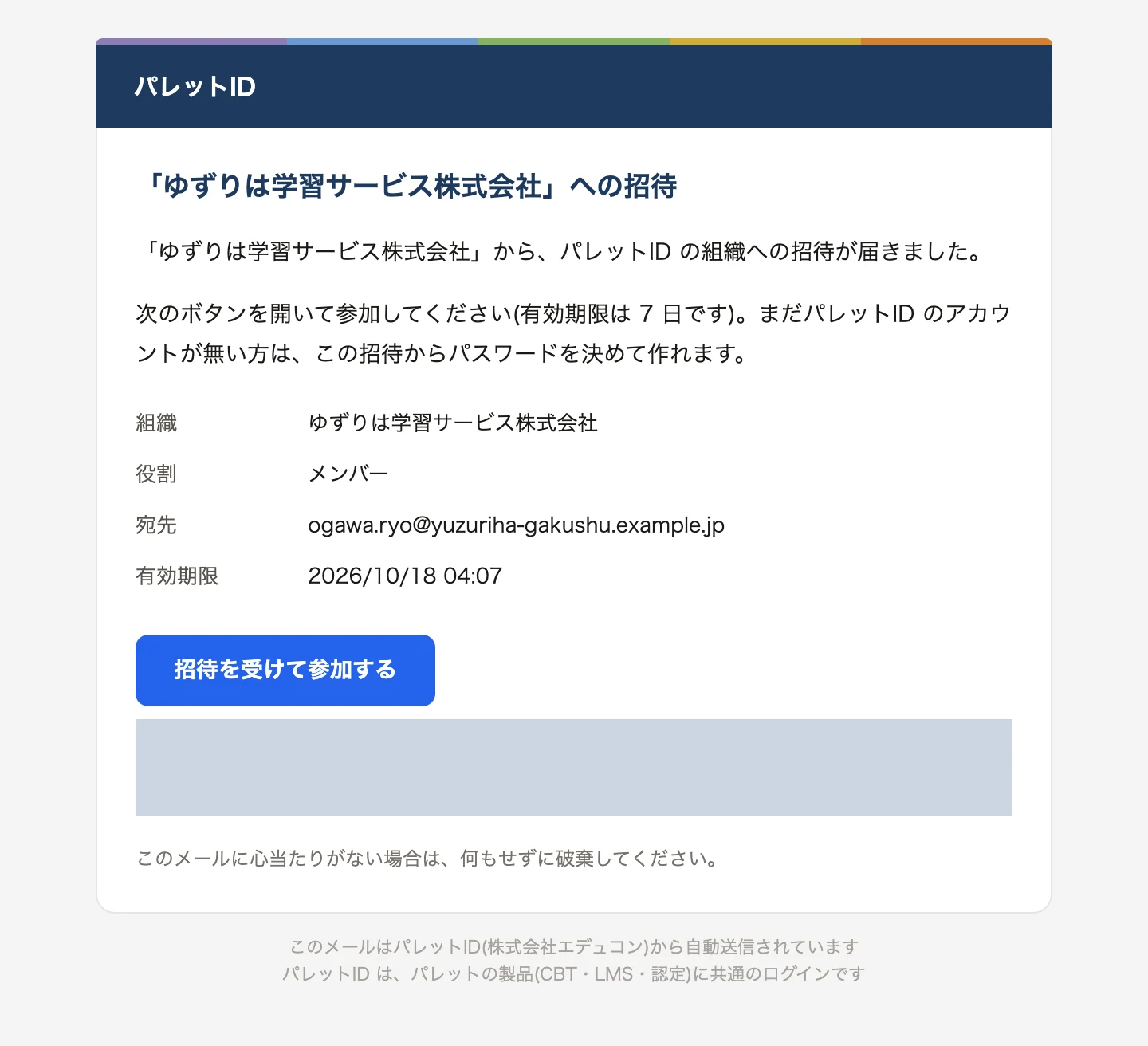
招待されたかたには、パレットIDから招待のメールが届きます。メールの 「招待を受けて参加する」 を開くと、パレットIDのアカウントが無いかたはパスワードを決めてアカウントを作り、お持ちのかたはログインしてから参加します。参加すると、パレットIDのホームの「所属する組織」にその組織が出ます。
届くメール
- 件名: 「【パレットID】「(組織の名前)」への招待」
- 中身: 組織・役割・宛先・有効期限と、「招待を受けて参加する」 のボタン(ボタンが開けないときのための URL も載っています)
- 有効期限は送った時から 7 日 です。期限が過ぎたリンク・送り直す前のリンクは使えません
参加の流れ
| 招待されたかた | ボタンを開いた後 | 参加の後 |
|---|---|---|
| パレットIDのアカウントが無い | パスワードを決める画面が開く。パスワードを 2 回入れ、利用規約とプライバシーポリシーに同意して「アカウントを作って参加する」 | ホームに「(組織の名前)に参加しました」 |
| アカウントがある | ログインの画面が開く(2段階認証を登録していればコードも)。ログインすると招待の画面に戻るので「参加する」 | 同じ |
| 別のアカウントでログイン中 | 「この招待は(宛先)宛てです。いまは(別のアドレス)でログインしています」。ログアウトして宛先のアカウントで開き直す | — |
| 組織が SSO でのログインを必須にしている | 「組織のアカウントでログインして参加する」だけが表示される。組織のアカウントでログインすると参加 | 同じ |
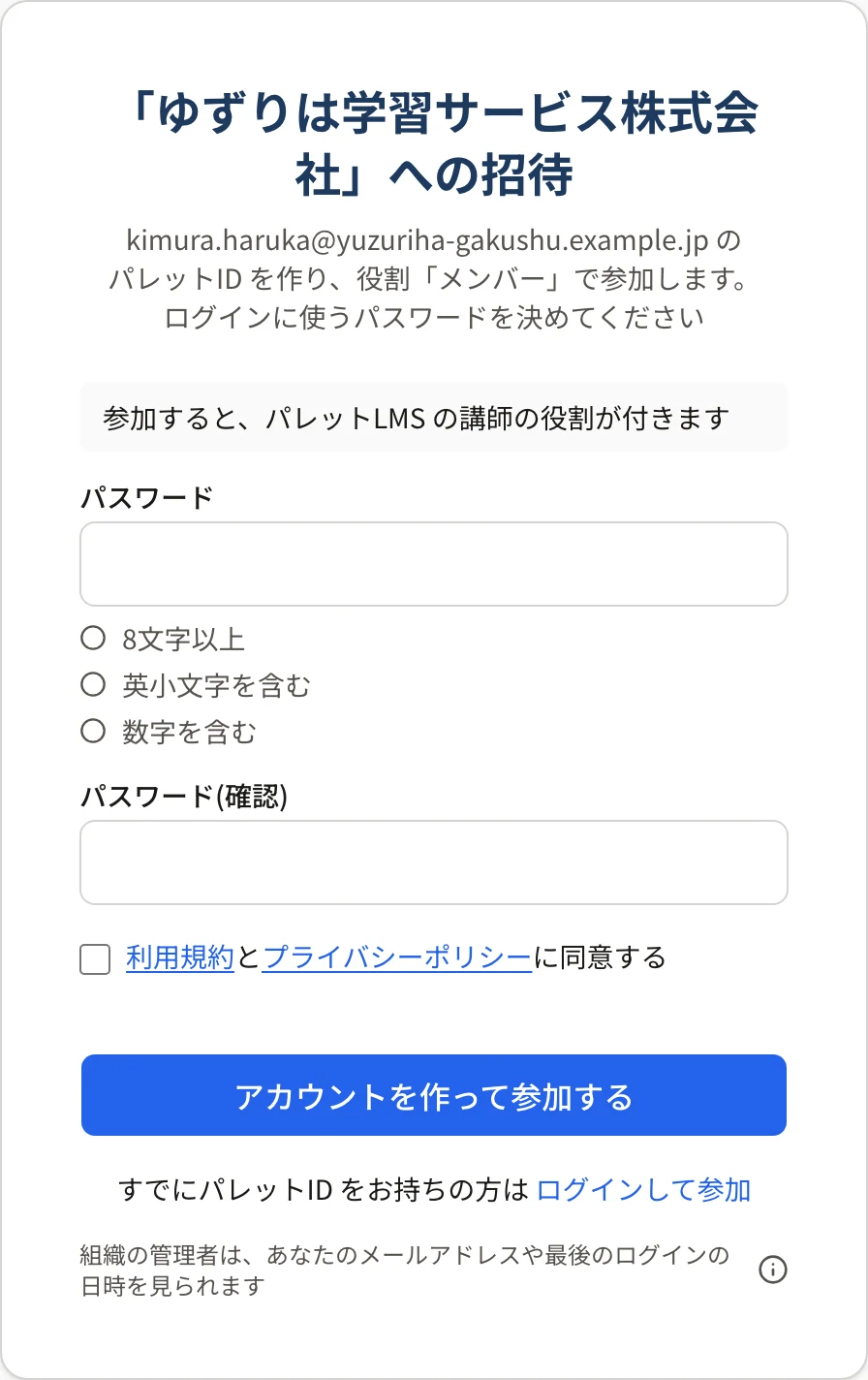
- パスワードの条件(長さ・文字の種類)は、招待した組織のパスワードの規則です。欄の下に表示されます。
- 組織が 2段階認証を必須 にしている場合は、参加した後に認証アプリの登録の画面が開きます。登録を済ませるまで、ほかの画面には進めません。
- 招待の画面の下に、組織の管理者が見られる項目(メールアドレス・役割・所属した日・2段階認証の登録の有無・最後にログインした日時など)が案内されています。
- 招待の欄かまとめて招待で 「参加したら付ける製品の役割」 が選ばれていた場合は、参加した時点でその役割が付きます(招待の画面にも「参加すると、(製品) の (役割)の役割が付きます」と出ます)。
- 製品の画面(パレットCBT・パレットLMS・パレット認定)から招待された場合は、招待のメールは製品から届き、参加した後は製品の画面に戻ります。
関連する記事
最終更新: 2026-10-10