
招待の画面の見方(参加の前に出る表示)
招待のメールのリンクを開いたときの「(組織の名前)への招待」の画面の各部と、状況ごとに変わる表示の説明です。
招待のメールの「招待を受けて参加する」を開くと、「「(組織の名前)」への招待」 の画面が開きます。表示は、パレットIDのアカウントの有無やログインの状態で変わります。ここでは、アカウントをお持ちでないかたに出る画面の各部と、ほかの表示を説明します。
アカウントをお持ちでないかたの画面
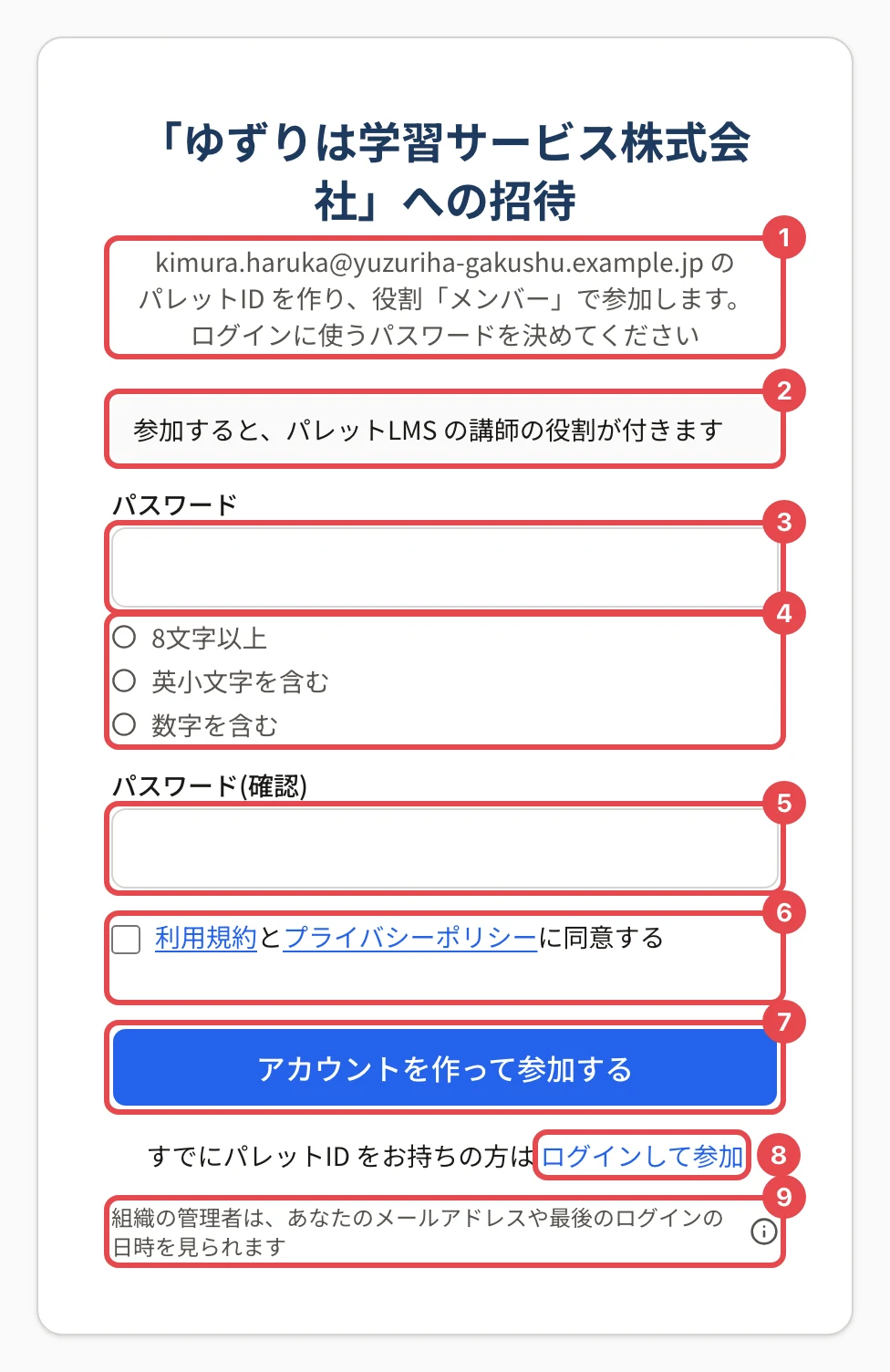
| 番号 | 名前 | 意味 |
|---|---|---|
| — | 見出し「「(組織の名前)」への招待」 | 招待した組織の名前です |
| 1 | 説明 | 「(宛先) のパレットID を作り、役割「(役割)」で参加します。」の 1 行と、横の ⓘ(押すと「ログインに使うパスワードを決めてください」)。宛先が、これから作るアカウントのログインのメールアドレスです。役割は、参加した後の組織の役割(オーナー・管理者・メンバー) |
| 2 | 「参加すると、(製品) の (役割)の役割が付きます」 | 招待した人が「参加したら付ける製品の役割」を選んだときだけ出ます。参加した時点で、その製品の中の役割(講師・作問者など)が付きます。選ばれていなければ出ません |
| — | 「ログインのときは、このメールアドレスに届くコードでも確認します(2段階認証。あとで認証アプリに変えられます)」 | 組織が 2段階認証を必須にしているとき(方式が「認証アプリだけ」の組織を除く)に、欄の上に出ます。アカウントを作ると、メールのコードが最初から有効になります(2段階認証のしくみ)。写真には写っていません |
| 3 | 氏名 | 必須。欄の下に「製品の画面で、ほかのスタッフにこの名前で表示されます」と出ます。あとから「アカウント」の画面で直せます |
| 4 | パスワード | ログインに使うパスワード |
| 5 | パスワードの条件 | 招待した組織の規則で決まる条件(例「8文字以上」「英小文字を含む」「数字を含む」)。満たすとチェックに変わります |
| 6 | パスワード(確認) | 同じパスワードをもう一度 |
| 7 | 利用規約・プライバシーポリシー・製品ごとの規約に同意する | 規約のリンクを開いて読めます(「製品ごとの規約」は、各製品の利用規約とプライバシーポリシーの一覧)。チェックを付けないとアカウントを作れません。ここで同意すると、製品を始めるときに聞き直されません |
| 8 | アカウントを作って参加する | アカウントを作り、組織に参加します(手順) |
| 9 | すでにパレットID をお持ちの方は ログインして参加 | アカウントをお持ちのかたはこちらからログインして参加します(手順) |
| 10 | 「組織の管理者は、あなたのメールアドレスや最後のログインの日時を見られます」と「i」 | 参加すると組織の管理者に見える項目です。「i」で一覧が開きます(くわしく) |
状況ごとのほかの表示
| 状況 | 画面の表示 |
|---|---|
| アカウントをお持ちで、ログインしている | 「(宛先) として、役割「(役割)」で参加します」と 「参加する」 のボタン(製品の役割も付く招待なら、その上に「参加すると、…の役割が付きます」) |
| アカウントをお持ちで、ログインしていない | ログインの画面が開き、「招待を受けるには (宛先) でログインしてください」と出ます。ログインすると招待の画面に戻ります |
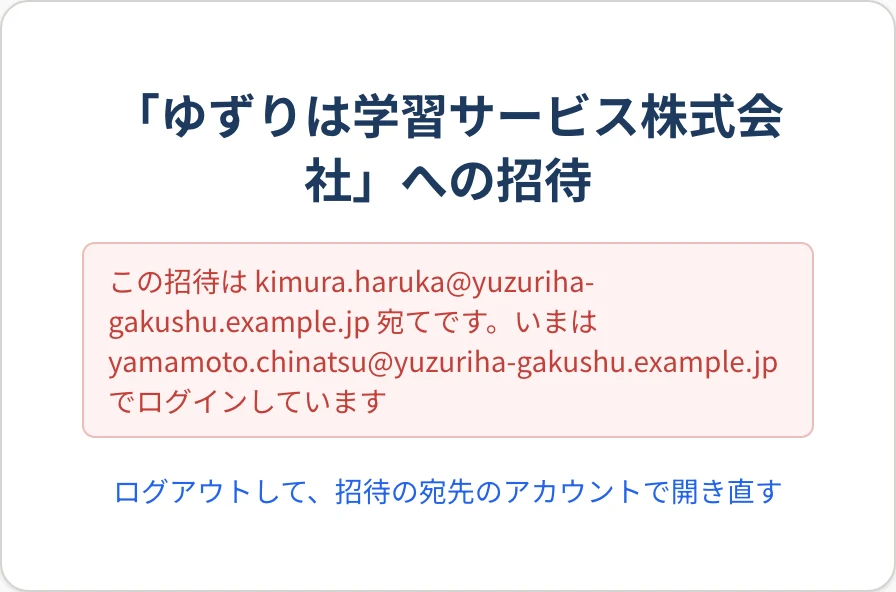
| 招待の宛先と別のアカウントでログインしている | 「この招待は (宛先) 宛てです。いまは (別のアドレス) でログインしています」と 「ログアウトして、招待の宛先のアカウントで開き直す」 |
| 製品(パレットCBT など)の画面からの招待 | 画面の下に「参加すると(製品)へ戻ります」と出ます。横の「i」(組織での立場)を押すと、パレットID の組織にはメンバーとして加わること(オーナーのいない組織へのオーナーの招待なら、オーナーとして加わること)と、製品の中の権限(管理者など)は変わらないことが出ます |
| 組織が組織のアカウント(SSO)でのログインを必須にしている | パスワードの欄は無く、「組織のアカウントでログインして参加する」だけが出ます |
| 期限切れ・取り消し・使用済みの招待 | 理由と次の操作が出ます(招待のリンクを開くと「有効期限が切れています」などと出る) |
関連する記事
最終更新: 2026-11-13