
初回セットアップの画面の見方
招待メールから開く初回セットアップの画面(アカウント設定・プロフィール)の各欄の意味です。
初回セットアップは、招待メールのボタンから開く登録の画面です。1 アカウント設定(パスワードを決める)と 2 プロフィール(氏名と同意)の2つの手順に分かれています。 手順は 招待メールから初めてログインする をご覧ください。
1 アカウント設定
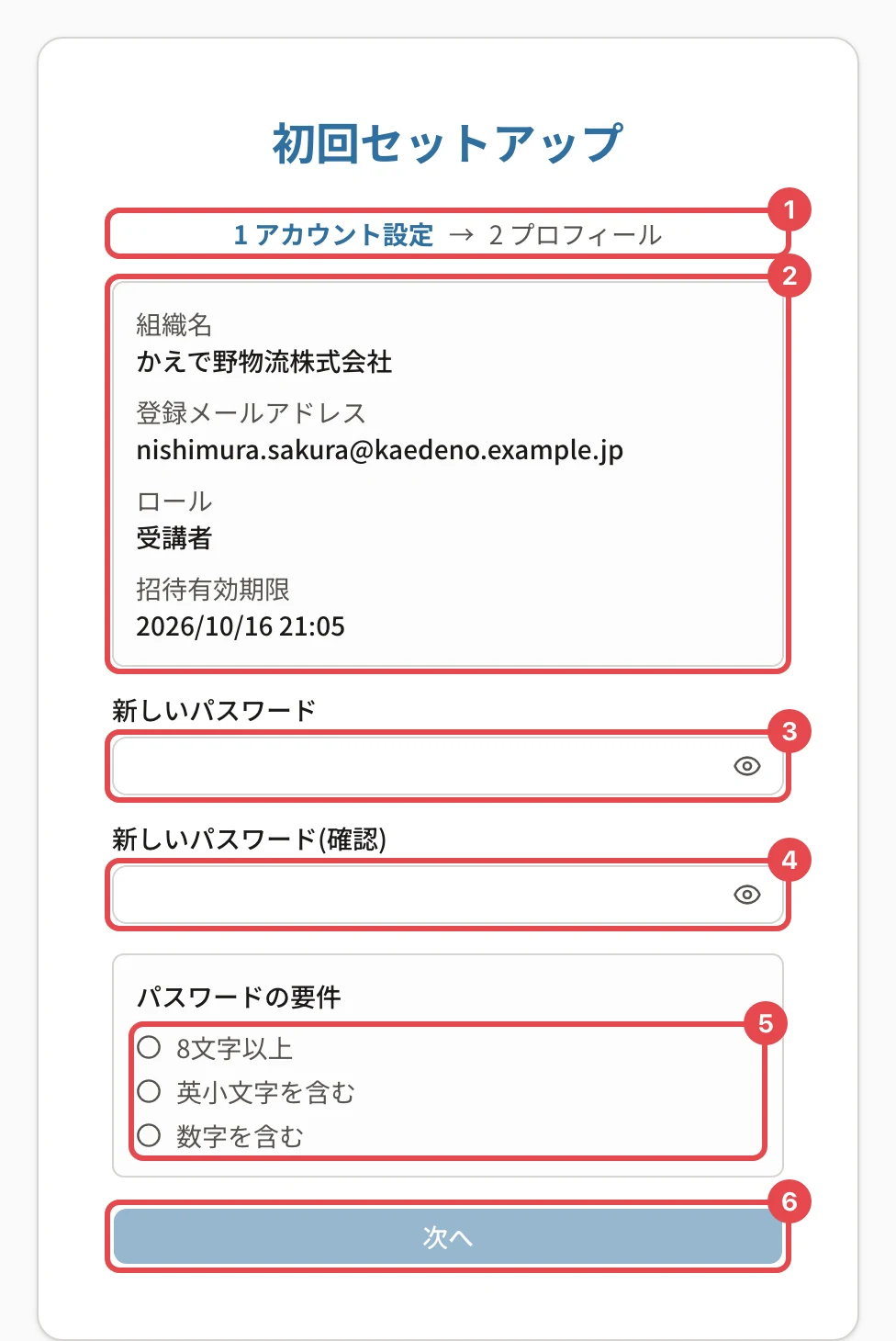
| 番号 | 名前 | 意味 |
|---|---|---|
| 1 | 手順の表示 | いまどちらの手順かが太字で出ます(「1 アカウント設定 → 2 プロフィール」) |
| 2 | 招待の内容 | 「組織名」「登録メールアドレス」(ログインに使うアドレス)「ロール」(受講者・管理者・講師・部署管理者)「招待有効期限」(この日時を過ぎるとリンクは使えません) |
| 3 | 「新しいパスワード」 | これから使うパスワードを決めて入れます。目のボタンで表示を切り替えられます |
| 4 | 「新しいパスワード(確認)」 | 同じパスワードをもう一度入れます。違うと「確認用パスワードが一致しません」と出ます |
| 5 | 「パスワードの要件」 | 組織が決めたパスワードの条件です。満たすと ✓ になります(パスワードの要件の見方) |
| 6 | 「次へ」 | 要件をすべて満たし、確認の欄と一致すると押せます |
登録メールアドレスが違うときは、そのまま進めずに組織の管理者に連絡してください(このアドレスがログイン用になります)。
2 プロフィール
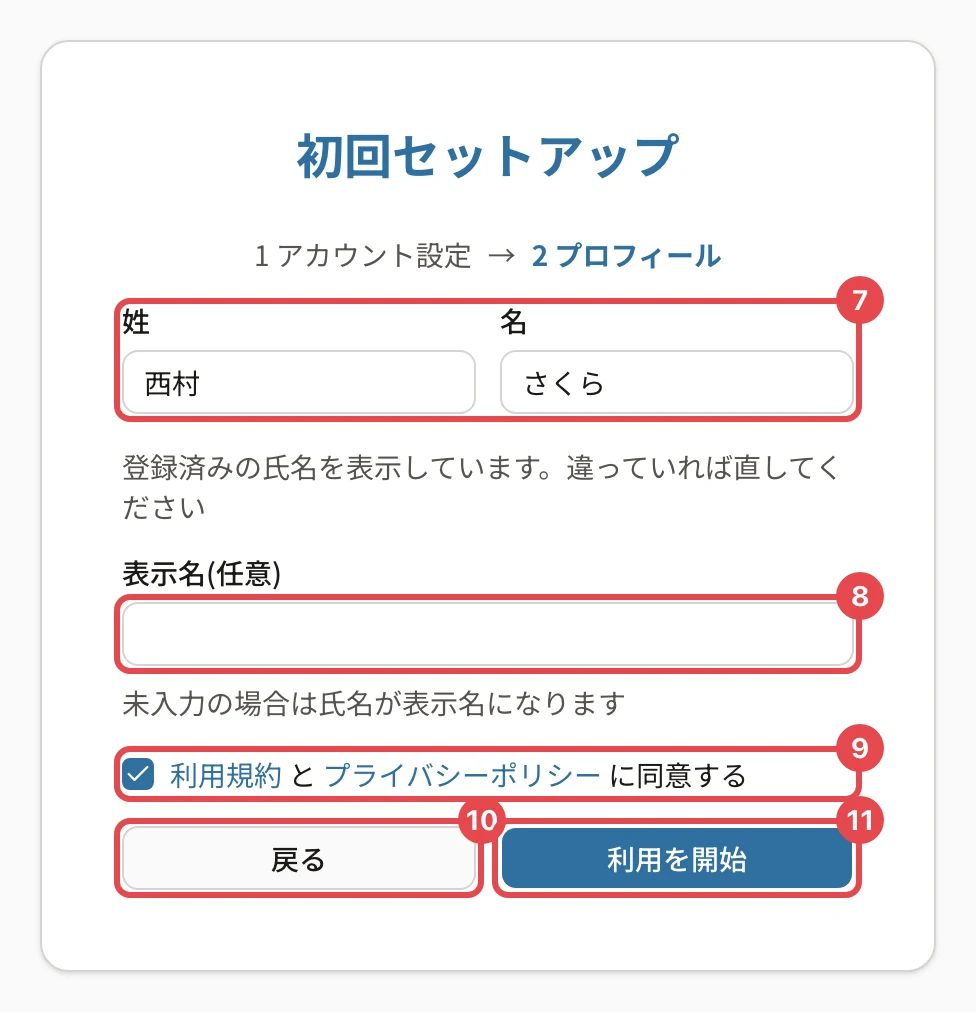
| 番号 | 名前 | 意味 |
|---|---|---|
| 7 | 「姓」「名」 | 氏名です。管理者が先に登録していれば入っていて、「登録済みの氏名を表示しています。違っていれば直してください」と出ます |
| 8 | 「表示名(任意)」 | 画面に出す名前です。空のままだと「姓 名」が表示名になります。あとで設定から変えられます(表示名を変える) |
| 9 | 「利用規約 と プライバシーポリシー に同意する」 | 印を付けないと「利用を開始」が押せません。リンクを押すと新しいタブで本文が開きます |
| 10 | 「戻る」 | 1 アカウント設定に戻ります |
| 11 | 「利用を開始」 | 登録してログインします。処理中は「登録中…」になります |
管理者・講師・部署管理者の招待のとき
スタッフの招待では、画面の上に 「パレットIDで参加する」 が出ることがあります。パレットIDで参加すると、この画面でパスワードを作らずに済みます(招待をパレットIDで受ける)。
関連する記事
最終更新: 2026-10-10