
表示名を変える
設定の「プロフィール」で、画面に出る自分の名前(表示名)と氏名を変える手順です。
自分の表示名は、設定 の 「プロフィール」 タブの 「表示名」 を書き換えて 「保存」 を押すと変えられます。氏名(「姓」「名」)も同じ画面で直せます。表示名は、管理画面の一覧や質問板など、ほかの人から見える場所に出る名前です。
この操作ができる人
ログインしているすべての人です。
手順
- 設定を開きます。受講者はパソコンでは左のメニューの 「設定」(スマートフォンでは下のタブの「設定」)、管理者・講師・部署管理者は右上のアカウントのメニュー(丸い人のアイコン)から 「プロフィール・設定」 を押します。「プロフィール」タブが開きます。

- 「表示名」 を書き換えます。
- 「保存」 を押します。
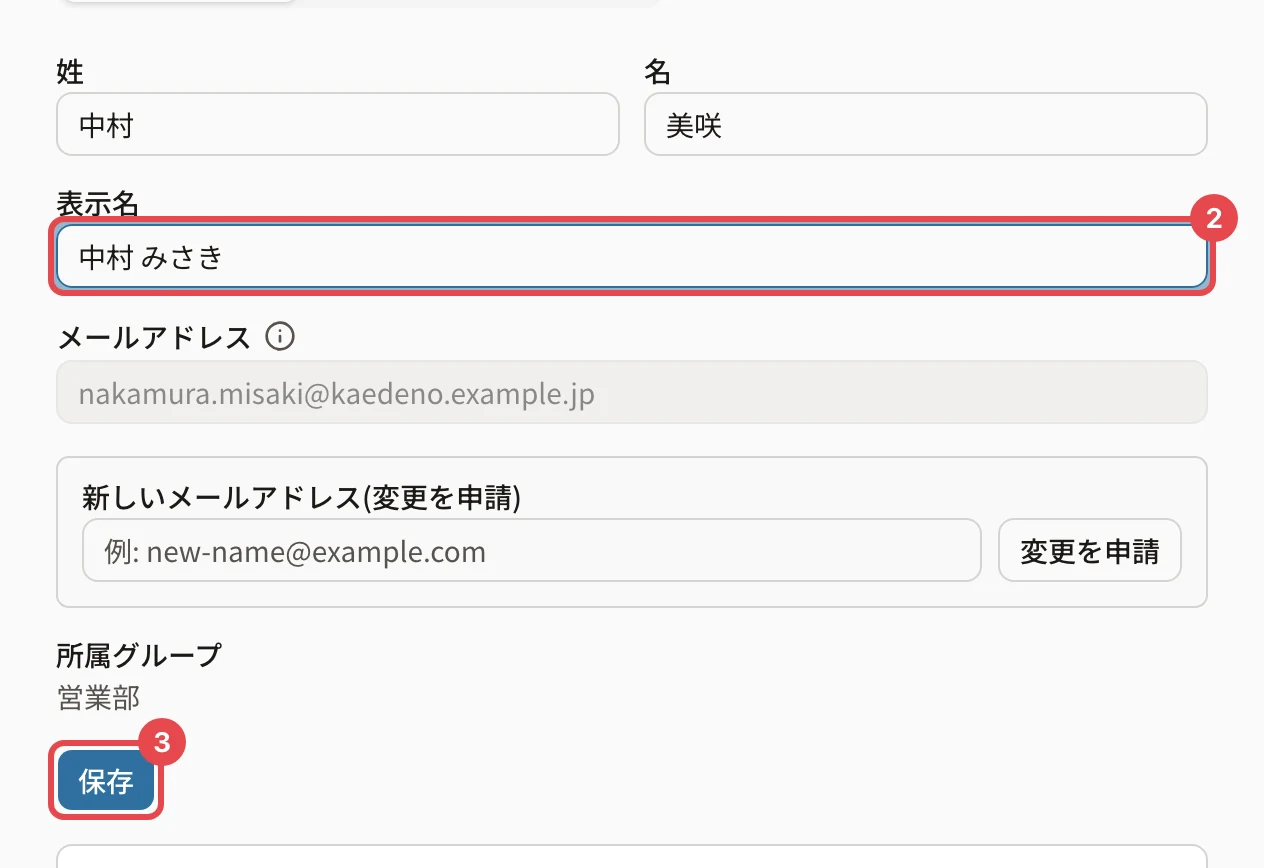
「保存」は、どこかを書き換えると押せるようになります。
操作の後
- 「保存しました」と出ます
- 表示名を空のまま保存すると、「姓 名」が表示名になります
- 表示名をいままで「姓 名」のままにしていた人が姓や名を直すと、表示名も一緒に新しい氏名に変わります
保存せずに別のタブに移ろうとすると、変更を捨てるかの確認が出ます。
うまくいかないとき
| 表示 | 原因 | 対処 |
|---|---|---|
| 「姓を入力してください」「名を入力してください」 | 姓か名が空です | 入れてから保存してください |
| 「50文字以内で入力してください」 | 長すぎます | 50文字以内にしてください |
| 「保存できませんでした。時間をおいて再試行してください」 | 通信の不調などで保存できませんでした | 時間をおいて、もう一度「保存」を押してください |
| 欄が押せず「プレビュー中のため変更できません(閲覧のみ)」と出る | 管理者が受講者の画面をプレビューしています | 本人がログインして変えてください |
関連する記事
最終更新: 2026-11-10