
設定の「プロフィール」の見方
設定の「プロフィール」タブにある氏名・表示名・メールアドレス・所属グループの欄の意味です。
設定の 「プロフィール」 タブでは、自分の氏名と表示名を変え、ログイン用のメールアドレスの変更を申請できます。設定は、受講者は画面右上の 「設定」、管理者・講師・部署管理者は右上のお名前から 「プロフィール・設定」 で開きます。
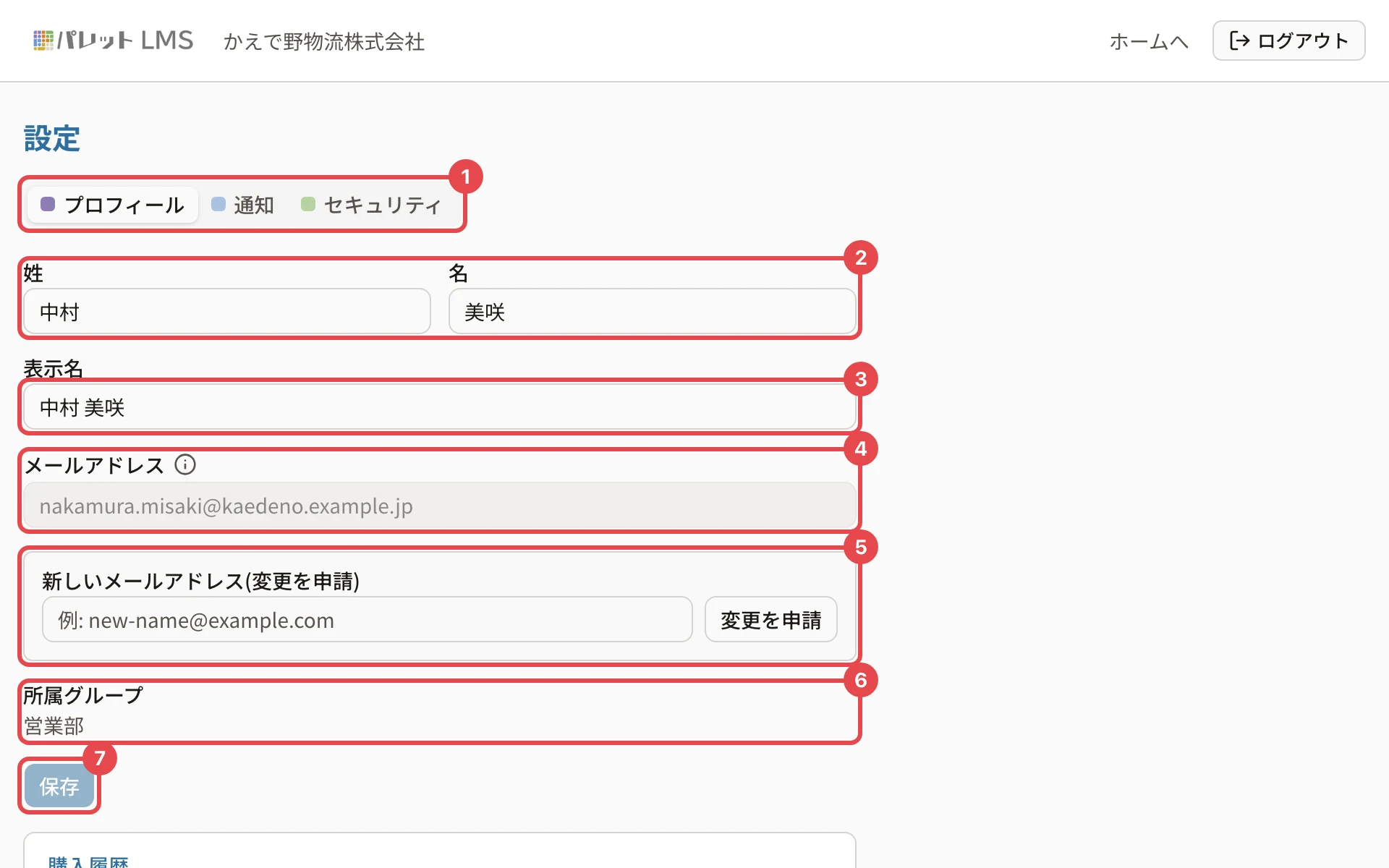
| 番号 | 名前 | 意味 | 変えると |
|---|---|---|---|
| 1 | タブ | 「プロフィール」「通知」「セキュリティ」を切り替えます。パスワード・2段階認証・ログイン履歴は「セキュリティ」にあります | — |
| 2 | 「姓」「名」 | 氏名です | 管理画面の一覧などの氏名が変わります |
| 3 | 「表示名」 | ほかの人から見える名前です。空のままだと「姓 名」になります | 表示名を変える |
| 4 | 「メールアドレス」 | ログイン用のアドレスです。ここでは変えられません(灰色)。横の「i」を押すと、変え方の説明が開きます | — |
| 5 | 「新しいメールアドレス(変更を申請)」と「変更を申請」 | 新しいアドレスを入れて押すと、組織の管理者に変更の申請が届きます | ログイン用のメールアドレスの変更を申請する |
| 6 | 「所属グループ」 | 所属しているグループ(部署など)の名前です(写真では「営業部」)。複数のグループに入っているときは「 / 」で区切って並び、どこにも入っていないときは「未所属」と出ます。ここでは変えられません(グループは組織の管理者が決めます) | — |
| 7 | 「保存」 | 姓・名・表示名を保存します。どこかを書き換えると押せます | 「保存しました」と出ます |
画面の下にあるもの
| 名前 | 意味 |
|---|---|
| 「購入履歴」(受講者だけ) | 購入した講座の領収書を表示・印刷できます |
| 「困ったときは」 | 受講者は「受講に関するご質問は、所属組織の研修担当者(管理者)へお問い合わせください。」、管理者・講師は「運営へのお問い合わせ」へのリンクが出ます |
関連する記事
最終更新: 2026-10-10