
ログイン用のメールアドレスの変更を申請する
ログイン用のメールアドレスを変えたいときに、設定の「プロフィール」から組織の管理者に変更を申請する手順です。
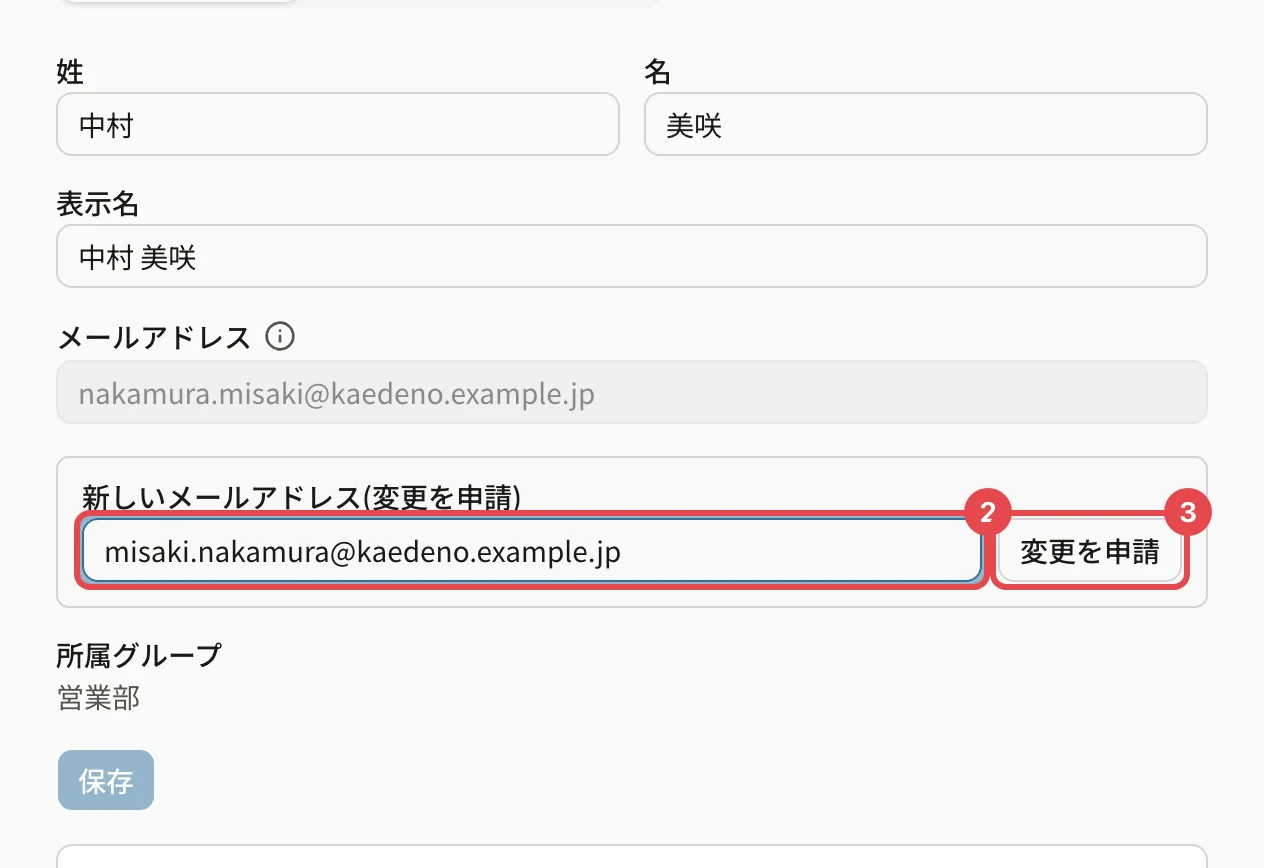
ログイン用のメールアドレスは、本人では変えられません。設定の 「プロフィール」 タブの 「新しいメールアドレス(変更を申請)」 に新しいアドレスを入れて 「変更を申請」 を押すと、組織の管理者に申請が届き、管理者が本人確認のうえ変更します。
この操作ができる人
ログインしているすべての人です。パレットIDでログインしている人のメールアドレスは、パレットIDで変えます。
手順
- 設定を開きます(受講者は画面右上の「設定」、管理者・講師・部署管理者は右上のお名前から「プロフィール・設定」)。
- 「新しいメールアドレス(変更を申請)」 に、新しいメールアドレスを入れます。
- 「変更を申請」 を押します。
操作の後
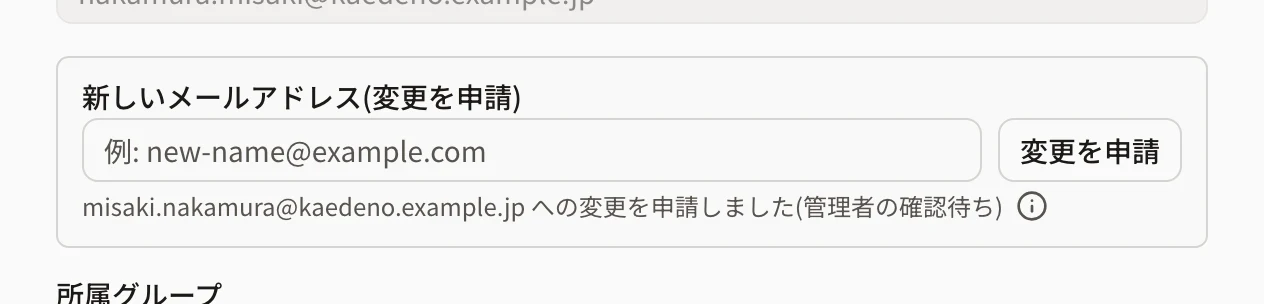
「変更を申請しました。管理者が確認して変更します」と出て、欄の下に「◯◯ への変更を申請しました(管理者の確認待ち)」と出ます。
- 組織の管理者に、アプリ内の通知とメールで申請が届きます
- 変更されるまで、いまのアドレスでログインします。数日かかることがあります
- 変更されると、変更前と変更後の両方のアドレスに「ログイン用のメールアドレスが変更されました」のお知らせが届きます。次からは新しいアドレスでログインします
- 画面を開き直しても「◯◯ に変更を申請済みです(管理者の確認待ち)」と出ます。同じ内容を重ねて申請する必要はありません
うまくいかないとき
| 表示 | 原因 | 対処 |
|---|---|---|
| 「新しいメールアドレスを入力してください」 | 欄が空です | アドレスを入れてください |
| 「メールアドレスの形式が正しくありません」 | アドレスの形が違います | 名前@会社.jp の形で入れてください |
| 「現在のメールアドレスと同じです」 | いまのアドレスと同じです | 新しいアドレスを入れてください |
| 「申請を送れませんでした。時間をおいて再度お試しください」 | 管理者に届けられませんでした | 時間をおいて、もう一度押してください |
急ぐときは、申請のあとに社内の研修担当者(組織の管理者)へ直接お伝えください。
関連する記事
最終更新: 2026-10-10