
2段階認証を設定している人のパスワード再設定
認証アプリの2段階認証を設定している人が、メールでパスワードを再設定するときの手順です。先に本人確認のコードを入れます。
2段階認証(認証アプリ)を設定している人がパスワードを再設定するときは、新しいパスワードを入れた後に 認証アプリの6桁のコード で本人確認をします。確認が済むと、入れたパスワードがそのまま設定されます。認証アプリが使えないときは リカバリーコード でも進めます(その場合、認証アプリの登録は解除されます)。
この操作ができる人
2段階認証を設定していて、パスワードを忘れた人です。
手順
- ログイン画面の「パスワードをお忘れの方」から再設定のメールを申請し、メールのボタンから開いた画面で新しいパスワードを2回入れて 「パスワードを設定」 を押します(パスワードを再設定する(「パスワードをお忘れの方」) の手順1〜7)。
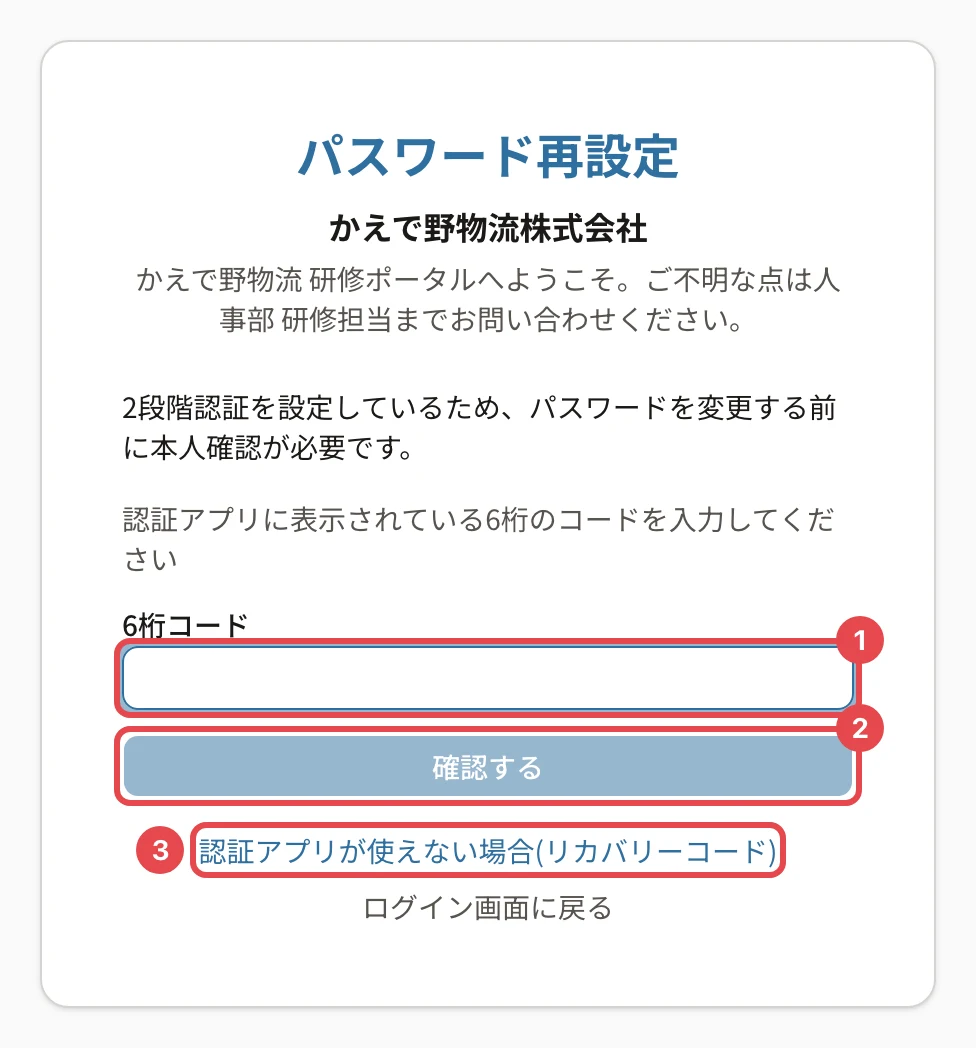
- 「2段階認証を設定しているため、パスワードを変更する前に本人確認が必要です。」と出たら、「認証コード」 に認証アプリに出ているコードを入れます。
- 6 桁を入れ終えると自動で進みます(進まないときは 「確認する」 を押します)。
- パスワードが設定され、新しいパスワードでのログインが始まります。続けて出る画面で、もう一度認証アプリのコードを入れます。6 桁を入れ終えると自動で進みます(進まないときは 「確認してログイン」 を押します)。
認証アプリが使えないとき(リカバリーコード)
手順2の画面で 「認証アプリが使えない場合(リカバリーコード)」 を押し、保管しておいたリカバリーコード(10桁)を1つ入れて 「リカバリーコードで認証する」 を押します。
- 入れておいたパスワードがそのまま設定され、「パスワードを設定しました。リカバリーコードで確認したため、認証アプリの登録は解除されています。設定画面から認証アプリを設定し直してください」と出ます。「続ける」 を押すと、新しいパスワードでログインした状態になります
- 次からはパスワードだけでログインできる状態です。設定 > セキュリティで2段階認証を設定し直してください(2段階認証を設定する)
操作の後
新しいパスワードでそのままログインが始まり、認証アプリのコードを入れるとホーム(管理者・講師・部署管理者は管理画面)が開きます(リカバリーコードで進んだときはコードの入力はありません)。ほかの端末のログインはすべて終わります。
うまくいかないとき
| 表示 | 原因 | 対処 |
|---|---|---|
| 「コードが正しくありません。…」 | コードが違うか、時間が過ぎて変わりました | 認証アプリの最新のコードを入れてください(2段階認証のコードで入れない) |
| 「2段階認証(認証アプリ)を設定しているため、先に認証アプリのコードで確認してから…」 | 本人確認をせずに設定しようとしました | 画面を開き直し、新しいパスワードを入れて押した後にコードを入れてください |
| 認証アプリもリカバリーコードも無い | — | 組織の管理者に2段階認証のリセットを頼んでください(スマートフォンを替えた・認証アプリが使えないとき) |
関連する記事
最終更新: 2026-11-13