
リカバリーコードでログインする
2段階認証の認証アプリが使えないときに、保管しておいたリカバリーコードでログインする手順です。
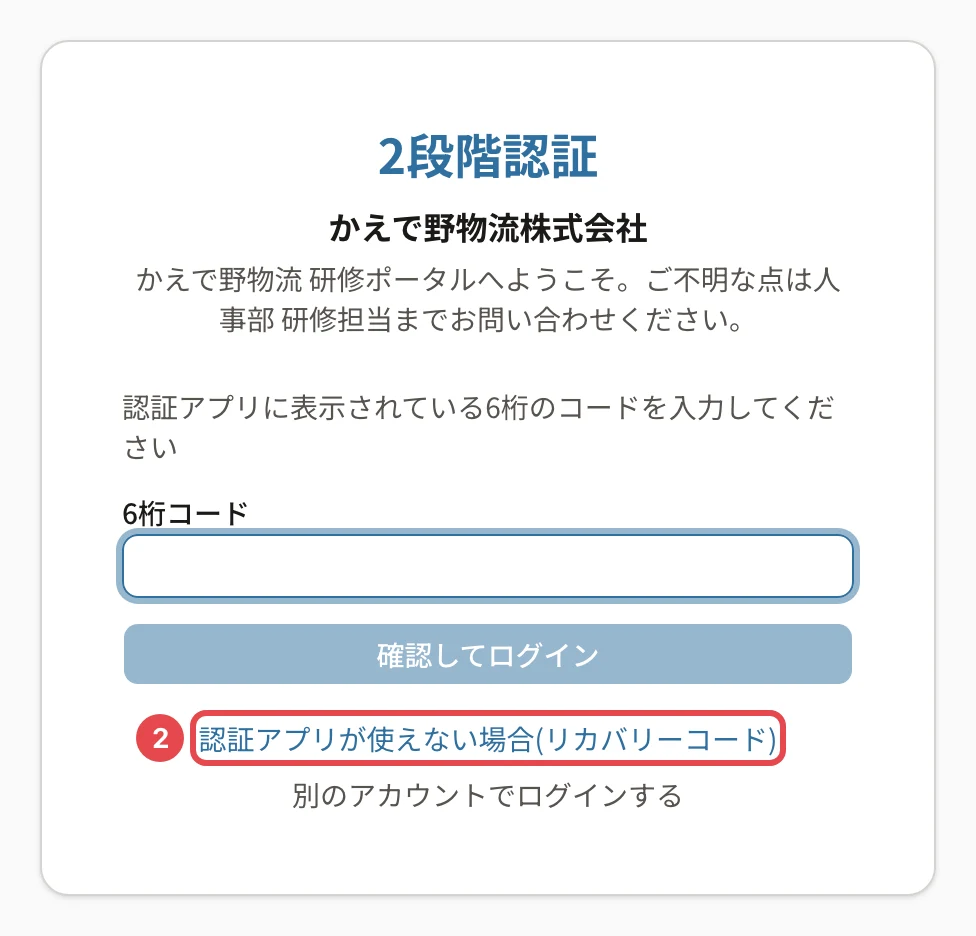
スマートフォンをなくした・機種変更したなどで認証アプリが使えないときは、6桁のコードの画面の 「認証アプリが使えない場合(リカバリーコード)」 から、保管しておいた リカバリーコード(10桁)を1つ入れてログインできます。 リカバリーコードでログインすると、認証アプリの登録は解除されます。ログインしたら、2段階認証を設定し直してください。
この操作ができる人
2段階認証を設定していて、リカバリーコードを保管している人です。リカバリーコードも無いときは スマートフォンを替えた・認証アプリが使えないとき をご覧ください。
手順
- いつもどおりメールアドレスとパスワードでログインします(パレットLMSにログインする)。
- 6桁のコードの画面で 「認証アプリが使えない場合(リカバリーコード)」 を押します。
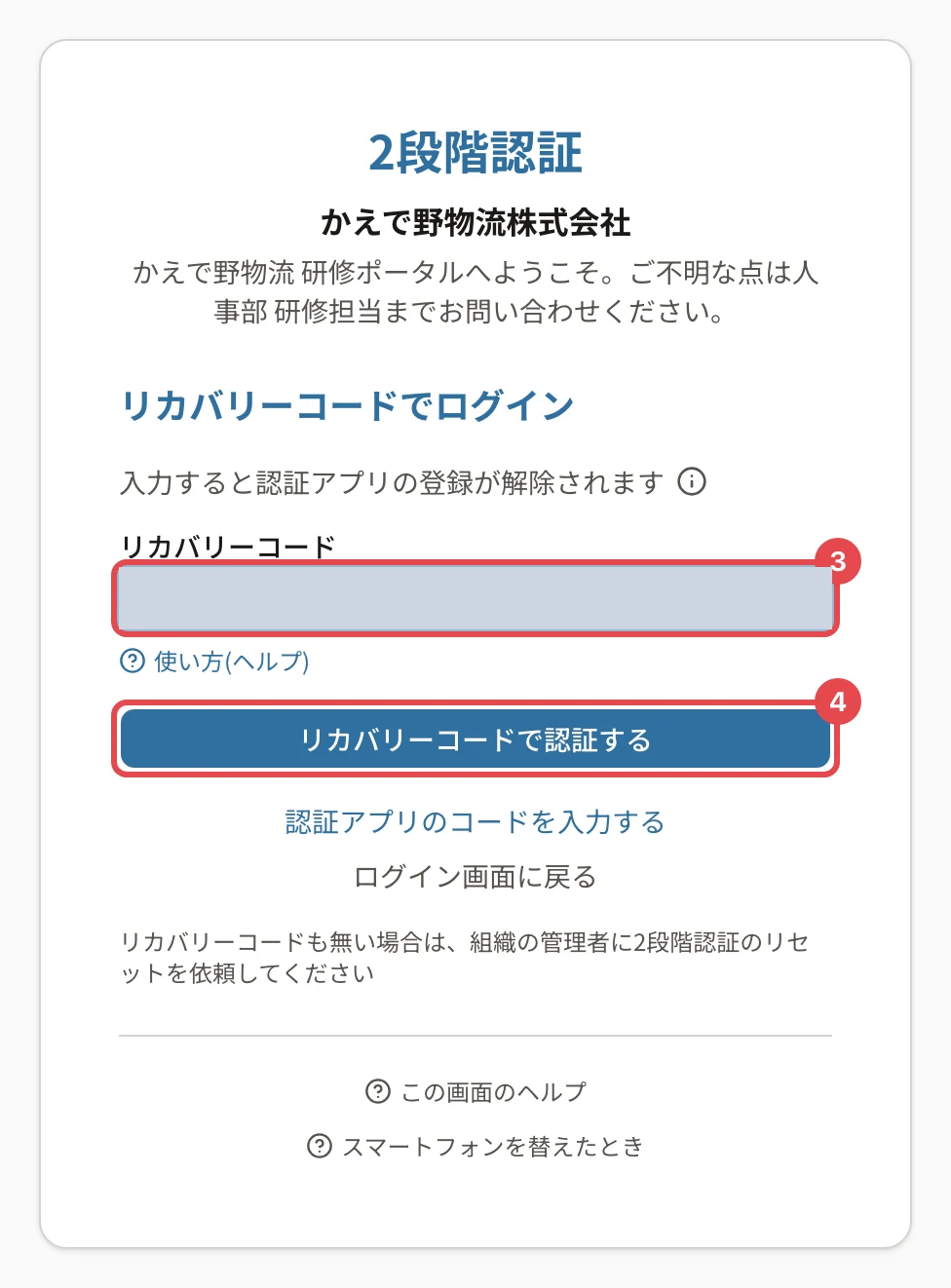
- 「リカバリーコード」 に、保管しておいたコードを1つ入れます(
XXXXX-XXXXXの形。大文字・小文字・ハイフンの有無は問いません)。 - 「リカバリーコードで認証する」 を押します。
操作の後
- 設定の「セキュリティ」が開き、「リカバリーコードでログインしたため、認証アプリの登録は解除されています。ここから認証アプリを再設定し、新しいリカバリーコードを保管してください」と出ます
- 本人に「【パレットLMS】リカバリーコードでログインしました」のメールが届きます。心当たりが無ければ、すぐにパスワードを変えてください
- 入れたリカバリーコードは使用済みになり、もう使えません
- 再設定するまでは、パスワードだけでログインできる状態です。続けて リカバリーコードでログインした後にすること をしてください
うまくいかないとき
| 表示 | 原因 | 対処 |
|---|---|---|
| 「リカバリーコードが正しくありません(使用済みのコードは使えません)」 | コードが違うか、使ったコードです | 別のコードを入れてください(2段階認証のコードで入れない) |
| 「リカバリーコードで認証する」が押せない | 10文字そろっていません | コードを全部入れてください |
| 「リカバリーコードで2段階認証を解除しましたが、ほかの端末のログアウトを完了できなかったため、ログインは完了していません。…」 | 組織で同時ログインを禁止していて、ほかの端末をログアウトできませんでした | 認証アプリの登録はもう解除されています。時間をおいて、メールアドレスとパスワードでログインし直してください(6桁のコードは聞かれません) |
| リカバリーコードも無い | — | 「リカバリーコードも無い場合は、組織の管理者に2段階認証のリセットを依頼してください」のとおり、管理者に頼んでください |
関連する記事
最終更新: 2026-10-12