
2段階認証を設定する
設定の「セキュリティ」で、スマートフォンの認証アプリを登録して2段階認証を有効にする手順です。
2段階認証は、設定の 「セキュリティ」 タブの 「2段階認証を設定する」 から、スマートフォンの認証アプリでQRコードを読み取って有効にします。最後に出る リカバリーコード は、その画面でしか見られないので必ず保管してください。
この操作ができる人
ログインしているすべての人です(デモ環境では使えません)。パレットIDでログインしている人は、パレットIDで設定します。
始める前に
- スマートフォンに認証アプリを入れておいてください(Google Authenticator・Microsoft Authenticator・1Password など)
- しくみは 2段階認証のしくみ
手順
- 設定を開きます(受講者は画面右上の「設定」、管理者・講師・部署管理者は右上のお名前から「プロフィール・設定」)。
- 「セキュリティ」 タブを押します。
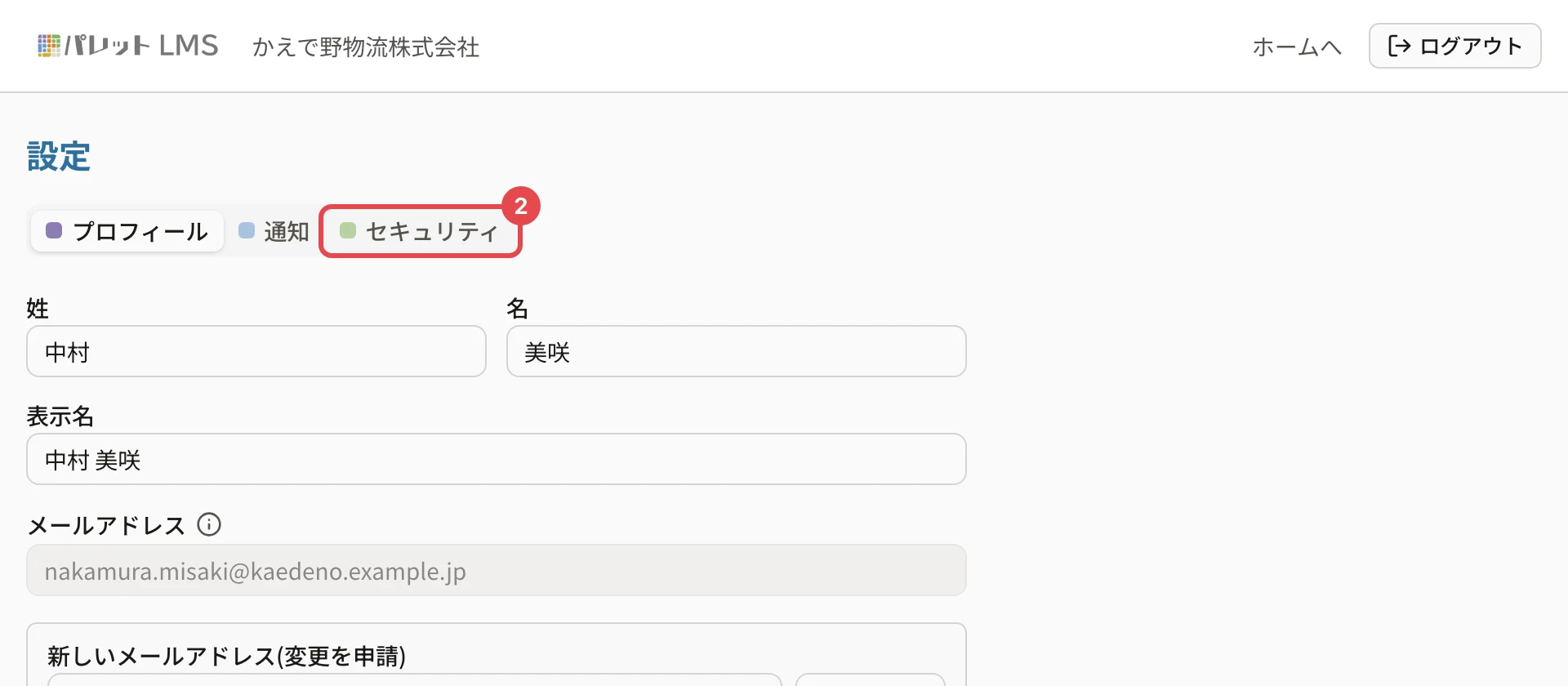
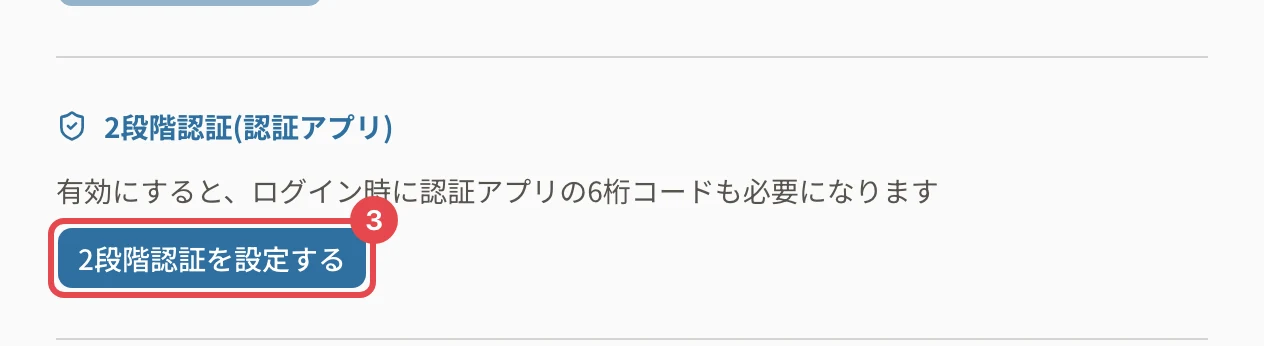
- 「2段階認証(認証アプリ)」の 「2段階認証を設定する」 を押します。
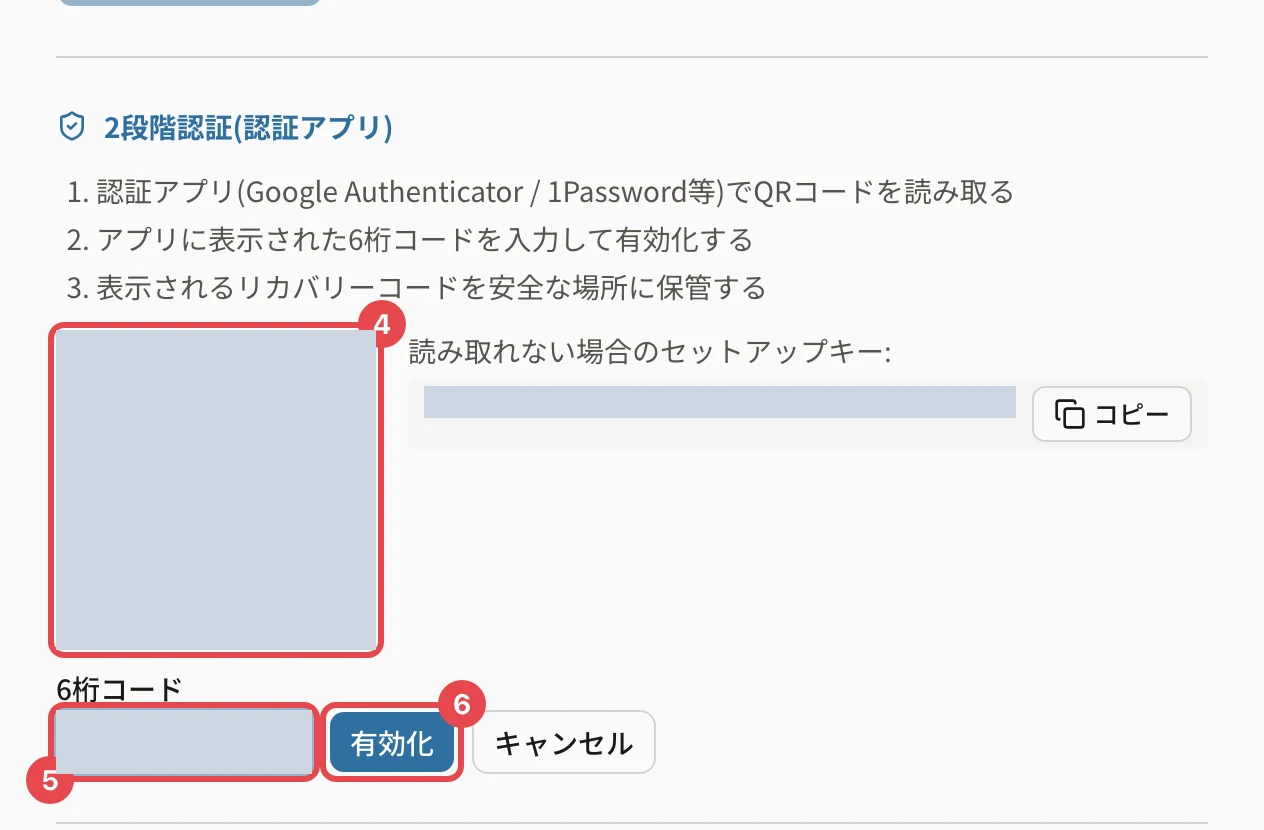
- 認証アプリで、画面のQRコードを読み取ります。読み取れないときは、右の「読み取れない場合のセットアップキー」を 「コピー」 して、認証アプリに入れます。
- 「6桁コード」 に、認証アプリに出たコードを入れます。
- 「有効化」 を押します。
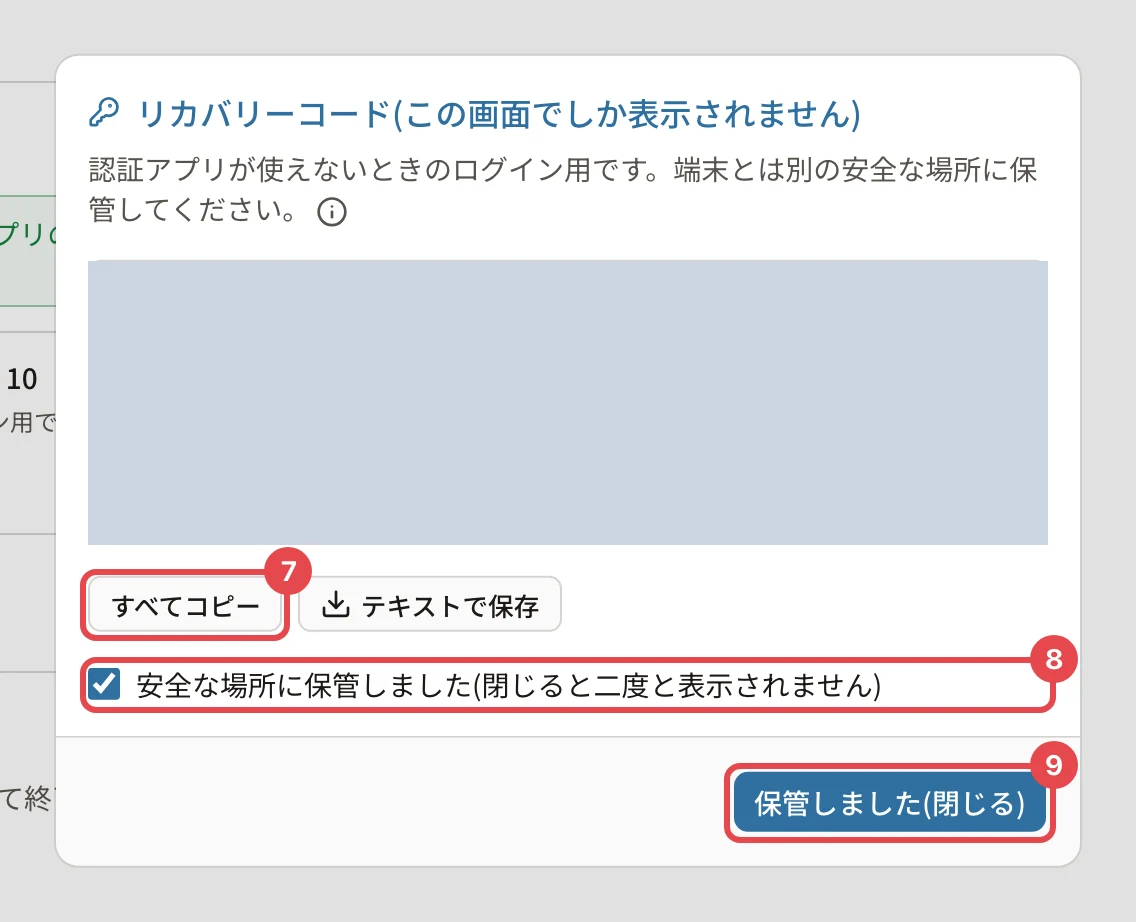
- 「リカバリーコード(この画面でしか表示されません)」が出たら、「すべてコピー」(または「テキストで保存」)で控えます。
- 安全な場所に保管したら、「安全な場所に保管しました(閉じると二度と表示されません)」 に印を付けます。
- 「保管しました(閉じる)」 を押します。
操作の後
- 「有効です。ログイン時に認証アプリの6桁コードが必要になります」と出ます(2段階認証の欄の見方)
- 本人に「【組織名】2段階認証を有効にしました」のメールが届きます
- 次のログインから、パスワードのあとに6桁のコードを入れます
リカバリーコードは、スマートフォンとは別の場所(パスワード管理ツール、印刷して鍵のかかる場所など)に保管してください。スマートフォンの中だけに置くと、なくしたときに一緒に失います。
うまくいかないとき
| 表示 | 原因 | 対処 |
|---|---|---|
| 「確認コードが正しくありません。認証アプリの最新のコードを入力してください」 | コードが違うか、時間が過ぎて変わりました | 設定のときに「確認コードが正しくありません」と出る |
| 「設定を始められませんでした。すでに設定済みの可能性があります。…」 | もう設定が済んでいるかもしれません | 「再読み込み」を押して状態を確かめてください |
| 「デモ環境(共有アカウント)では利用できません」 | デモ環境です | 本番の組織で設定してください |
| 「リカバリーコードを発行できませんでした」 | 有効化はできましたが、コードを作れませんでした | 「リカバリーコードを発行」を押してください(リカバリーコードを発行・再発行する) |
関連する記事
最終更新: 2026-10-10