
設定のときに「確認コードが正しくありません」と出る
2段階認証を設定するときに、6桁のコードを入れて「確認コードが正しくありません」などと出たときの対処です。
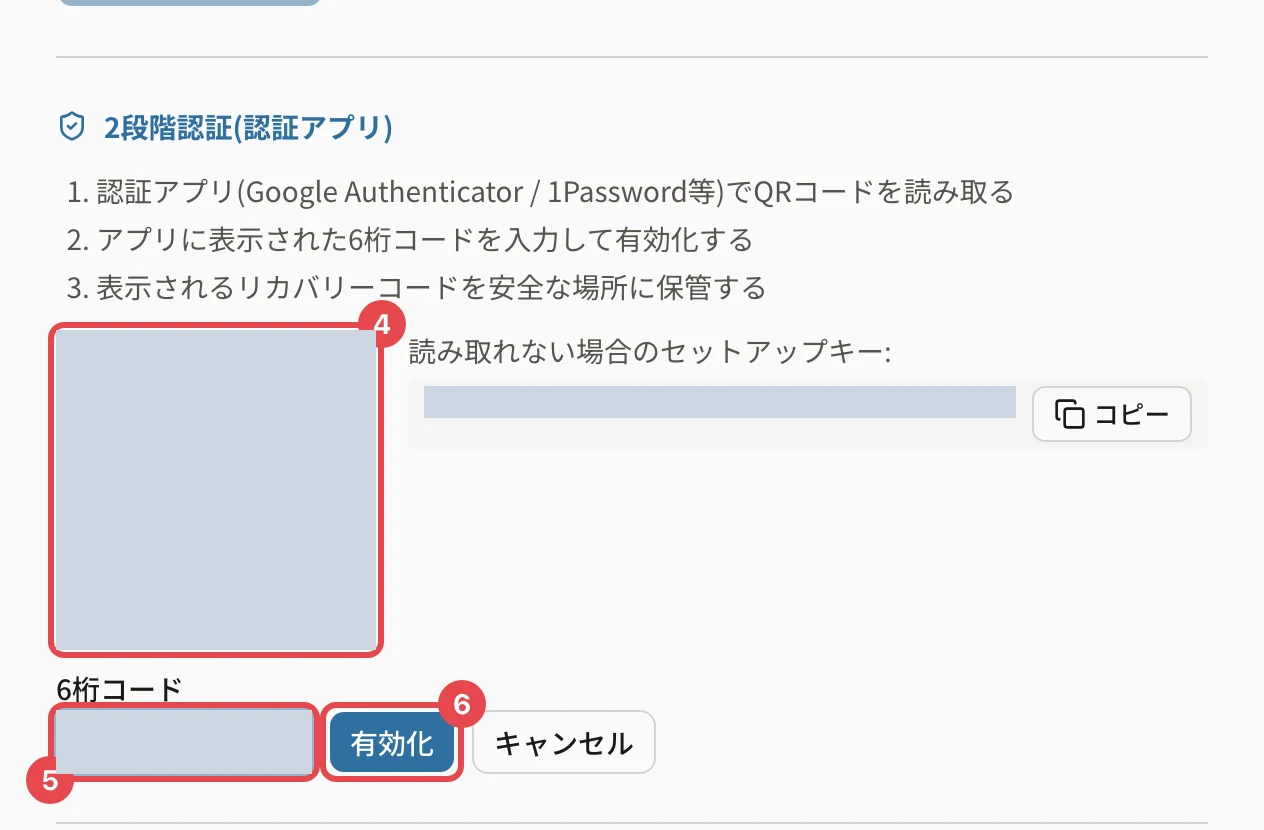
2段階認証の設定で 「有効化」 を押したときに「確認コードが正しくありません。認証アプリの最新のコードを入力してください」と出たら、認証アプリにいま出ているコードを入れ直してください。コードは30秒ごとに変わります。
「確認コードが正しくありません。認証アプリの最新のコードを入力してください」と出る
- 原因と対処:
- コードが切り替わる直前に入れた → 新しいコードが出たら、すぐに入れて「有効化」を押してください
- 認証アプリに、別のサービスや前に登録した「パレットLMS」の項目がある → いま読み取ったQRコードで追加した項目のコードを入れてください
- スマートフォンの時計がずれている → スマートフォンの日付と時刻を「自動で設定」にしてください。時刻がずれると、正しいコードでも合いません
- 全角の数字で入れた → そのままで大丈夫です(半角に直して確かめます)。数字以外の文字は入れないでください
「通信できませんでした。少し待ってから、認証アプリの最新のコードでもう一度お試しください」と出る
通信の不調で確かめられませんでした。コードが違うわけではありません。少し待って、最新のコードでもう一度「有効化」を押してください。
「確認コードの検証を開始できませんでした。時間をおいて再度お試しください」と出る
時間をおいてから、もう一度お試しください。続くときは 「キャンセル」 を押し、「2段階認証を設定する」からやり直してください(QRコードは新しくなるので、認証アプリにも追加し直します)。
やり直すとき
「キャンセル」 を押すと、設定の前の状態に戻ります。認証アプリに追加した項目は使わないので消してください。
関連する記事
- 2段階認証を設定する
- 2段階認証のコードで入れない(ログインのときのコードの表示)
最終更新: 2026-10-10