
2段階認証のしくみ
パレットLMSの2段階認証(認証アプリの6桁のコード)とリカバリーコードのしくみ、設定するとログインがどう変わるかです。
2段階認証は、パスワードに加えて スマートフォンの認証アプリに出る6桁のコード を入れてログインするしくみです。パスワードを知られても、本人のスマートフォンが無ければログインできなくなります。パレットLMSでは、だれでも設定の「セキュリティ」から自分で設定できます(必須ではありません)。
ログインの流れ
| 2段階認証なし | 2段階認証あり | |
|---|---|---|
| 1 | メールアドレスとパスワード | メールアドレスとパスワード |
| 2 | (ここで完了) | 認証アプリの6桁のコード |
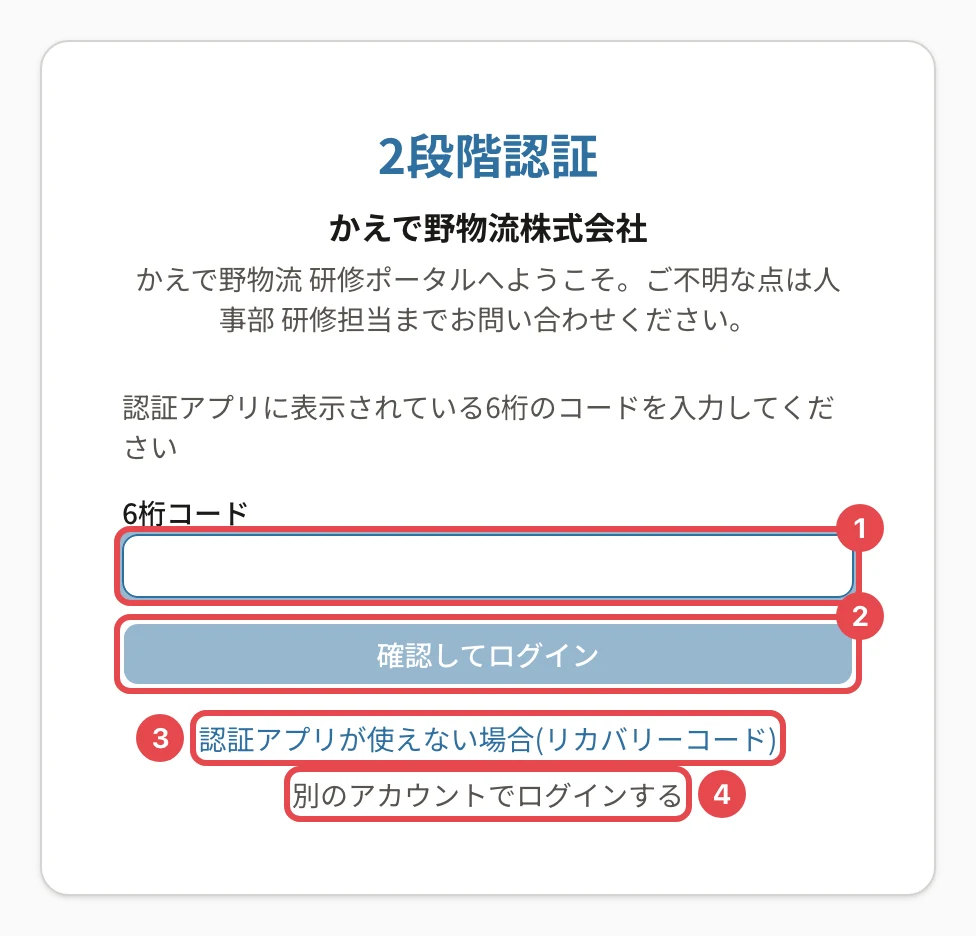
コードは30秒ごとに変わります。いつも認証アプリにいま出ているコードを入れます。
使うもの
| もの | 説明 |
|---|---|
| 認証アプリ | スマートフォンに入れる、6桁のコードを出すアプリです(Google Authenticator・Microsoft Authenticator・1Password など、時間で変わるコードに対応したもの) |
| リカバリーコード | 認証アプリが使えなくなったときに、コードの代わりに入れる10桁のコードです。設定したときに10個出て、1つにつき1回使えます(リカバリーコードでログインする) |
設定すると変わること
- ログインのたびに6桁のコードが要ります
- パスワードを忘れて再設定するときも、先にコードで本人確認をします(2段階認証を設定している人のパスワード再設定)
- 設定・解除・リカバリーコードでのログインのたびに、本人に「【組織名】2段階認証を有効にしました」などのお知らせのメールが届きます
- 組織で「同時ログインを禁止する」を使っているときは、コードを入れてログインが済んだ時点で、ほかの端末がログアウトされます
認証アプリもリカバリーコードも無くしたとき
組織の管理者が2段階認証をリセットできます。リセットされると、次からパスワードだけでログインできます(スマートフォンを替えた・認証アプリが使えないとき)。
パレットIDでログインしている人
管理者ログインの「パレットIDでログイン」から入っている人の2段階認証は、パレットIDで設定します。パレットLMSの設定の「セキュリティ」には「パレットIDでログインしています」と出ます。
関連する記事
最終更新: 2026-10-10