
2段階認証の欄の見方
設定の「セキュリティ」にある「2段階認証(認証アプリ)」の欄の表示とボタンの意味です。
設定の 「セキュリティ」 タブの 「2段階認証(認証アプリ)」 の欄で、2段階認証が有効かどうか、リカバリーコードの残りの数を確かめ、再発行や無効化ができます。
有効のとき
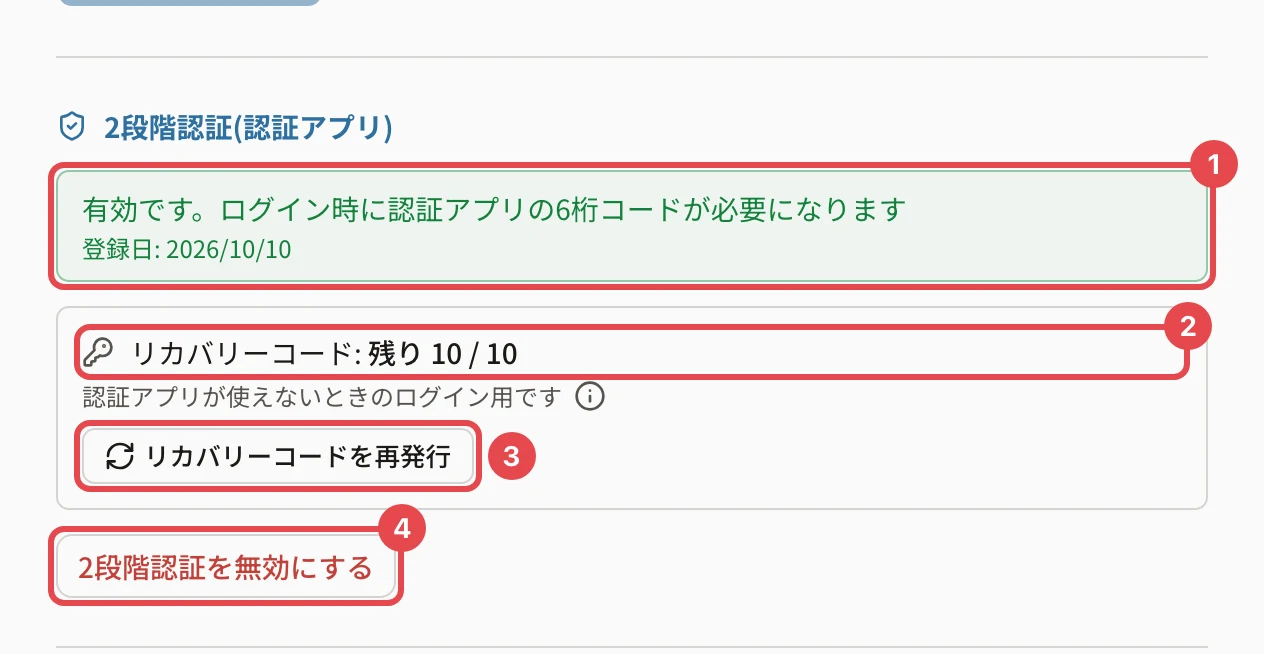
| 番号 | 名前 | 意味 | 操作すると |
|---|---|---|---|
| 1 | 状態 | 「有効です。ログイン時に認証アプリの6桁コードが必要になります」と、認証アプリを登録した「登録日」 | — |
| 2 | 「リカバリーコード: 残り ◯ / 10」 | 使えるリカバリーコードの数です。使うたびに1つ減ります。コードが無いときは「未発行」の印が出ます | — |
| 3 | 「リカバリーコードを再発行」(コードが無いときは「リカバリーコードを発行」) | 新しい10個のコードを作ります | 以前のコードはすべて使えなくなります(リカバリーコードを発行・再発行する) |
| 4 | 「2段階認証を無効にする」 | 2段階認証をやめます | 次からパスワードだけでログインします(2段階認証を無効にする) |
「認証アプリが使えないときのログイン用です」の横の「i」を押すと、コードの使い方の説明が開きます。
未設定のとき
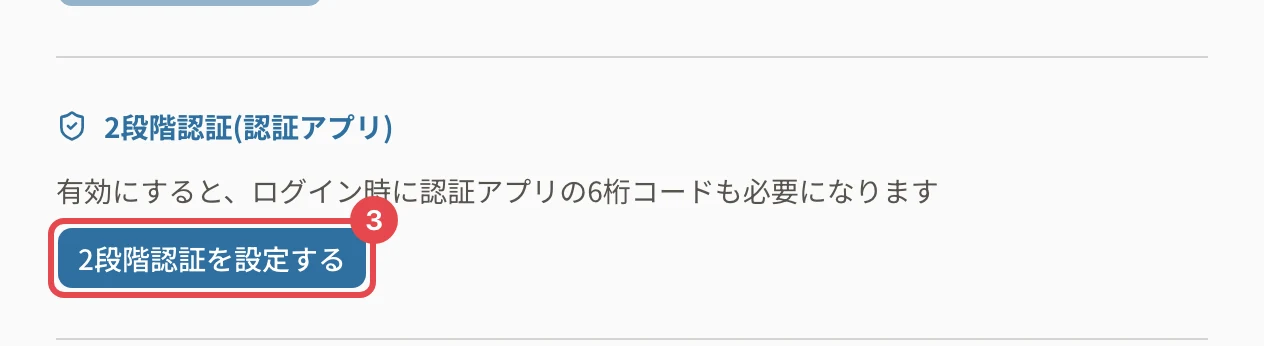
「2段階認証を設定する」 から設定します(2段階認証を設定する)。
そのほかの表示
| 表示 | 意味 |
|---|---|
| 「2段階認証の状態を取得できませんでした。時間をおいて再読み込みしてください」 | 通信の不調などで状態を読めませんでした。未設定という意味ではありません。「再読み込み」を押してください |
| 「リカバリーコード: 残数を取得できませんでした」 | 残りの数を読めませんでした。「再読み込み」を押してください |
| 「リカバリーコードでログインしたため、認証アプリの登録は解除されています。…」 | リカバリーコードでログインした直後の案内です(リカバリーコードでログインした後にすること) |
| 「デモ環境(共有アカウント)では利用できません」 | デモ環境では2段階認証を使えません |
| 「パレットIDでログインしています」(欄の代わりに出る) | パレットIDでログインしている人の2段階認証はパレットIDで設定します |
関連する記事
最終更新: 2026-10-10