
2段階認証を無効にする
設定の「セキュリティ」で2段階認証をやめ、パスワードだけでログインする状態に戻す手順です。
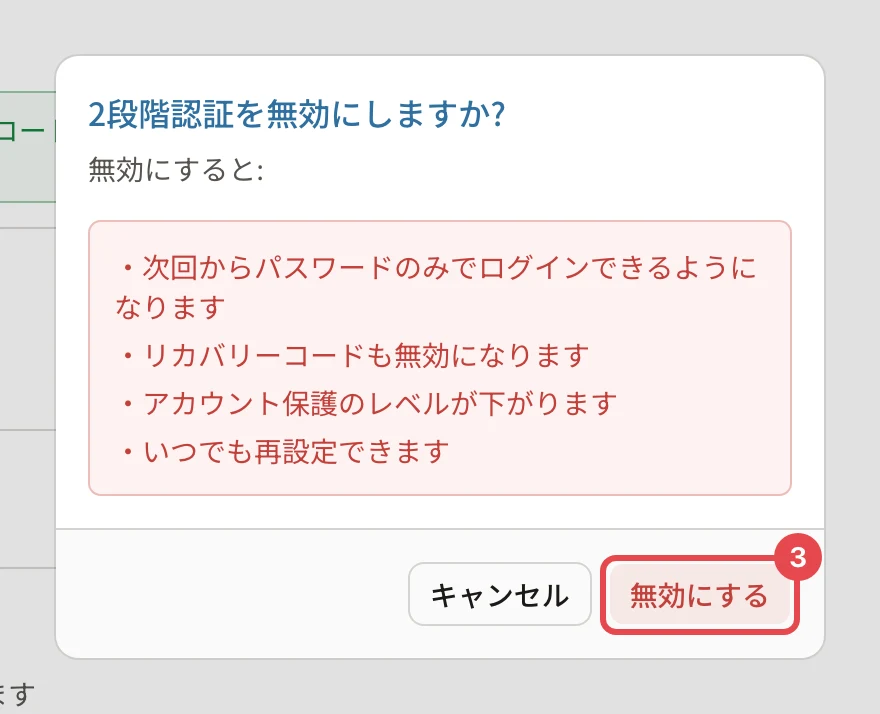
2段階認証は、設定の 「セキュリティ」 タブの 「2段階認証を無効にする」 でやめられます。無効にすると、次からパスワードだけでログインでき、リカバリーコードも使えなくなります。いつでも設定し直せます。
この操作ができる人
2段階認証を設定している本人です。認証アプリのコードを入れてログインしている状態でだけ無効にできます。認証アプリが使えなくて困っているときは スマートフォンを替えた・認証アプリが使えないとき をご覧ください。
手順
- 設定の 「セキュリティ」 タブを開きます。
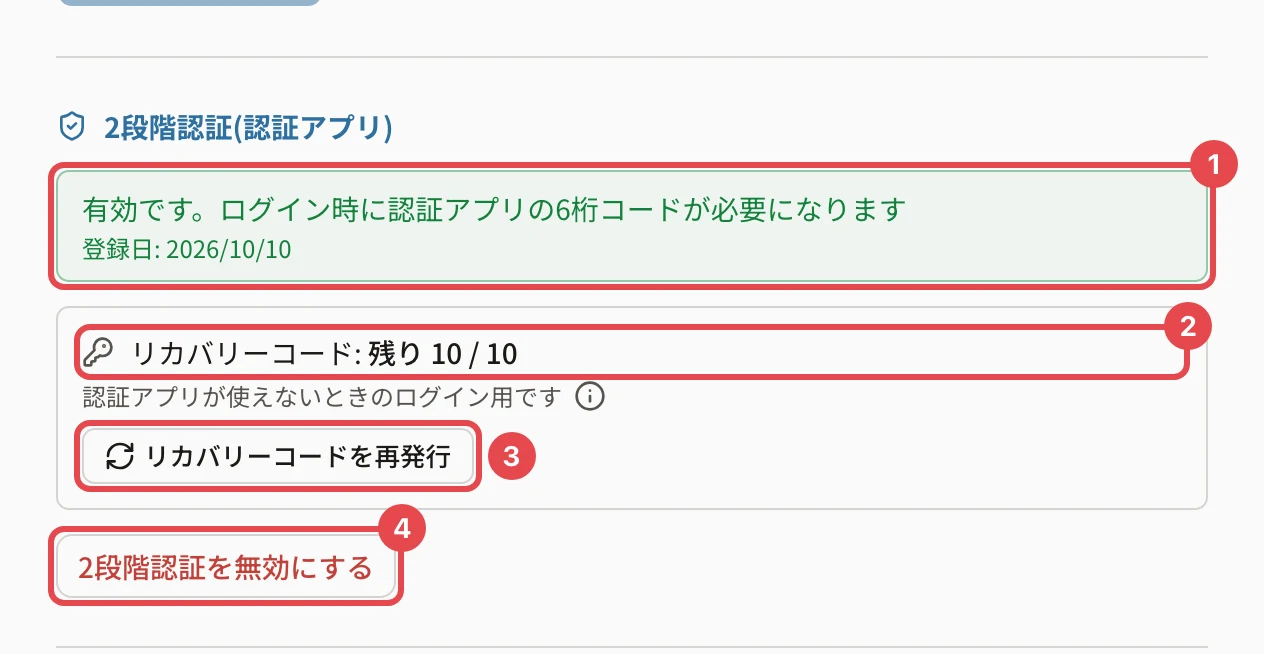
- 「2段階認証(認証アプリ)」の 「2段階認証を無効にする」 を押します(下の写真の番号 4)。
- 確認の 「無効にする」 を押します。
操作の後
- 「2段階認証を無効にしました」と出て、欄が「2段階認証を設定する」に戻ります
- 本人に「【組織名】2段階認証を無効にしました」のメールが届きます
- 認証アプリに残っている「パレットLMS」の項目は、もう使いません。アプリから消してかまいません
- 機種変更などで設定し直すときは 2段階認証を設定する
うまくいかないとき
| 表示 | 原因 | 対処 |
|---|---|---|
| 「無効化できませんでした。再ログイン後にお試しください」 | 認証アプリのコードを入れたログインになっていません | 一度ログアウトし、コードを入れてログインし直してから操作してください |
| 「2段階認証は設定されていません」 | すでに無効です | 画面を開き直して状態を確かめてください |
| 「プレビュー中は2段階認証の設定を表示・変更できません(操作者本人の設定です)」 | 管理者が受講者の画面をプレビューしています | 本人がログインして操作してください |
関連する記事
最終更新: 2026-10-10