
リカバリーコードを発行・再発行する
2段階認証のリカバリーコードが残り少ないとき、なくしたときに、新しい10個を発行する手順です。
リカバリーコードは、設定の 「セキュリティ」 タブの 「リカバリーコードを再発行」 で新しい10個を作れます。再発行すると、前のコードはすべて使えなくなります。新しいコードはその画面でしか見られないので、必ず保管し直してください。
この操作ができる人
2段階認証を設定している本人です。
こんなときに
- 「リカバリーコード: 残り ◯ / 10」の数が少なくなった
- 保管したコードをなくした・人に見られたかもしれない
- 以前から2段階認証を使っていて、コードが「未発行」になっている(ボタンが「リカバリーコードを発行」になります)
手順
- 設定の 「セキュリティ」 タブを開きます。
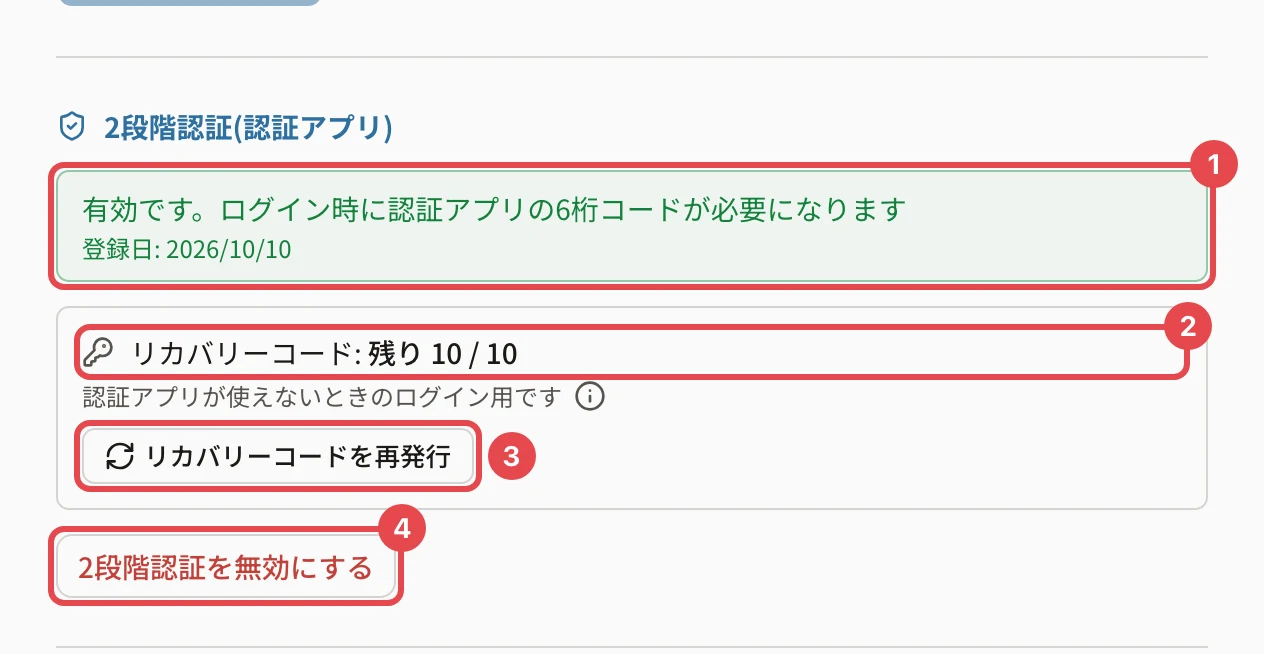
- 「2段階認証(認証アプリ)」の 「リカバリーコードを再発行」 を押します(下の写真の番号 3)。
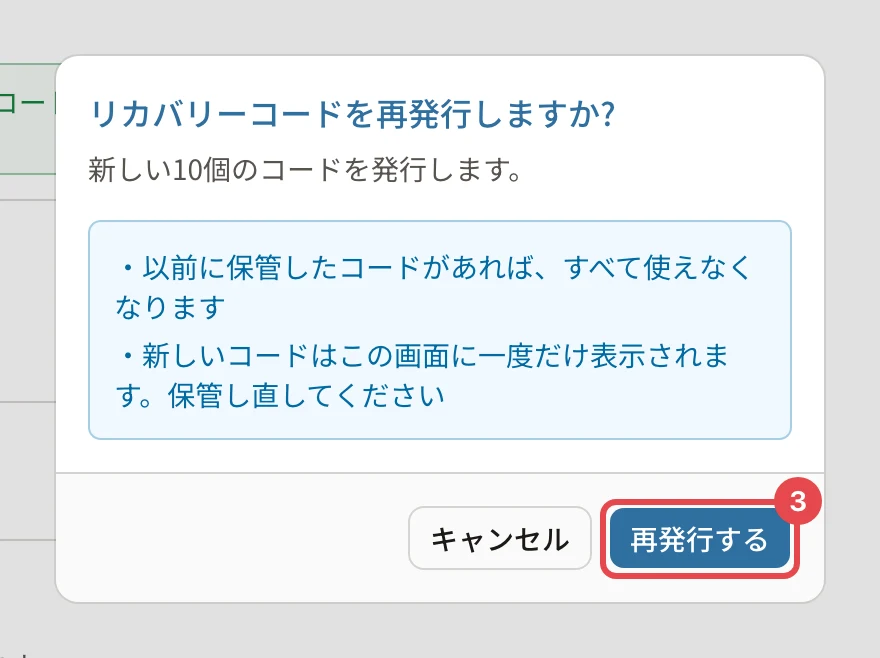
- 確認の 「再発行する」(初めてのときは「発行する」)を押します。
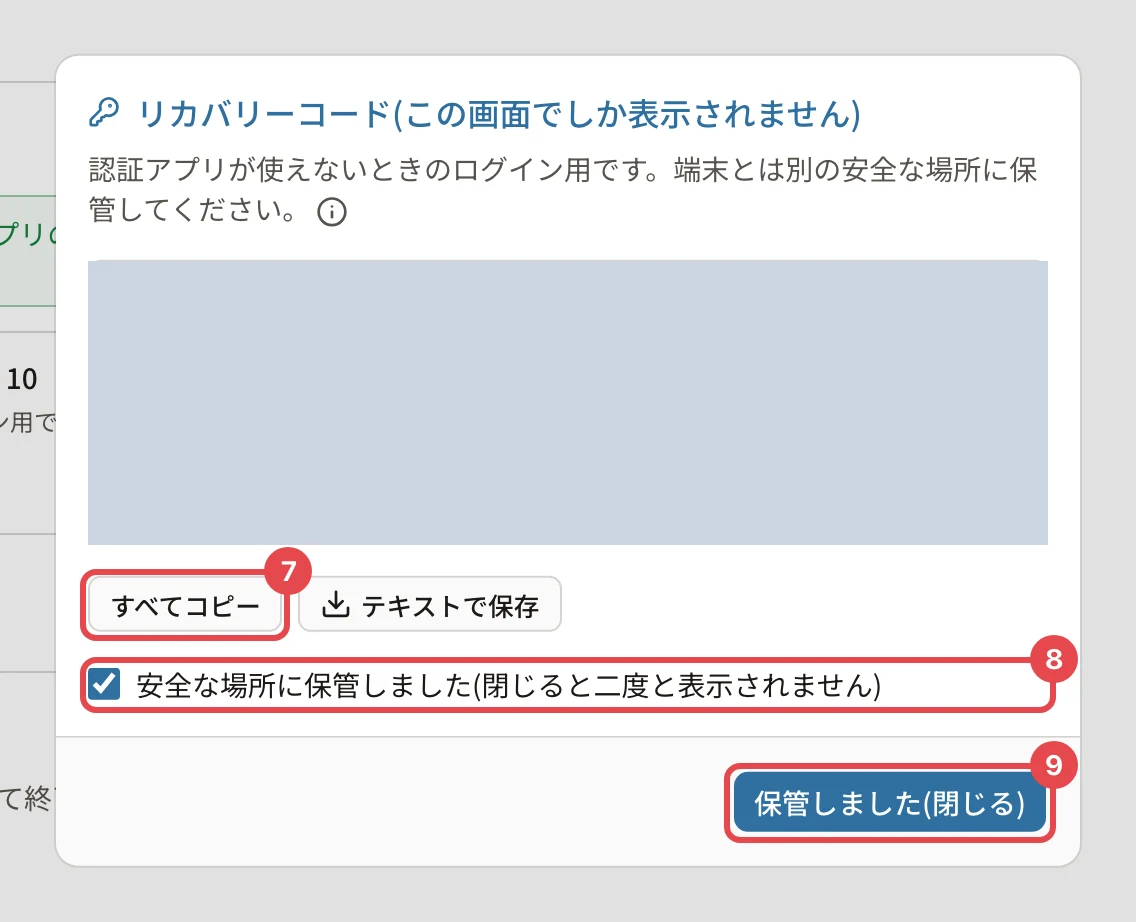
- 出てきたコードを 「すべてコピー」 か 「テキストで保存」 で控え、安全な場所に保管します。
- 「安全な場所に保管しました(閉じると二度と表示されません)」 に印を付け、「保管しました(閉じる)」 を押します(下の写真の番号 7〜9)。
操作の後
- 「リカバリーコードを再発行しました。以前のコードは使えません」と出て、「残り 10 / 10」になります
- 前に保管したコード(紙・ファイル)は捨ててください
うまくいかないとき
| 表示 | 原因 | 対処 |
|---|---|---|
| 「リカバリーコードを発行できませんでした。時間をおいてお試しください」 | 通信の不調などで作れませんでした | 前のコードはそのまま使えます。時間をおいてもう一度押してください |
| 「残数を取得できませんでした」 | 残りの数を読めませんでした | 「再読み込み」を押してください。ボタンは「再発行」のままです |
関連する記事
最終更新: 2026-10-10