
リカバリーコードでログインした後にすること
リカバリーコードでログインすると認証アプリの登録が解除されます。新しい端末で2段階認証を設定し直す手順です。
リカバリーコードでログインすると、前の認証アプリの登録は解除され、パスワードだけでログインできる状態になります。ログインした直後に開く設定の「セキュリティ」で、いま使えるスマートフォンの認証アプリで2段階認証を設定し直し、新しいリカバリーコードを保管 してください。
この操作ができる人
リカバリーコードでログインした本人です。
手順
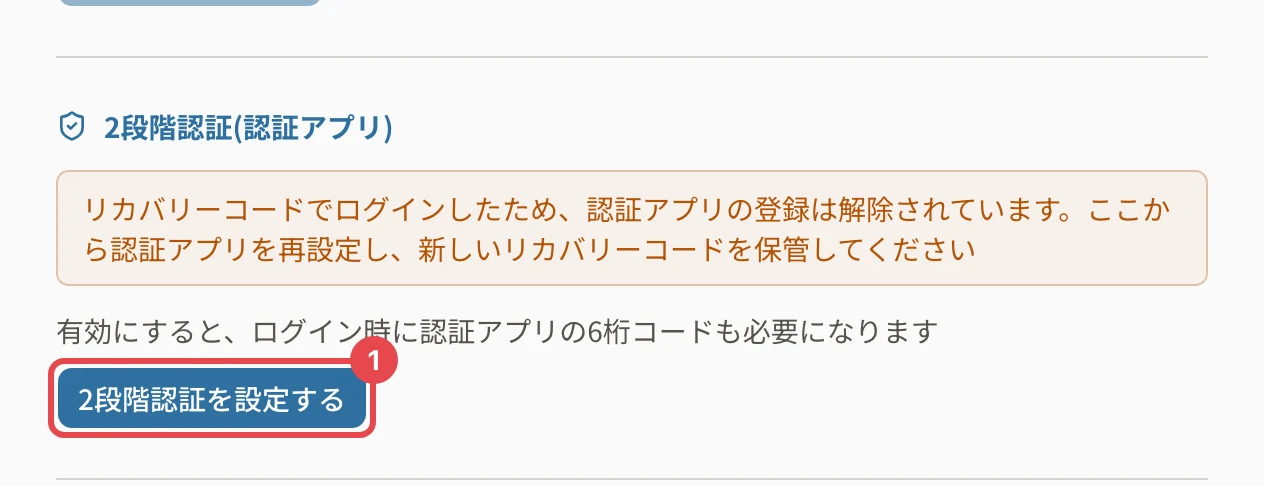
- リカバリーコードでログインすると、設定の「セキュリティ」が開き、「リカバリーコードでログインしたため、認証アプリの登録は解除されています。…」と出ます。「2段階認証を設定する」 を押します。
- 新しいスマートフォンの認証アプリでQRコードを読み取り、6桁のコードを入れて 「有効化」 を押します。
- 新しいリカバリーコードを保管して、「保管しました(閉じる)」 を押します。
手順2〜3の画面は 2段階認証を設定する の手順4〜9と同じです。
操作の後
- 2段階認証が「有効です」になり、新しいリカバリーコード10個が使えます
- 前のリカバリーコードの残りは使えなくなります(新しいコードに置き換わります)
- 前のスマートフォンの認証アプリに残っている「パレットLMS」の項目は、もう使えません
心当たりの無いリカバリーコードのログインがあったとき
「【組織名】リカバリーコードでログインしました」のメールが届いたのに心当たりが無いときは、すぐにパスワードを変え、ほかの端末からログアウトしてください(身に覚えのないログインがあったとき)。
関連する記事
最終更新: 2026-10-10