
ログアウトする
受講者は画面右上の「ログアウト」、管理者・講師・部署管理者はアカウントメニューの「ログアウト」でログアウトします。
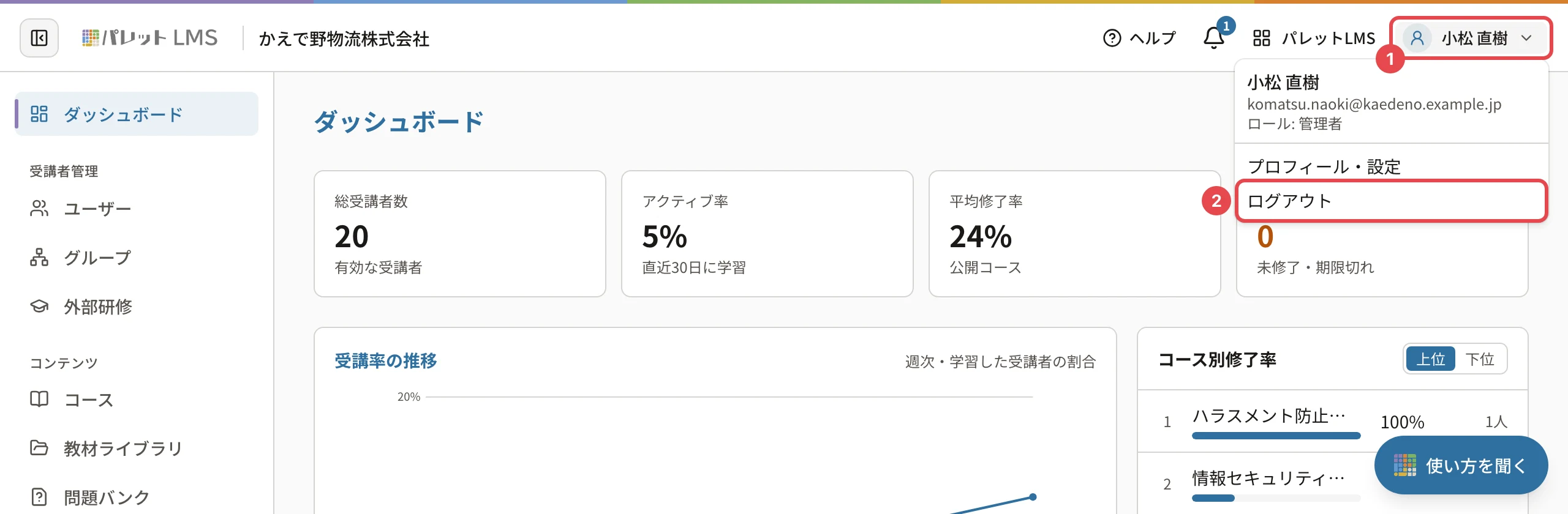
受講者は画面右上の 「ログアウト」、管理者・講師・部署管理者は右上のお名前(アカウントメニュー)から 「ログアウト」 を押すとログアウトできます。ログアウトするのは いま使っている端末だけ です。 共用のパソコンを使ったときは、使い終わったら必ずログアウトしてください。
この操作ができる人
ログインしているすべての人です。
手順(受講者)
- 画面右上の 「ログアウト」 を押します。

設定の画面を開いているときも、右上に同じ 「ログアウト」 があります。
手順(管理者・講師・部署管理者)
- 画面右上のお名前を押して、アカウントメニューを開きます。
- 「ログアウト」 を押します。
操作の後
- ログイン画面(受講者は受講者ログイン、管理者・講師・部署管理者は管理者ログイン)に戻ります
- パレットIDでログインしていた人 は、パレットIDからもログアウトします(次に「パレットIDでログイン」を押したときは、パレットIDのログインから入り直します)
- ほかの端末(スマートフォン・共用のパソコンなど)のログインは残ります。まとめて終わらせるときは ほかの端末からログアウトする
しばらく操作しないと、自動でログアウトされることがあります(組織の設定)。そのときは「一定時間操作がなかったためログアウトしました」と出ます(自動でログアウトされた)。
うまくいかないとき
| 表示 | 原因 | 対処 |
|---|---|---|
| 「ログアウトを確認できませんでした。共用の端末では、ログイン画面でもう一度お確かめのうえブラウザを閉じてください」(受講者) | 通信の不調などで、ログアウトの結果を確かめられませんでした | ログイン画面に戻ったら、ブラウザを閉じてください |
| 「ログアウトできませんでした。もう一度押してください」(管理画面) | 通信の不調などでログアウトできませんでした | もう一度「ログアウト」を押してください |
関連する記事
最終更新: 2026-10-10