
ログインの記録を見る
設定の「セキュリティ」の「ログイン履歴」で、自分の直近10件のログインの日時・入口・端末を確かめる方法です。
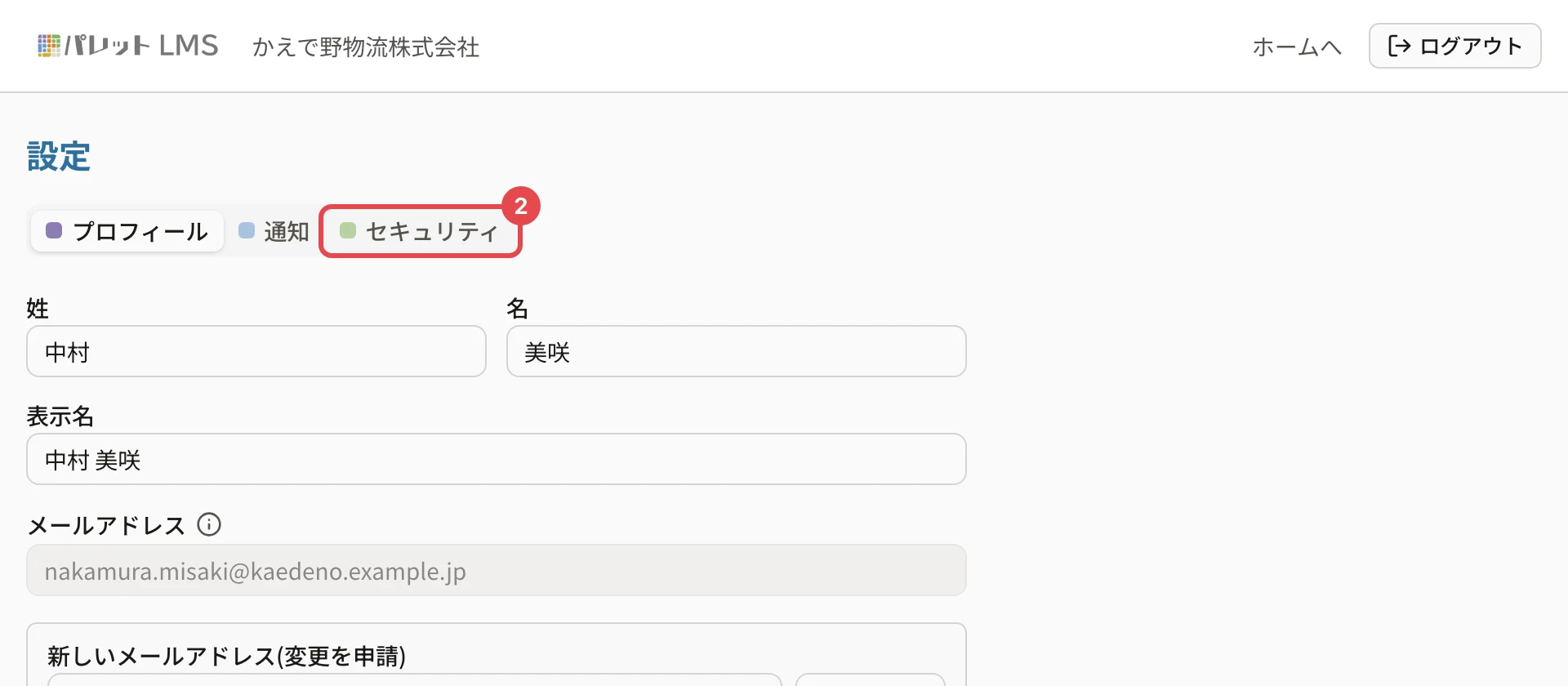
自分がいつ・どこからログインしたかは、設定の 「セキュリティ」 タブの 「ログイン履歴」 で確かめられます。直近10件のログインの日時・入口・端末とブラウザ・接続元のIPアドレスが出ます。身に覚えのないログインが無いか、ときどき確かめてください。
この操作ができる人
ログインしているすべての人です(自分の記録だけが見られます)。
手順
- 設定を開きます(受講者は画面右上の「設定」、管理者・講師・部署管理者は右上のお名前から「プロフィール・設定」)。
- 「セキュリティ」 タブを押します。
- 画面のいちばん下の 「ログイン履歴」 を見ます。
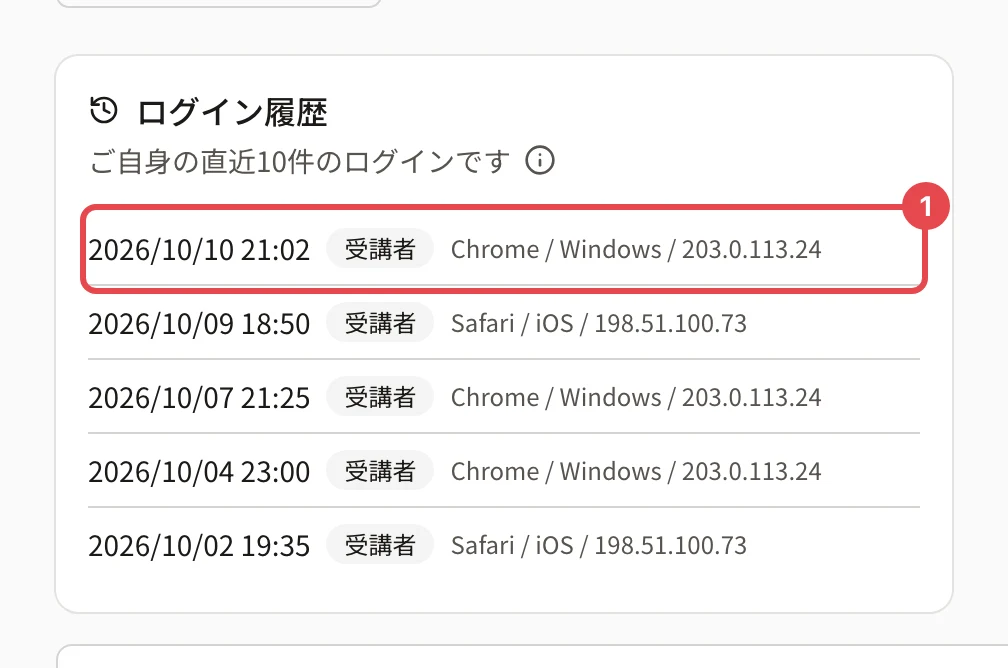
1行の見方
| 項目 | 例 | 意味 |
|---|---|---|
| 日時 | 2026/10/10 15:00 | ログインした日時(日本時間)です |
| 入口 | 受講者 / 管理者・講師 | どの入口から入ったかです(受講者ログインと管理者ログインの違い) |
| 端末 | Chrome / Windows | ブラウザと端末の種類です。分からないときは「不明」 |
| IPアドレス | 203.0.113.24 | 接続元のアドレスです。会社のネットワークなら、いつも同じことが多いです |
| 方法 | / メール内のリンク | パスワード以外で入ったときだけ出ます(「メール内のリンク」「組織アカウント(SSO)」) |
2段階認証を設定している人は、パスワードが合った時点で記録されます(コードを入れる前)。
身に覚えのないログインがあったとき
身に覚えのないログインがあったとき の手順で、すぐにパスワードを変え、ほかの端末からログアウトしてください。
うまくいかないとき
| 表示 | 意味 |
|---|---|
| 「ログインの記録はまだありません」 | まだ記録がありません |
| 「ログイン履歴を取得できませんでした。時間をおいて画面を開き直してください」 | 通信の不調などで読めませんでした。記録が無いという意味ではありません |
関連する記事
最終更新: 2026-10-10