
管理画面の通知(ベル)を見る
管理画面の右上のベルから、自分に届いた通知(採点待ちの提出・質問・受講申請など)を開き、対象の画面へ移る・既読にする手順です。
管理画面の右上の ベル には、あなたの対応が要る出来事(採点待ちの提出・受講者からの質問・承認待ちの受講申請・出力の完了など)が届きます。未読があるとベルに件数が出て、通知を押すとそのまま対象の画面へ移ります。 届く通知の種類と開く先の一覧は 管理画面の通知の種類と開く先 をご覧ください。
この操作ができる人
管理者・講師です(部署管理者にはベルが出ません)。一覧には 自分宛の通知だけ が並びます。
手順
- 管理画面の右上の ベル を押します。未読があると、ベルの右上に件数が出ています(100 件以上は「99+」)。

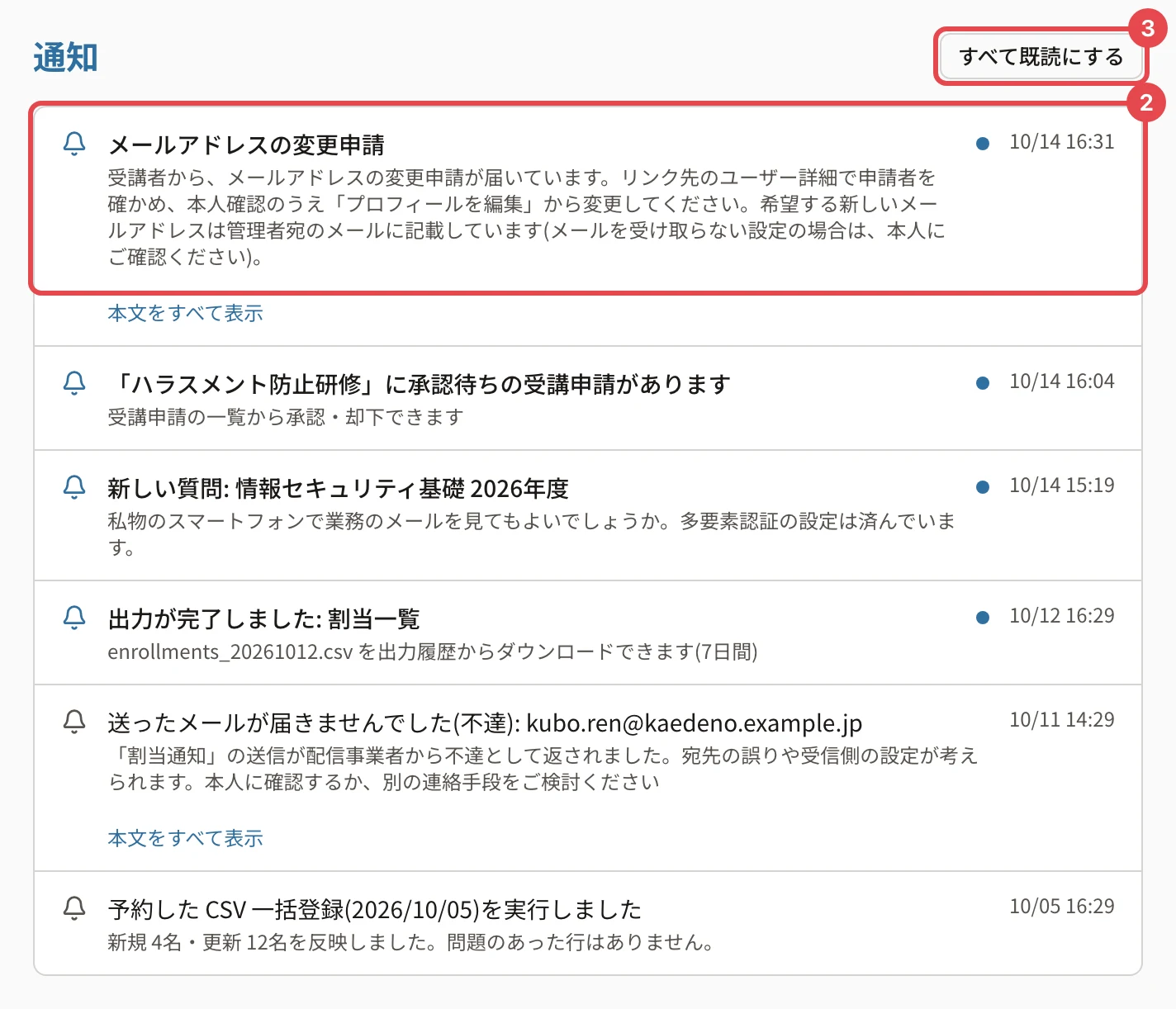
- 「通知」の一覧で、開きたい通知を押します。既読になり、対象の画面(採点・質問対応・受講申請など)へ移ります。
- 開かずにまとめて既読にするときは、右上の 「すべて既読にする」 を押します。
操作の後
- 押した通知は既読になり、ベルの件数が減ります。「すべて既読にする」を押すと「すべて既読にしました」と出て、件数が消えます
- ベルの件数は、画面を移るたびに数え直します
- 移った先の画面で、採点・回答・承認などの対応をします。通知を既読にしても、対応したことにはなりません(採点待ちは採点の画面に残ります)
一覧の使い方
- 新しい順に 50 件まで並びます。もっと前の通知は、いちばん下の 「さらに表示」 で 50 件ずつ増やせます(500 件まで)
- 本文が長い通知は 3 行で切れます。押すと移ってしまう通知は、下の 「本文をすべて表示」 で全文を読めます。移る先の無い通知は、押すと全文が開きます
- 今年の通知は「10/11 09:47」のように月日と時刻、去年より前の通知は年も出ます
一覧の各部の意味は 管理画面の通知の種類と開く先 をご覧ください。
メールでも届くもの
ベルの通知のうち、受講者からの質問と受講申請、講座販売・契約のお知らせ(管理者)などは、同じ内容がメールでも届きます。自分宛のメールを止めるときは、右上の名前 →「プロフィール・設定」→「通知」の 「管理者・講師向けのメール通知(自分宛)」 で選びます(管理画面から自分の設定を開く)。質問のメールは、管理者が組織全体で止めることもできます(質問・返信のメール通知をオン/オフする(イベント通知))。
「通知管理」との違い
左のメニューの 「通知管理」(管理者だけ)は、受講者へ送るメール(リマインド・イベント通知・手動送信・送信履歴)を管理する画面で、ベルとは別のものです。
| ベル(通知) | 通知管理 | |
|---|---|---|
| 中身 | あなた宛の、対応が要るお知らせ | 受講者へ送るメールの設定と履歴 |
| 使える人 | 管理者・講師 | 管理者 |
うまくいかないとき
| 表示・状態 | 原因 | 対処 |
|---|---|---|
| 「通知はありません」 | 自分宛の通知がまだ届いていません | 受講者の操作の通知は、コースの担当講師に届きます。担当講師のいないコースは管理者全員に届きます(管理画面の通知の種類と開く先) |
| ほかの講師の通知が見えない | 通知は宛先の人だけに並びます | 担当コースの通知を受けたい講師は、コースの「担当講師」に入れてもらってください |
| 既読にしたのに未読に戻った | 既読を保存できませんでした | 画面を読み込み直して、もう一度押してください |
| 「これより古い通知はこの画面に表示できません」 | 500 件まで並べました | 古い通知は、移った先の画面(採点・受講申請など)で確かめてください |
関連する記事
最終更新: 2026-10-11