
テストを作る
小テスト・確認テストを作成する流れです。コースにテストの教材を足し、問題バンクから問題を入れて配点と合格点を決めます。
テストは、問題バンク にある問題を選んで作ります。問題そのものは問題バンクで作っておき、テストでは「どの問題を・何点で・どんな条件で出すか」を決めます。
この操作ができる人
管理者と、そのコースを担当する講師です。
流れ
| 順番 | すること | 記事 |
|---|---|---|
| 1 | 問題バンクで問題を作る(まとめてなら CSV) | 問題を作る・問題をCSVでまとめて取り込む |
| 2 | コースの章に、教材の種類「テスト」を追加する | 教材を追加する |
| 3 | 開いたテストの画面で、問題バンクから問題を入れる(まだ無い問題は「新しい問題を作って追加」でその場で作れます) | 問題バンクからテストに問題を入れる |
| 4 | 配点を決める | 設問の配点を決める・出題から外す |
| (必要なら) | 分野ごとに見出しを付ける・分野ごとに出題数を決める | テストをセクションに分ける(セクションごとの出題数) |
| 5 | 「設定」タブで合格点・制限時間・受験回数などを決める | 出題の設定をする(制限時間・合格点・受験回数) |
| 6 | コースを公開する | コースを公開する |
テストの教材を追加する
- コースの編集の画面のカリキュラムで、章の 「教材を追加」 を押し、「テスト」 を選びます。
- 「教材名」(例: 理解度チェック)を入れて 「追加」 を押します。
- テストの編集の画面が開きます。
あとでテストの画面を開くときは、カリキュラムのテストの名前を押します。
テストの画面
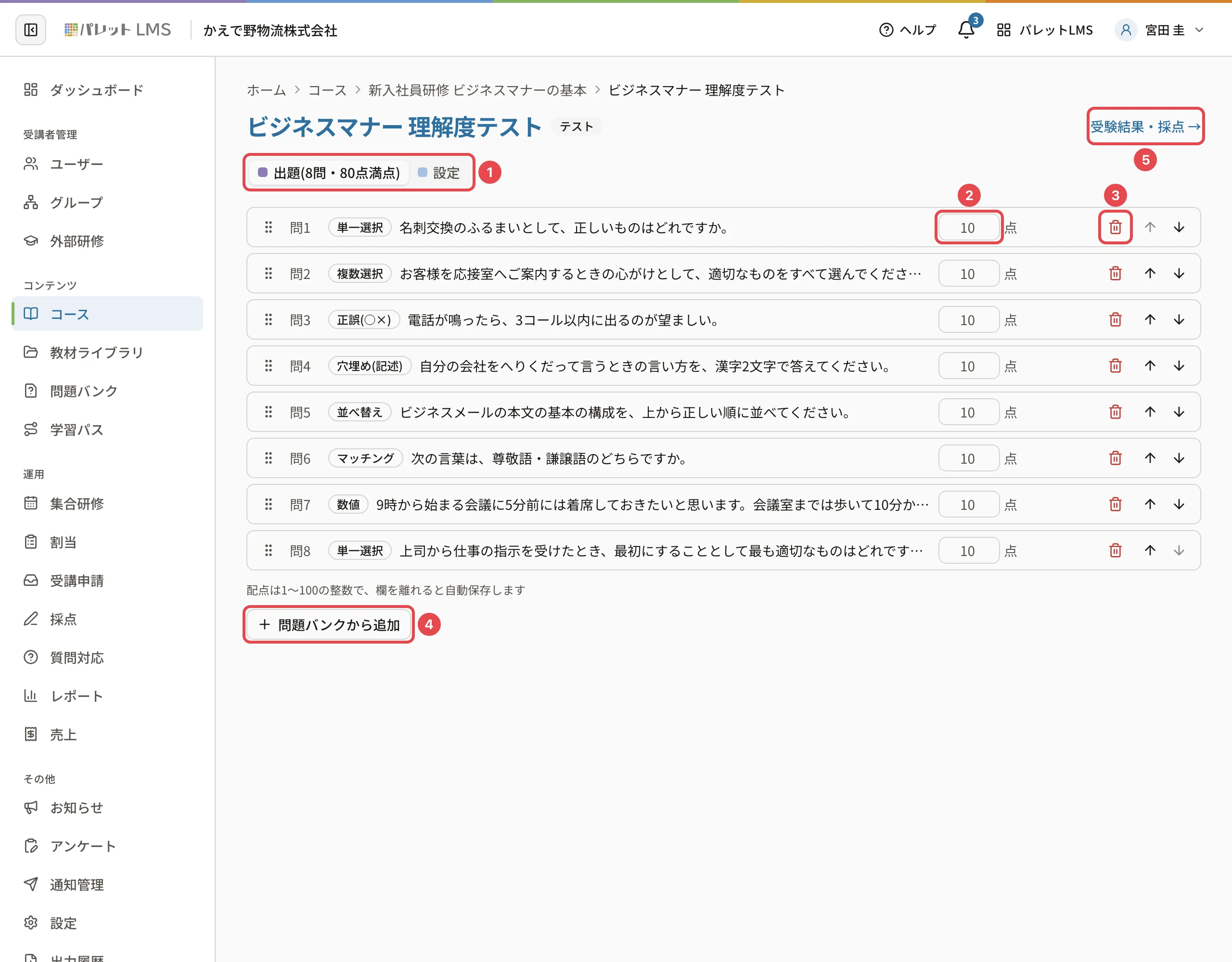
画面のくわしい見方は テストの編集画面の見方(出題・設定) をご覧ください。
設定タブ
「設定」 タブでは、受験のしかたを決めます。変えたら 「設定を保存」 を押します。
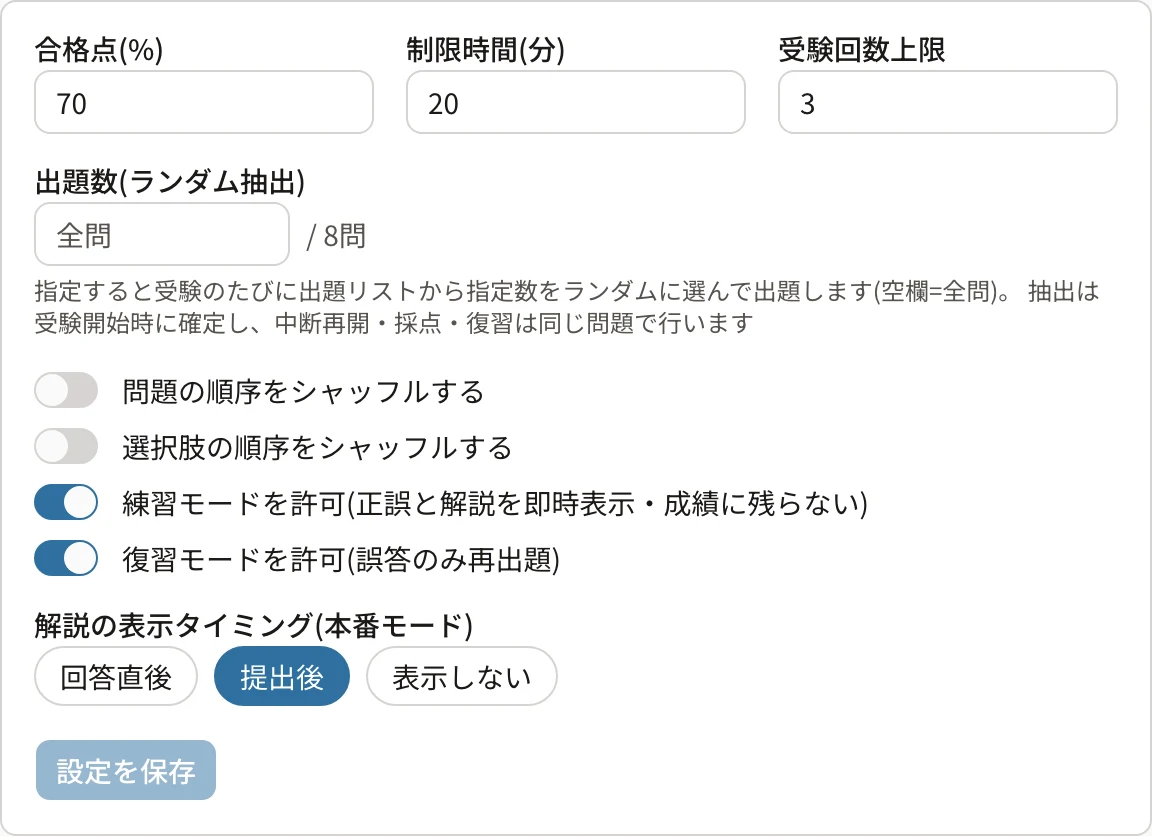
| 欄 | 意味 |
|---|---|
| 合格点(%) | 満点に対する割合で決めます。テストの教材は合格すると完了します |
| 制限時間(分) | 空欄=制限なし |
| 受験回数上限 | 空欄=無制限 |
| 出題数(ランダム抽出) | 入れると、受験のたびに出題リストからその数だけ選んで出します(空欄=全問)。セクションに分けたテストでは使わず、セクションごとに決めます |
| シャッフル | 問題の順序・選択肢の順序を受験ごとに入れ替えます |
| 練習モード・復習モード | 成績に残らない練習と、間違えた問題だけの解き直しを許します |
| 解説の表示タイミング | 本番と復習で解説を見せる時(回答直後・提出後・表示しない) |
くわしくは テストの「設定」タブの見方 をご覧ください。
自由記述の問題を入れたとき
自由記述は自動で採点しません。本番の提出の後に講師が受験結果から採点します(採点が終わるまで、受講者には「採点中」と出て、次の本番は採点が終わるまで受けられません)。練習・復習の自由記述は採点せず、得点に含めません。
関連する記事
最終更新: 2026-11-02