
コースを作る
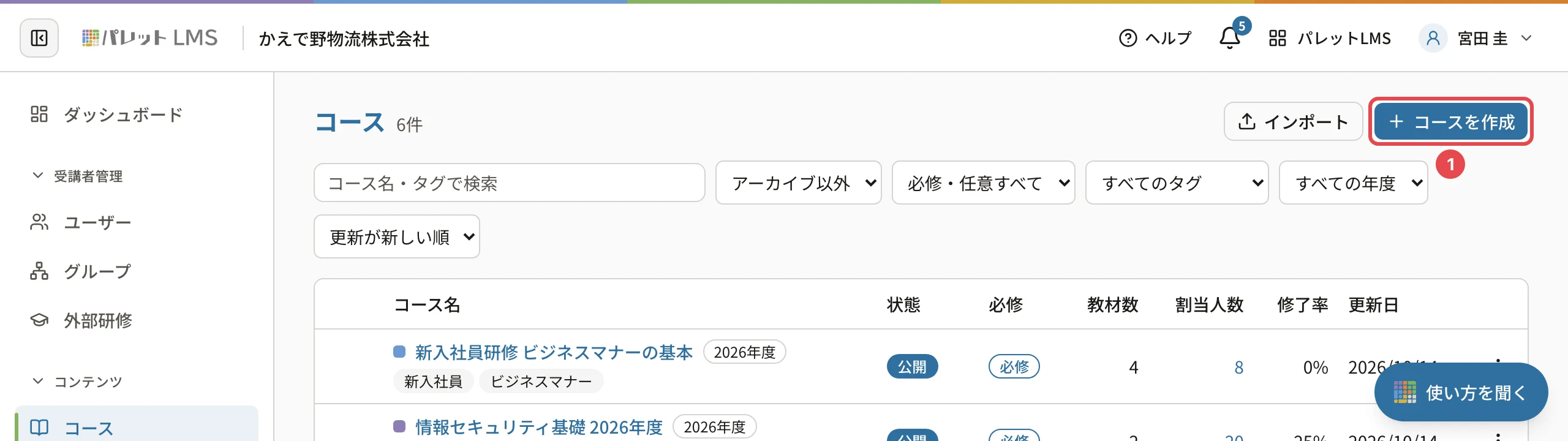
管理画面の「コース」で新しいコースを作り、章と教材を入れて公開できる状態にするまでの流れです。作った直後のコースは下書きです。
新しいコースは、左のメニューの 「コース」 から作ります。作った直後は 下書き で、受講者には見えません。章と教材を入れてから公開します。
この操作ができる人
管理者と講師です。講師が作ったコースは、作った講師の担当コースになります(講師の「担当コース」の範囲)。
手順
- 左のメニューの 「コース」 を開き、右上の 「コースを作成」 を押します。
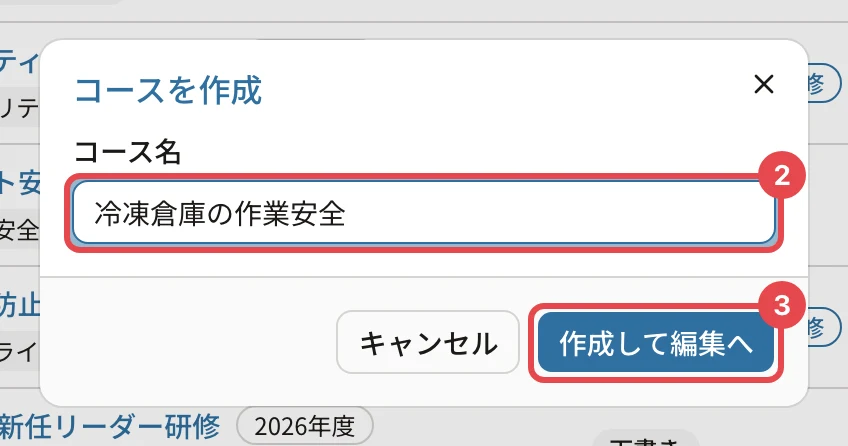
- 「コース名」 を入れます(120 文字まで)。
- 「作成して編集へ」 を押します。
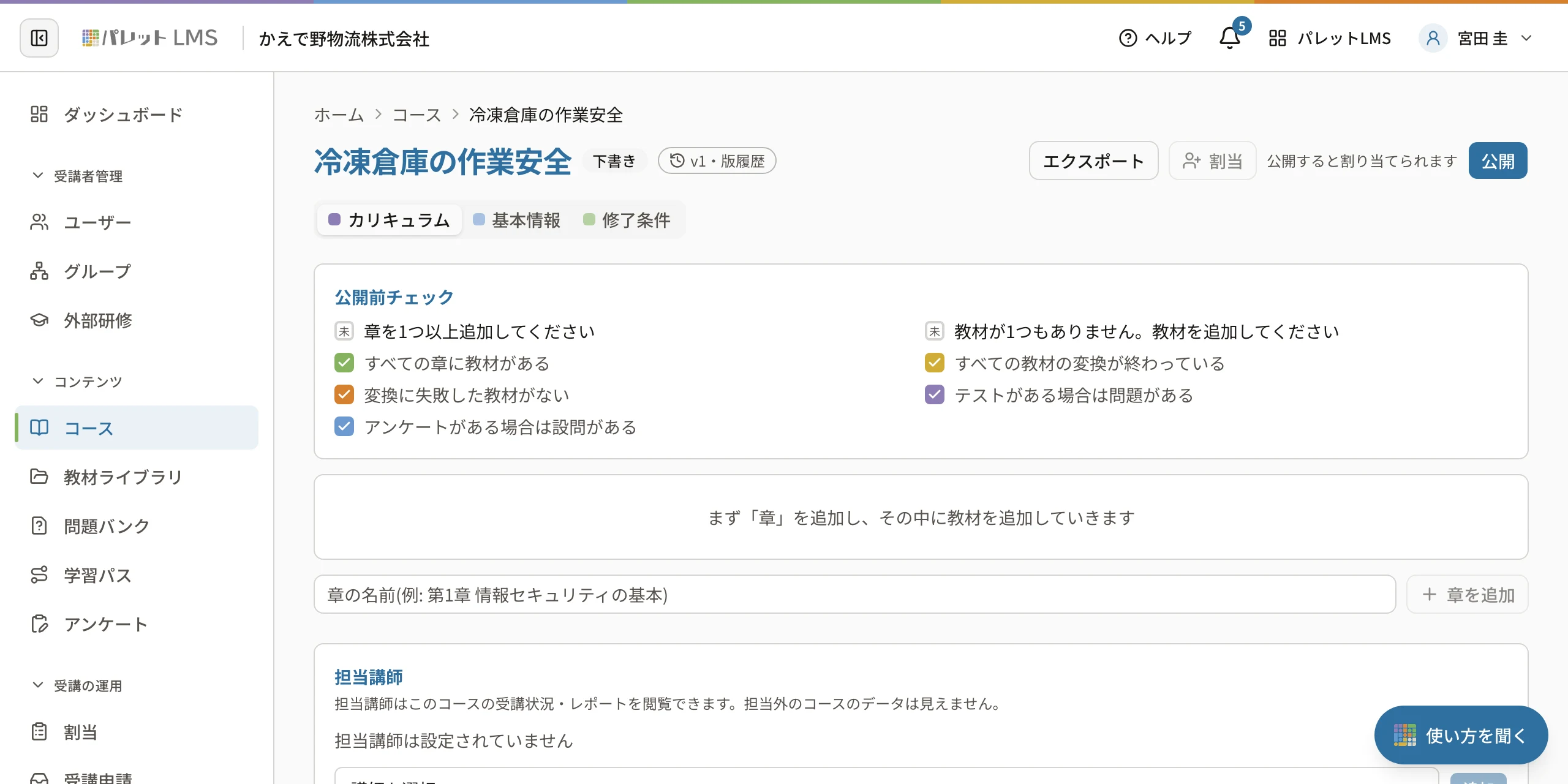
コースの編集の画面に移ります。
作った後にすること
| 順番 | すること | 記事 |
|---|---|---|
| 1 | 章を作る | 章を作る |
| 2 | 章に教材を入れる | 教材を追加する |
| 3 | 説明・必修などを決める(「基本情報」タブ)。修了証は「修了証」タブ | コースの基本情報を決める・修了証を出す設定をする |
| 4 | 受講の順番・完了の条件を確かめる(「修了条件」タブ) | コースの修了条件を決める |
| 5 | 公開する | コースを公開する |
| 6 | 受講者に割り当てる | コースを割り当てる |
公開できるかどうかは、カリキュラムのタブの 「公開前チェック」 でわかります。項目に「未」が残っている間は公開できません。
ほかの作り方
- ほかのコースを元にする: コースの一覧の行の「⋮」から複製できます(コースを複製する・年度版を作る)
- 別のパレットLMSから書き出したコースを取り込む: 「コースを作成」の左の 「インポート」 から取り込みます
- 教材を用意するのが難しいとき: 「教材を追加」の画面の 「教材制作をプロに依頼」 から、動画・スライド・作問の制作を相談できます
関連する記事
最終更新: 2026-10-27