
ユーザーを招待する
社員・受講者を1人ずつ(数人)追加・登録するときに、管理画面の「ユーザー」からメールアドレスとロール(受講者はグループも)を入れて招待する手順です。招待された人には招待メールが届きます。
ユーザーは、左のメニューの 「ユーザー」 → 「ユーザーを招待」 で、メールアドレスとロールを入れて招待します。招待された人に 招待メール が届き、本人がリンクからパスワードを決めると使い始められます。 一度に 50 件まで招待できます。人数が多いときは CSV でまとめて登録します(CSVでユーザーをまとめて登録する)。
この操作ができる人
管理者です。
手順
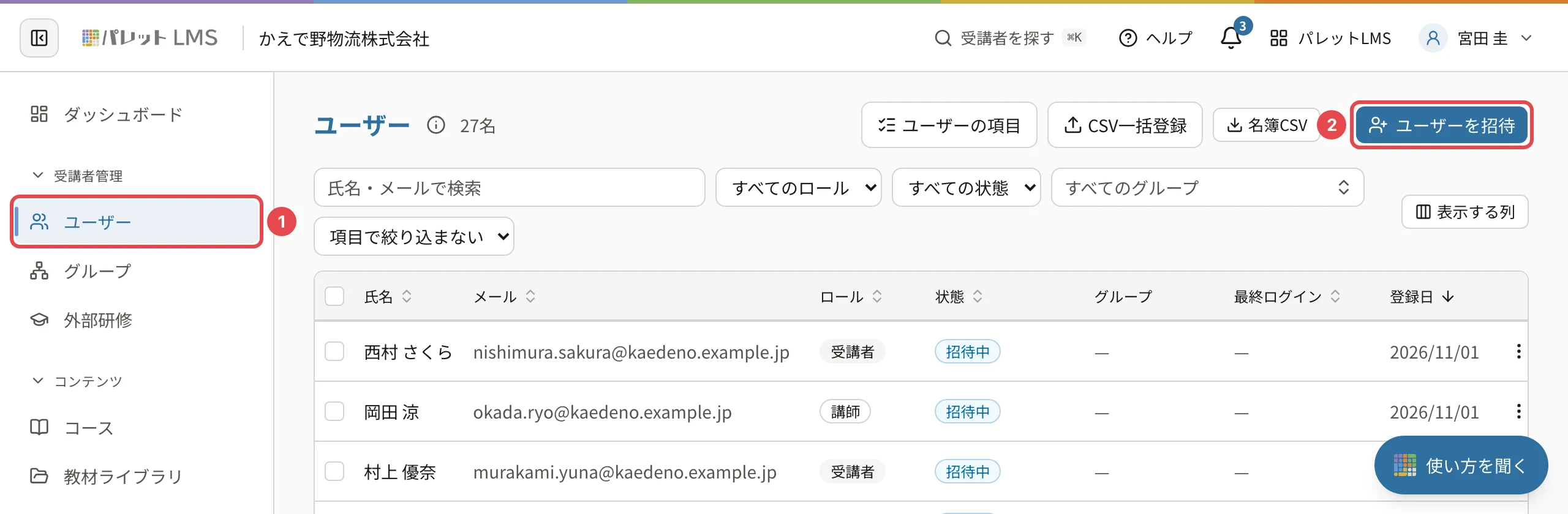
- 左のメニューの 「ユーザー」 を押します。
- 右上の 「ユーザーを招待」 を押します。
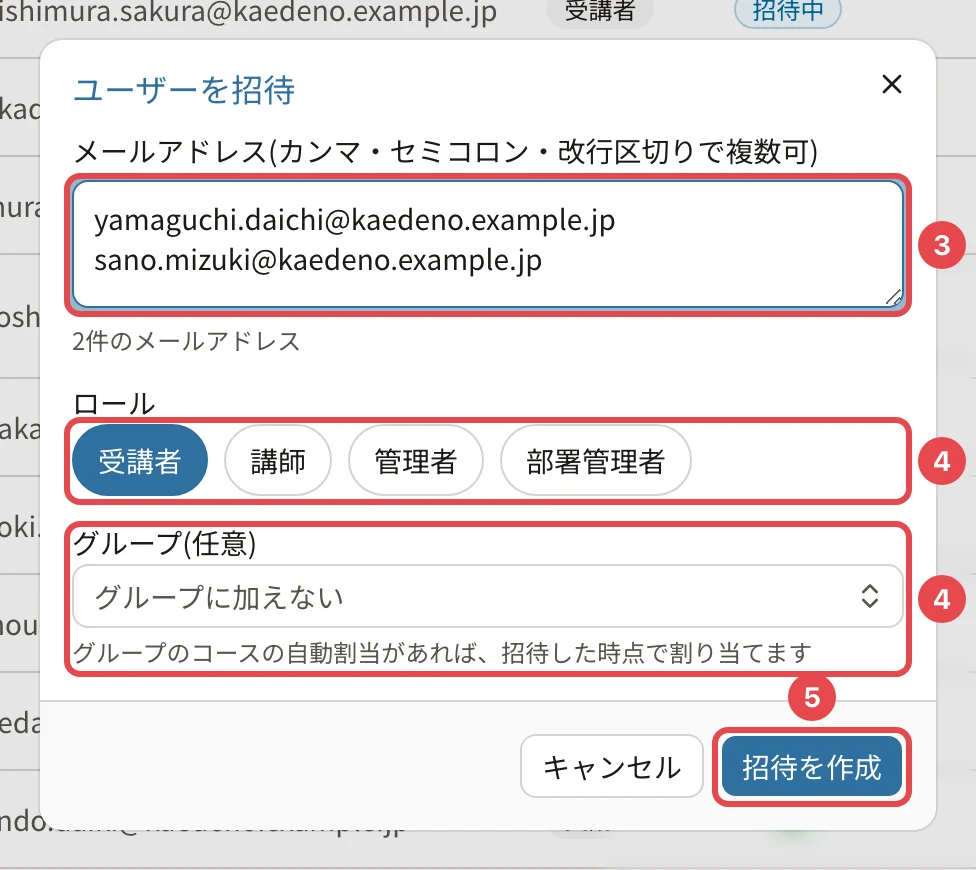
- 「メールアドレス(カンマ・セミコロン・改行区切りで複数可)」 に、招待する人のメールアドレスを入れます。何人か招待するときは、1 行に 1 つずつか、カンマ・セミコロンで区切って入れます(メールソフトの宛先の欄から写した「;」区切りもそのまま使えます)。欄の下に「◯件のメールアドレス」と数が出ます。
- 「ロール」 で役割を選びます(受講者・講師・管理者・部署管理者)。受講者を招待するときは、「グループ(任意)」 でグループを 1 つ選ぶと、招待した人をそのグループに加えます。グループにコースの自動割当があれば、招待した時点でそのコースも割り当たります。
- 「招待を作成」 を押します。
ロールの意味は 役割と権限(管理者・講師・部署管理者・受講者) をご覧ください。一度に選べるロールは 1 つです。ロールの違う人は分けて招待します。
操作の後
- 「◯名に招待メールを送信しました」と出て、一覧に 「招待中」 の印で並びます
- すでに登録済みのメールアドレスは招待せず、「(◯名は登録済みのためスキップ)」と出ます
- 招待された人は、メールのリンクからパスワードを決めて初めてログインします(招待メールから初めてログインする(初回セットアップ))。リンクの有効期限は 7日 です
- 招待中の人はライセンス(利用者数)に数えません。本人が登録を済ませて「有効」になると数えます
- 部署管理者を招待したときは、続けてユーザーの詳細で 「管轄グループ」 を決めます。決めるまで、受講者は 1 人も見えません
- 組織のスタッフのログインがパレットIDにまとめられているときは、管理者・講師・部署管理者への招待メールのボタンから、パレットIDで参加します(招待をパレットIDで受ける(パレットIDでログインする組織))
結果の表示の見方は 招待の結果の見方(送った・スキップ・送れなかった宛先) をご覧ください。
招待した後にすること
受講者を招待した後に出る知らせの 「コースを割り当てる」 を押すと、ユーザーの一覧が開き、上に「いま招待した◯名を選んでいます」と出ます。その横の 「コースを割り当てる」 を押すと、招待した人たちにまとめてコースを割り当てられます(やめるときは「選択を外す」)。

うまくいかないとき
| 表示 | 原因 | 対処 |
|---|---|---|
| 「許可されていないドメインのメールアドレスが含まれています: …(設定「許可メールドメイン」)」 | 組織で決めたドメイン以外のアドレスが入っています | 「招待できませんでした」と出る |
| 「プランのユーザー数上限(◯名)に達しています。…」 | 有効なユーザーが上限に達しています | 「招待できませんでした」と出る |
| 「一度に招待できるのは50件までです」 | 51 件以上入れました | 50 件ずつに分けるか、CSV で登録します |
| 「◯件の招待メールを送信できませんでした: …」 | メールを送れなかった宛先があります | 出てくるリンクを本人に渡します(招待のリンクを手渡しする) |
| 「招待は作成しましたが、グループに加えられませんでした(…)。ユーザー一覧の「グループに追加」で加えてください」 | 招待はできましたが、選んだグループに加えられませんでした | ユーザーの一覧で招待した人を選び、「グループに追加」で加えます |
| 招待メールが届かないと言われた | 迷惑メールに入った・アドレスの誤り | アドレスを確かめて、招待を作り直します(招待を作り直す(新しいリンク)) |
関連する記事
最終更新: 2026-11-02