
CSVで失敗した行を直す
CSV一括登録で「エラー」「失敗」になった行の直し方です。取り込む前のエラーの直し方、失敗行CSVの「理由」列、よくある理由と対処をまとめています。
CSV一括登録では、取り込む前に行ごとの エラー が分かり、取り込んだ後に登録できなかった行は 「理由」列つきの CSV(失敗行CSV) で受け取れます。直してもう一度取り込めば、その分だけやり直せます。 手順の全体は CSVでユーザーをまとめて登録する をご覧ください。
この操作ができる人
管理者です。
取り込む前のエラーを直す
CSV を選ぶと、取り込む前の確かめに行ごとの結果が出ます。エラーの行は赤い文字で理由が出ます。
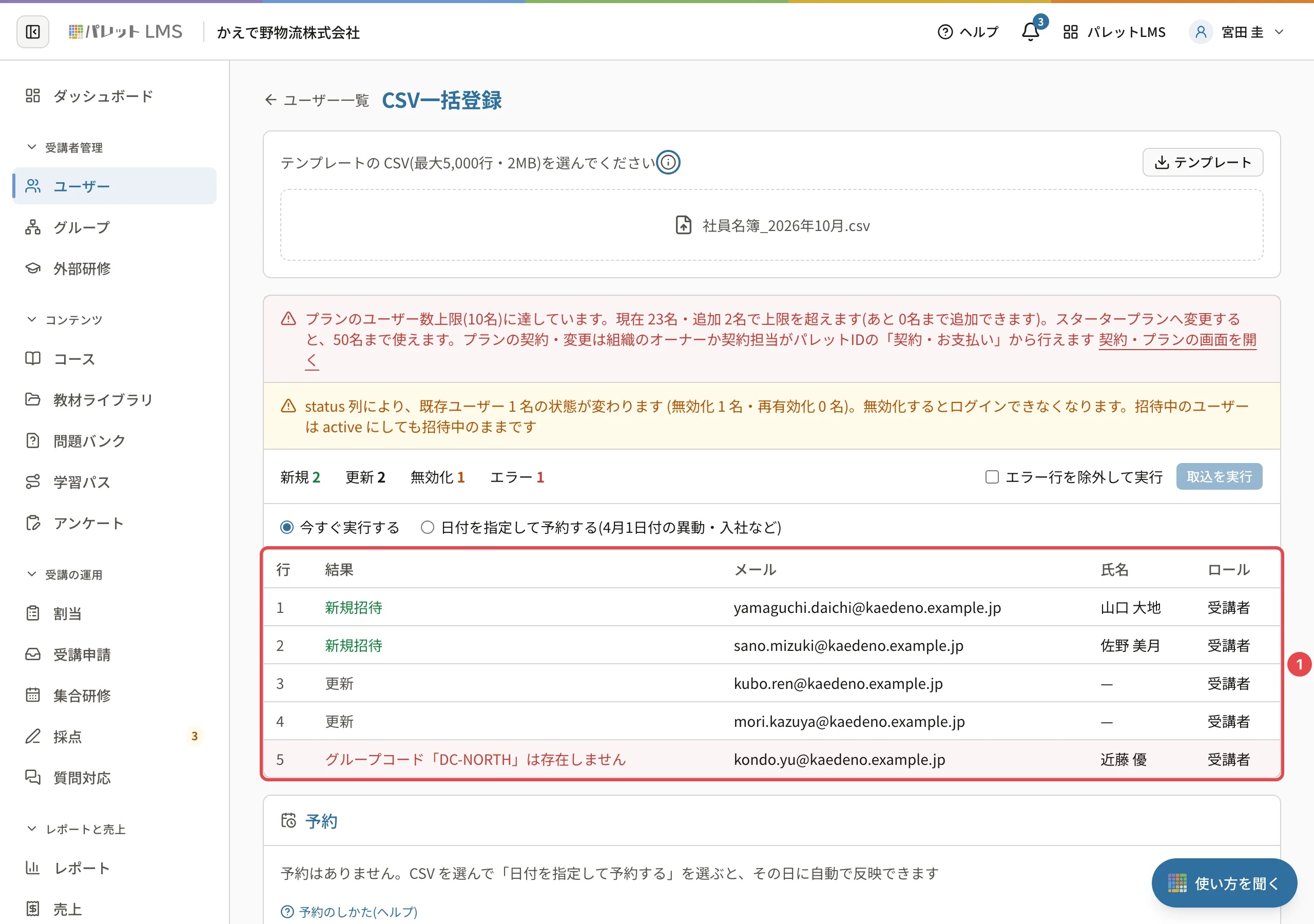
- 赤い文字の理由を見て、CSV のその行を直します(下の「よくある理由と対処」)。
- 直した CSV を、もう一度 「CSVファイルを選択」 から選びます。
急ぐときは、「エラー行を除外して実行」 にチェックを付けて、エラーの無い行だけ先に取り込めます。除いた行は、直してから取り込みます。
取り込んだ後に失敗した行を直す
取り込みの後の 「取込結果」 に「失敗」の数と行が出たときは、次のように直します。
- 取込結果の 「失敗行CSVをダウンロード」 を押します。元の列に 「理由」 の列が加わった CSV が保存されます。
- 「理由」を見て、その行の値を直します。
- 「理由」の列を消します。 テンプレートに無い列が残っていると「不明な列があります」でファイルごと受け付けられません。
- 直した CSV を、もう一度 「CSVファイルを選択」 から取り込みます。
すでに登録できた行は、取り込み直すと「更新」になります。失敗した行だけのファイルにするのがおすすめです。取込結果の見方は 取込結果の見方(新規・更新・除外・失敗・未処理) をご覧ください。
よくある理由と対処
| 理由 | 対処 |
|---|---|
| 「email は必須です」 | メールアドレスを入れます |
| 「メールアドレスの形式が正しくありません」 | 全角の文字・空白・@ の抜けがないか確かめます |
| 「新規行は姓・名が必須です」 | last_name と first_name を入れます |
| 「許可されていないドメインです(設定「許可メールドメイン」)」 | 許可されたドメインのアドレスにするか、設定の「許可メールドメイン」にドメインを足します |
| 「role は learner/instructor/tenant_admin(受講者/講師/管理者)のいずれかです」 | 英字の値か、日本語の呼び名「受講者」「講師」「管理者」のどれかにします(「部署管理者」などほかの呼び名は使えません) |
| 「status は active/inactive(有効/無効)のいずれかです」 | active・inactive か、「有効」「無効」にします(空欄でもかまいません) |
| 「グループコード「…」は存在しません」 | 「グループ」の画面でコードを確かめます。先にグループを作ってから取り込みます |
| 「新規ユーザーは無効で登録できません」 | 新しい人の行は status を空欄か active にします |
| 「email が◯行目と重複しています」・「社員番号が◯行目と重複しています」 | 同じファイルに同じ人が 2 回あります。1 行にまとめます |
| 「社員番号が既存ユーザー(…)と重複しています」 | ほかの人と同じ社員番号です。番号を見直します |
| 「自分自身のロールは変更できません」・「自分自身は無効化できません」 | 自分の行を消すか、ほかの管理者に頼みます |
| 「個人データを消去したユーザーは操作できません」 | その人の行を消します |
| 「「◯◯」: …」(ユーザーの項目の名前) | 項目の値を、決めた選択肢・日付の形に直します |
ファイル全体を受け付けないとき:
| 表示 | 対処 |
|---|---|
| 「不明な列があります: …」 | テンプレートに無い列(「理由」列など)を消すか、列名を直します |
| 「email 列が必要です」 | 1 行目に email の列を入れます |
| 「行数が上限(5000行)を超えています」 | ファイルを分けて取り込みます |
| 「ファイルは2MB以下にしてください」 | ファイルを分けて取り込みます |
招待メールを送れなかったとき
登録はできたものの招待メールを送れなかった人は、取込結果に 「招待メール未送信: (メールアドレス)(理由)」 と出ます。あわせて「送信できなかった招待のリンク」が出るので、急ぐときはリンクを本人に渡します(招待のリンクを手渡しする)。
- 取込結果の 「通知管理の送信履歴(種別「ユーザー招待」)」 のリンクから、同じ招待リンクのまま送り直せます
- あとから送り直すときは、ユーザーの「招待を再作成」を使います(古いリンクは使えなくなります)
招待中のまま残っている人がいるとき
同じ CSV をもう一度取り込むと、招待中のまま残っている人のうち、招待が見つからない人・招待メールを送った記録が無い人 だけ、招待を作り直して送ります(すでに招待メールが届いている人の招待はそのままです)。作り直した分は、取込結果に「招待メール送信 ◯件(うち招待の作り直し ◯件)」と出ます。
関連する記事
最終更新: 2026-10-14