
ユーザーの詳細の画面の見方
管理画面でユーザーを開いたときの詳細の画面(状態・操作のボタン・所属グループ・コースの割当・ユーザーの項目・個人データ・ログイン履歴・受講状況・外部研修)の見方です。
ユーザーの一覧で名前を押すと、その人の 詳細の画面 が開きます。状態の確認と、編集・パスワード再発行・無効化などの操作、所属グループやコースの割当、受講状況の確認までを 1 画面で行えます。
各部
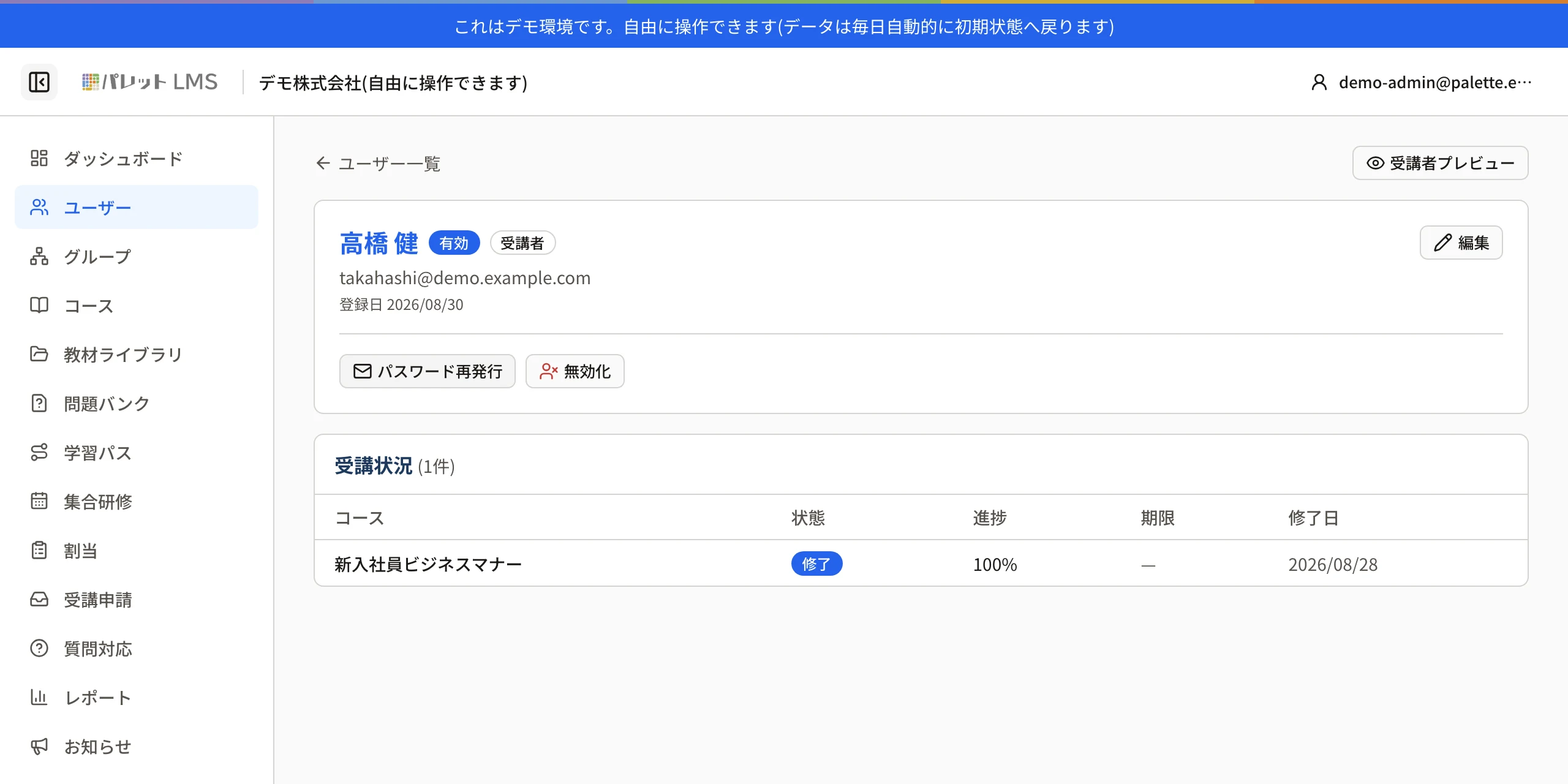
| 番号 | 名前 | 意味 |
|---|---|---|
| 1 | 名前と印 | 氏名・状態(「招待中」「有効」「無効」)・ロールです。下にメールアドレスと登録日。ロック中・2段階認証の状態の印もここに出ます |
| 2 | 「編集」 | 姓・名・メールアドレス・ロール・時間延長を変えます(ユーザーの情報を編集する) |
| 3 | 操作のボタン | 状態に合わせて「招待を再作成」「パスワード再発行」「ロック解除」「2段階認証をリセット」「無効化」「有効化」が出ます(ログインできない人を助ける) |
| 4 | 「所属グループ」 | 所属しているグループと「外す」、「グループに追加」です |
| 5 | 「コースを割り当てる」 | 公開中のコースと受講期限を選んで割り当てます(受講者だけ)。割当の通知が本人に届きます |
| 6 | 「ユーザーの項目」 | 役職・入社日など組織の項目の値です(ユーザーの項目の値を入れる) |
| 7 | 「個人データ」 | 本人から求められたときの、個人データのエクスポートと消去(匿名化)です。消去は取り消せません |
| 8 | 「ログイン履歴」 | この人の直近 10 件のログインの日時・入口・ブラウザ・IP アドレスです |
| 9 | 「受講状況」 | 割り当てたコースの状態・進み具合・期限・修了日です |
| 10 | 「外部研修」 | 社外で受けた研修の記録です |
右上の 「受講者プレビュー」 は、有効な受講者のときに出ます。押すと、その人に見えている受講者の画面を確かめられます(プレビュー中は操作できません)。上の「ユーザー」を押すと、絞り込みを保ったまま一覧に戻ります。
ロールによって変わる欄
| ロール | 違い |
|---|---|
| 部署管理者 | 「管轄グループ」の欄が出ます。選んだグループとその下のグループの受講者だけを見られます |
| 受講者以外 | 「コースを割り当てる」は使えません(割り当てられるのは受講者だけ) |
関連する記事
最終更新: 2026-10-11