
ユーザーの一覧の見方
管理画面の「ユーザー」の一覧の、人数・上のボタン・絞り込み・列(氏名・メール・ロール・状態・グループ・最終ログイン・登録日)・行のメニューの意味です。
左のメニューの 「ユーザー」 で開く一覧です。組織のユーザー(管理者・講師・部署管理者・受講者)が並び、ここから招待・CSV 一括登録・名簿の出力・まとめての操作ができます。名前を押すと、その人の詳細が開きます。
各部
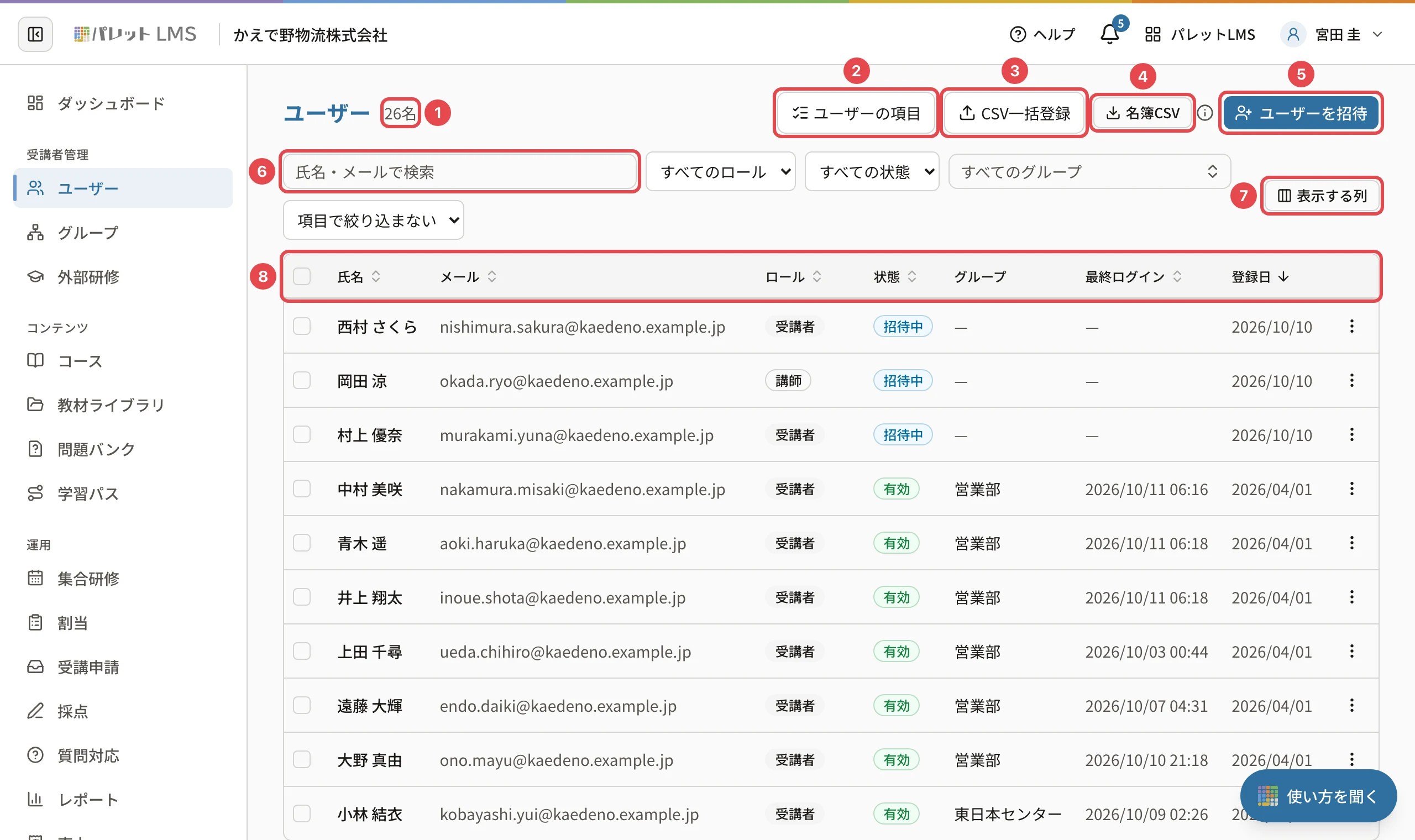
| 番号 | 名前 | 意味 |
|---|---|---|
| 1 | 人数 | いまの絞り込みに当てはまる人数です |
| 2 | 「ユーザーの項目」 | 役職・入社日など、組織で使う項目を作る画面を開きます(ユーザーの項目を作って使う) |
| 3 | 「CSV一括登録」 | CSV でまとめて登録・更新する画面を開きます(CSVでユーザーをまとめて登録する) |
| 4 | 「名簿CSV」と「i」 | いまの絞り込みの人を CSV で出します(名簿をCSVで出す) |
| 5 | 「ユーザーを招待」 | メールアドレスで招待します(ユーザーを招待する) |
| 6 | 検索と絞り込み | 氏名・メールで探し、ロール・状態・グループ・項目で絞ります(ユーザーを探す・絞り込む) |
| 7 | 「表示する列」 | 出す列を選びます。この端末に覚えます |
| 8 | 列の見出し | 押すと並べ替えます。左端のチェックで、このページの全員を選べます |
列
| 列 | 意味 |
|---|---|
| 氏名 | 押すと、その人の詳細が開きます(ユーザーの詳細の画面の見方) |
| メール | ログインに使うメールアドレスです |
| ロール | 受講者・講師・管理者・部署管理者 |
| 状態 | 「招待中」(まだ登録していない)・「有効」・「無効」。パレットIDの組織から外されたスタッフには「パレットIDで停止」も付きます |
| グループ | 所属グループです。3 つ以上なら「ほか ◯」と出ます |
| 最終ログイン | 最後にログインした日時です(まだなら「—」) |
| 登録日 | 組織に登録した日です |
| 「⋮」(行の右端) | その人への操作のメニューです(下の表) |
行のメニュー
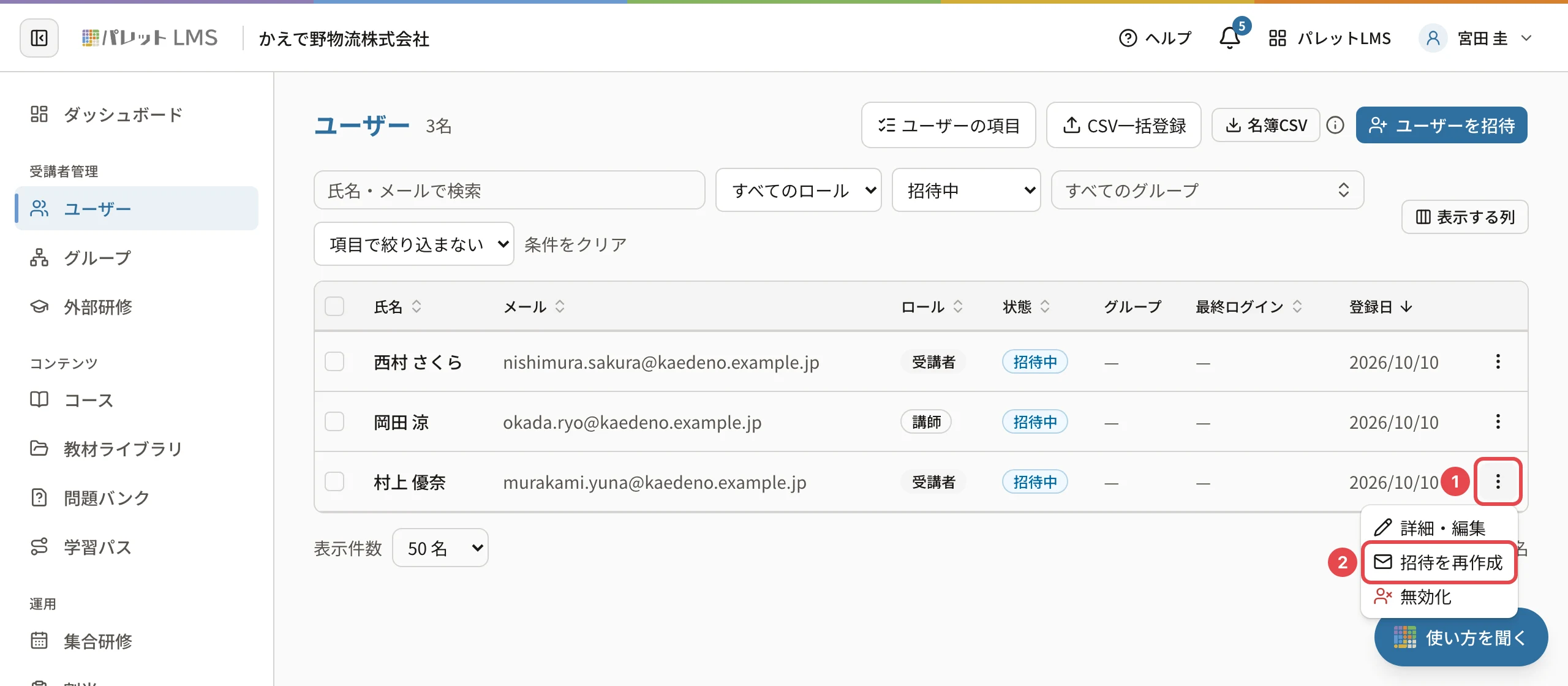
| 項目 | 出るとき | すること |
|---|---|---|
| 「詳細・編集」 | いつも | 詳細の画面を開きます |
| 「招待を再作成」 | 招待中の人 | 新しい招待メールを送ります(招待を作り直す(新しいリンク)) |
| 「パスワード再発行」 | 有効な人 | パスワードを決め直すメールを送ります(ログインできない人を助ける) |
| 「パレットIDの停止を戻す」 | パレットIDで停止された人 | この組織で使えるように戻します |
| 「無効化」/「有効化」 | 無効でない人(自分を除く)/ 無効な人 | ログインを止める・戻します |
行のチェックで何人か選ぶと、上に一括操作のバーが出ます(ユーザーをまとめて操作する)。
関連する記事
最終更新: 2026-10-11