
ユーザーの項目を作る(役職・等級・入社日など)
役職・等級・入社日など組織で決めた項目を作る手順です。必須にする・受講者本人に見せる/入力してもらうことも決められます。
役職・等級・入社日・雇用区分など、グループでは表さない属性 を「ユーザーの項目」として作れます。部署はグループで管理します(項目にはしません)。
この操作ができる人
管理者です。項目と値は、はじめは管理者だけが見られます(講師・部署管理者には出ません)。項目ごとに、受講者本人に本人の値を見せる・入力してもらうこともできます。
手順
- 左のメニューの 「ユーザー」 を開き、右上の 「ユーザーの項目」 を押します。
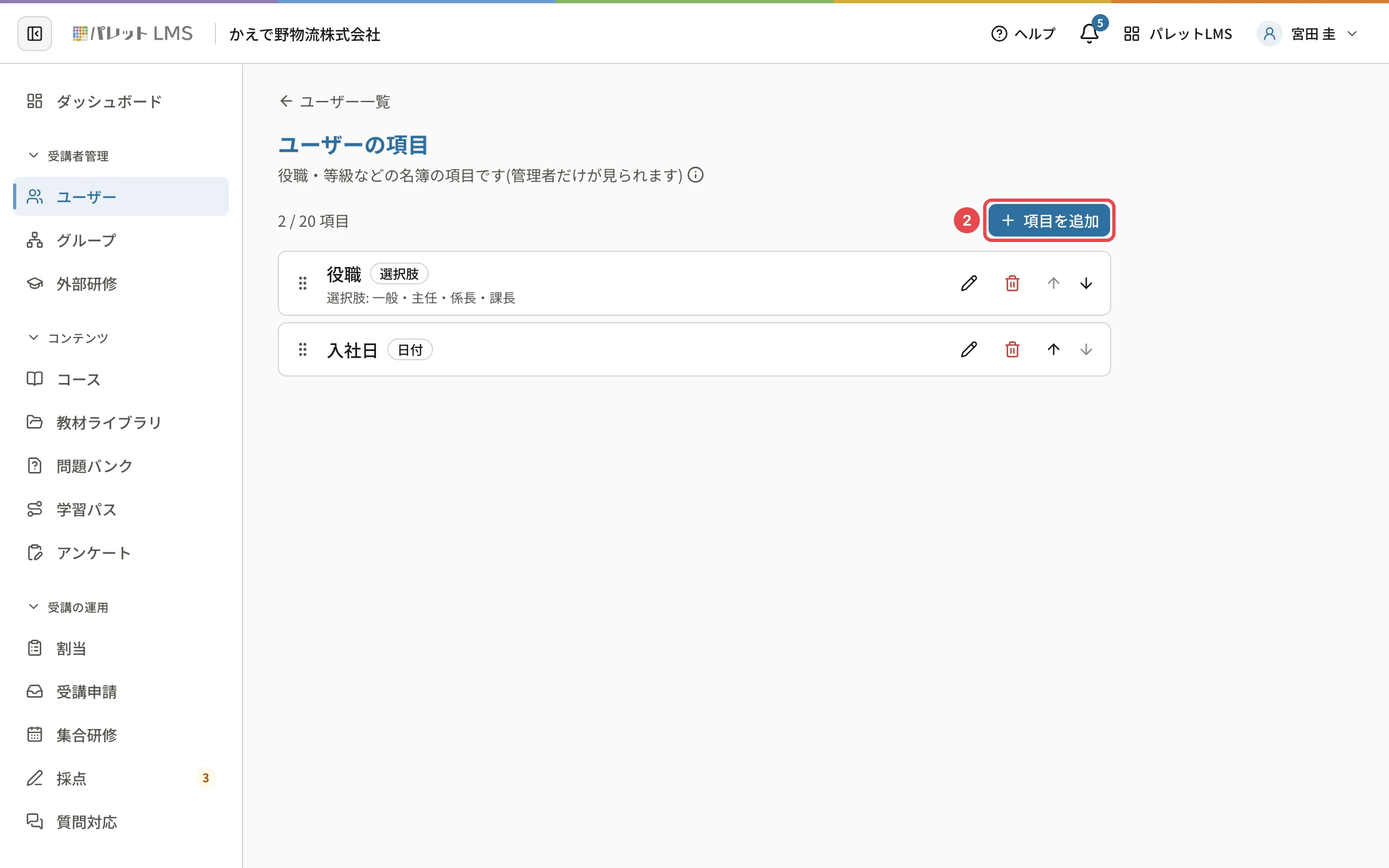
- 「項目を追加」(番号2)を押します。
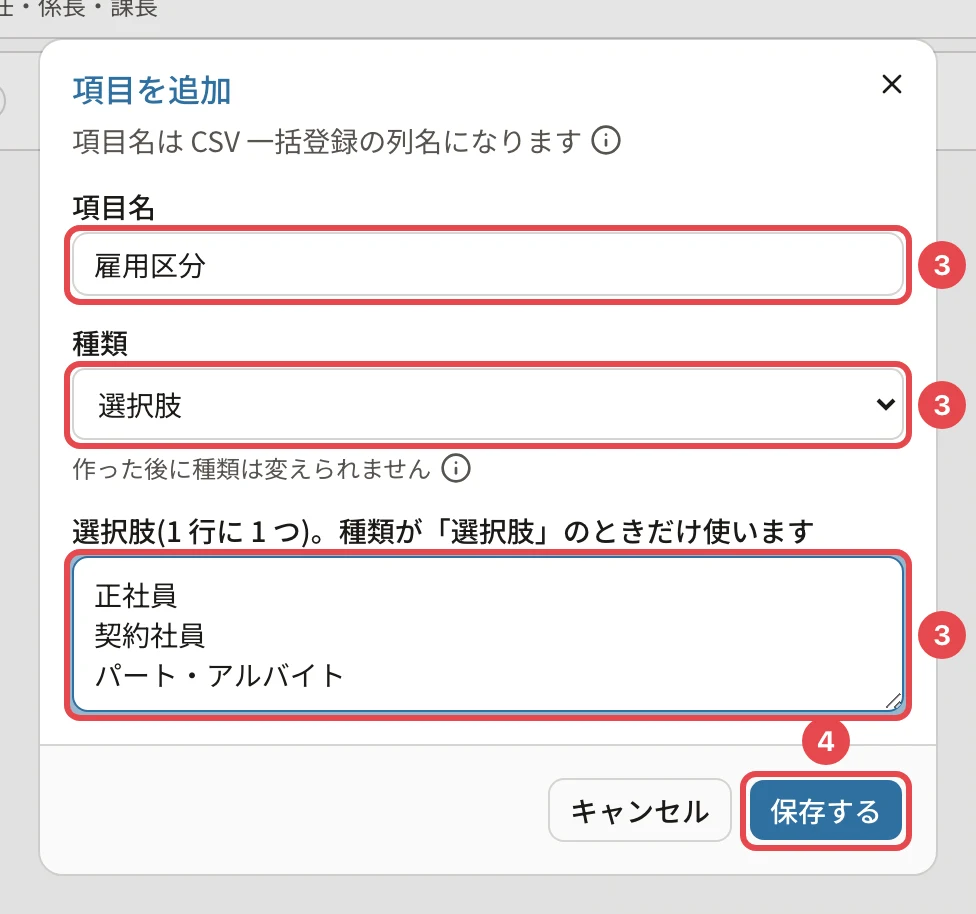
- 「項目を追加」のダイアログで、「項目名」(番号3)・「種類」(番号3)を決めます。種類が 選択肢 のときは、「選択肢」(番号3)を 1 行に 1 つ書きます。
| 種類 | 向いているもの |
|---|---|
| 選択肢 | 決まった値から選ぶもの(等級・雇用区分など) |
| 日付 | 入社日など |
| 文字 | 自由に書くもの(役職名など) |
- 必要なら、「必須にする」 と 「受講者本人」 を決めます(写真にはまだありません)。
| 欄 | 選べるもの | 意味 |
|---|---|---|
| 「必須にする」 | 入れる・入れない(はじめは入れない) | 入れると、ユーザーの詳細の保存と CSV 一括登録で、この項目を空にできなくなります |
| 「受講者本人」 | 「見せない(管理者だけ)」(はじめの値)・「見るだけ」・「本人が入力する」 | 「見るだけ」は、受講者の設定の「プロフィール」に本人の値が出ます。「本人が入力する」は、本人がそこで入れ・直せます。本人に見えるのは本人の値だけです |
- 保存のボタン(番号4)を押します。「項目を追加しました」と出たら終わりです。
必須にした項目
- 一覧の項目に 「必須」 の印が付きます。値の入っていない受講者がいると、項目の下に 「未入力 ◯名(有効な受講者)」 と出ます
- 「本人が入力する」かつ必須 の項目は、値の入っていない受講者がログインすると、先に 「組織の項目の入力」 の画面が出ます。入れて「保存して進む」を押すまで、ほかの画面は開けません(組織の同意文があるときは、同意の後に出ます。受講者向けの説明は ログインの後に「組織の項目の入力」が出た)。講師・部署管理者・管理者には出ません
- 管理者だけが入れる項目(「見せない」「見るだけ」)を必須にしても、受講者には入力を求めません。「未入力 ◯名」を見て、管理者が入れます
- 「本人が入力する」にした項目は、一覧に「受講者: 本人が入力する」、「見るだけ」は「受講者: 見るだけ」と出ます
覚えておくこと
- 種類は作った後に変えられません
- 項目名は、CSV 一括登録の 列の名前 になります(例: 列「等級」に G3 と書くと、その人の等級が G3 になります)
- 項目は 20 個まで作れます
- 「必須にする」「受講者本人」は、作った後でも項目の編集で変えられます(ユーザーの項目を直す・並べ替える・削除する)
作った項目の使い方
| すること | 記事 |
|---|---|
| ユーザーに値を入れる(1 人ずつ・CSV) | ユーザーの項目の値を入れる |
| 種類のちがいを詳しく知る | ユーザーの項目の種類のちがい |
| 項目を直す・並べ替える・削除する | ユーザーの項目を直す・並べ替える・削除する |
| ユーザー一覧で項目の値で絞る | 一覧で絞り込む・検索する |
| 項目の値で選んでコースを割り当てる | ユーザーの項目で選んで割り当てる |
受講者別レポートのサマリ CSV には、管理者が出力したときだけ項目の列が加わります。
関連する記事
最終更新: 2026-10-23