
CSV一括登録を予約する
CSV一括登録を、4月1日付の異動・入社など、指定した日の0:00以降に自動で反映するよう予約する手順と、当日に起きることです。
年度替わりの組織変更や入社のように、「4 月 1 日付」で反映したい名簿 を、前もって CSV で予約しておけます。 予約した日の 0:00 以降に自動で取り込まれる ので、当日の朝に作業する必要はありません。
CSV の書き方は ユーザーのCSVの列の書き方、取り込みの流れは CSVでユーザーをまとめて登録する をご覧ください。予約でも同じファイルを使います。
この操作ができる人
管理者です。
予約する
-
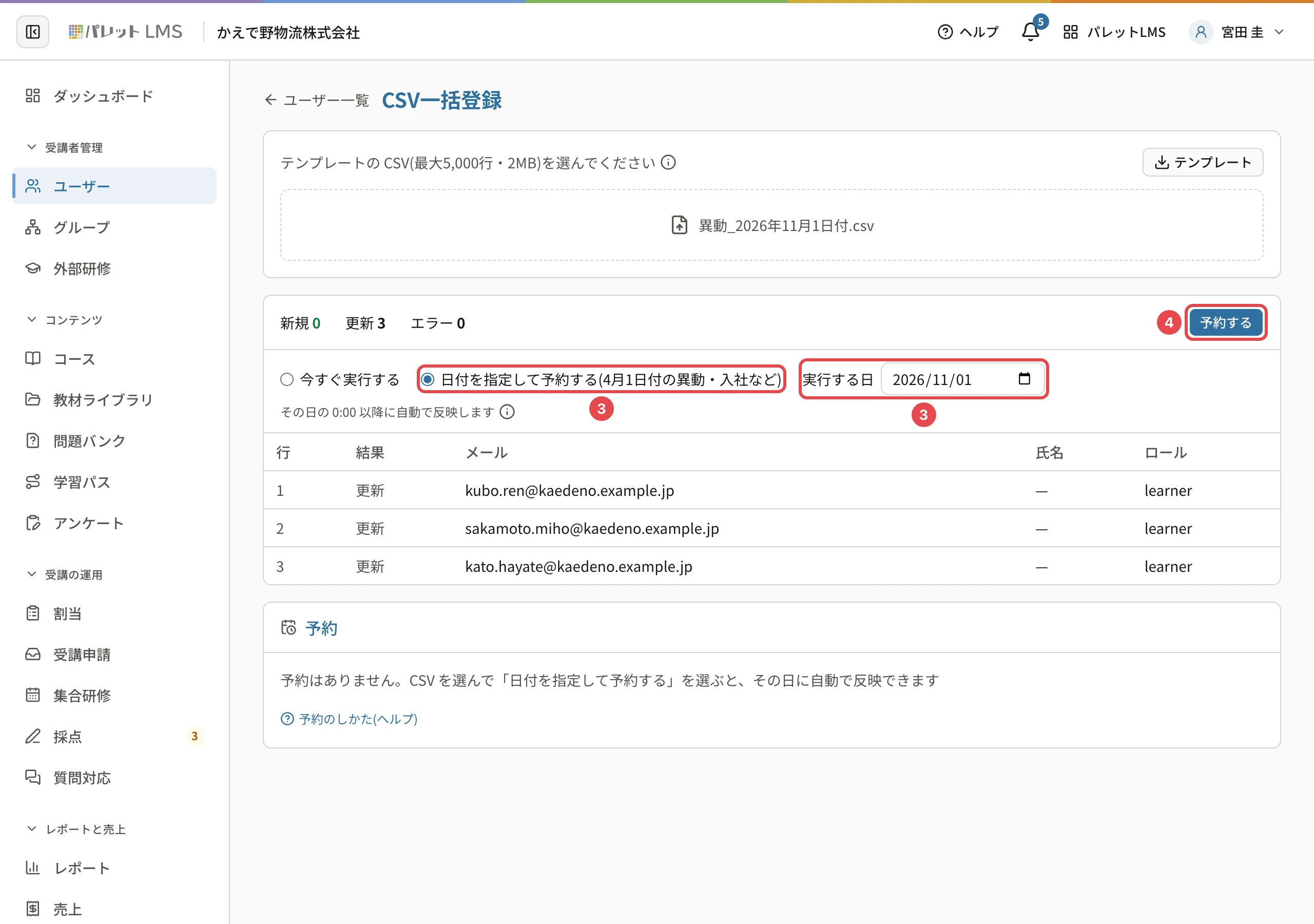
左のメニューの 「ユーザー」 → 「CSV一括登録」 を開き、CSV ファイルを選びます。
-
取り込む前の確かめで、新規・更新・エラーの行を確かめます。
-
実行のタイミングで 「日付を指定して予約する(4月1日付の異動・入社など)」(番号3)を選び、「実行する日」(番号3)を入れます(明日から 366 日先まで)。
-
「予約する」(番号4)を押します。
-
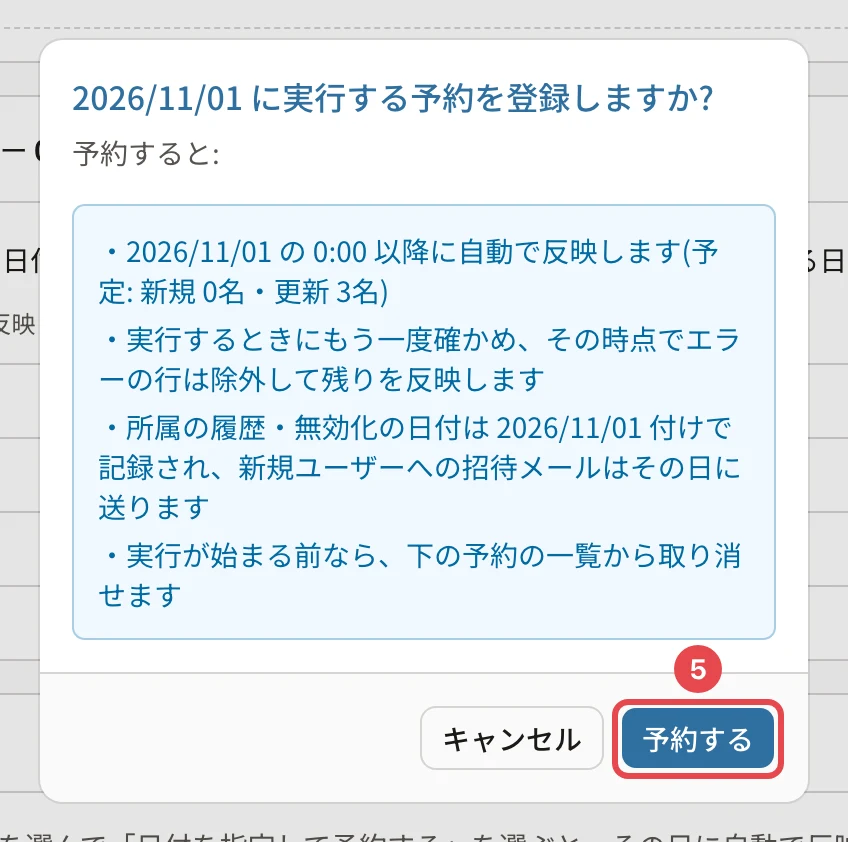
確認の内容を確かめて 「予約する」(番号5)を押します。「◯◯ に実行する予約を登録しました」と出て、下の 予約 の一覧に「予約中」で並びます。
予約中の CSV は 10 件まで 持てます。
予約した日に起きること
- その日の 0:00 以降 に自動で取り込みます
- 取り込む時点でもう一度内容を確かめ、その時点でエラーの行は除外して、残りを反映 します
- 所属の履歴と無効化の日付は、予約した日の付け で記録されます(3 月中に予約しても「4 月 1 日に異動した」記録になります)
- 新規ユーザーへの招待メールは、その日の日本時間 8:00 以降に送られます(名簿の反映は 0:00 以降のまま。夜間に招待メールを届けないためです)。完了のベルに「N名への招待メールは、日本時間 8:00 以降に送ります(夜間に招待メールを届けないため)。」と出ます
- 朝に送った招待メールで送れなかった人がいたときは、管理者にベル「予約した CSV 一括登録の招待メールを送れなかった人がいます」が届きます。通知管理の送信履歴(種別「ユーザー招待」)から再送するか、ユーザー一覧の「招待を再作成」で送ります
- 行が多いときは、数回に分けて続きから処理します
- 終わると、管理者全員にアプリ内通知(ベル) が届きます(実行できなかったときも届きます)
- 招待メールを送れなかった人がいたときは、ベルに人数と 「通知管理の送信履歴(種別「ユーザー招待」)から再送してください」 の案内が入ります。問題のあった行が無く、招待メールだけが送れなかったときは、ベルから送信履歴が開きます
予約してから実行するまでの間に名簿が変わっていても、実行する時点の状態で確かめ直してから反映します。 ユーザー数の上限を超えるなど、ファイル全体を反映できないときは「実行できず」になり、理由が表示されます。
予約を確かめる
「CSV一括登録」の画面の下に 「予約」 の一覧があります。

| 状態 | 意味 |
|---|---|
| 予約中 | 実行する日を待っています。「取り消す」 で取り消せます(CSV一括登録の予約を取り消す) |
| 実行中 | 取り込んでいます |
| 実行済み | 反映が終わりました。新規・更新の人数が出ます。「招待メールは朝に送る N名」「招待の作り直し N名」「招待メール未送信 N件」(送信履歴から再送してください)が出ることもあります |
| 実行できず | ファイル全体を反映できませんでした。理由が出ます |
| 取り消し | 取り消した予約です |
除外・失敗した行があるときは 「問題の行CSV」 から、アップロードしたときの列に「理由」列を足した CSV を取り出せます。直してもう一度取り込めます(控えは実行から 30 日で消えます)。
関連する記事
最終更新: 2026-10-21