
名簿をCSVで出す
ユーザーの一覧の「名簿CSV」で、いまの絞り込みに当てはまる人を、CSV一括登録と同じ列のCSVで出す手順です。
ユーザーの一覧の 「名簿CSV」 で、いまの絞り込みに当てはまる人の名簿を CSV で出せます。列は CSV一括登録と同じなので、Excel で直して、そのまま取り込み直せます(年度の切り替えの異動など)。 出した CSV は「出力履歴」に残り、7日間ダウンロードできます。
この操作ができる人
管理者です。
手順
- ユーザーの一覧で、出したい人に絞り込みます(全員なら絞り込みなし)。並べ替えも、そのまま CSV の順になります。
- 「名簿CSV」 を押します。

- ダウンロードが始まります。あとで受け取るときは、お知らせの 「出力履歴を開く」 を押します。
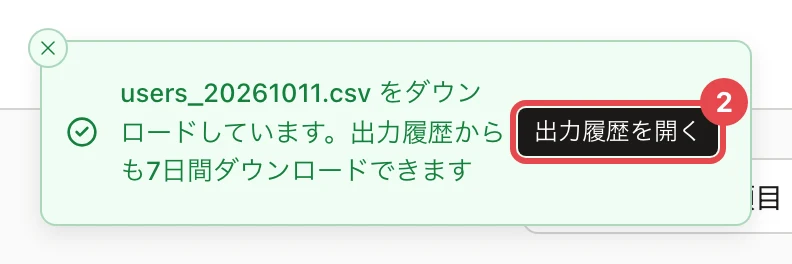
人数が多いときは「出力を受け付けました。…」と出て、できあがるとベルに通知が届きます(出力履歴から受け取る)。
CSV の中身
| 列 | 中身 |
|---|---|
email・last_name・first_name |
メールアドレス・姓・名 |
role |
learner・instructor・tenant_admin。部署管理者は空欄です |
group_codes |
所属グループのコード(; 区切り)。コードの無いグループは出ません |
employee_id |
社員番号 |
status |
active・inactive。招待中の人は空欄です |
| ユーザーの項目の名前の列 | 役職・入社日などの値 |
部署管理者のロールと招待中の状態を空欄にしているのは、そのまま取り込み直しても変わらないようにするためです。
取り込み直すときの注意
- コードの無いグループに入っている人がいると、注意が出ます。
group_codesの列があると所属を置き換えるので、取り込み直す前にグループにコードを付けてください - 変えない列は消してから取り込むと安心です(CSVで登録済みのユーザーを更新する(所属・無効化))
関連する記事
最終更新: 2026-10-11