
出力履歴から受け取る
名簿・割当・レポートなどの CSV を出力し、「出力履歴」からダウンロードする手順です。出力は7日間受け取れます。
ユーザーの「名簿CSV」やレポートの「CSV出力」などで出力したファイルは、「出力履歴」 に残り、7日間 ダウンロードできます。すぐにできた出力はその場でダウンロードが始まり、時間のかかる出力はできあがるとベルに通知が届きます。 ここではユーザーの名簿を出力して受け取る例で説明します。
この操作ができる人
管理者・講師です。講師が出せるのは、受験結果・問題・受講者別レポート・課題の提出物など、講師が開ける画面の出力だけです。出力履歴には、管理者には組織の全員の出力、講師には自分が出した出力だけが並びます。
出力できる画面
| 画面 | ボタン | 出力履歴の「種類」 |
|---|---|---|
| ユーザー | 「名簿CSV」 | ユーザーの名簿 |
| 割当 | 「割当CSV」 | 割当一覧 |
| 問題バンク | 「問題CSV」 | 問題(CSV) |
| レポート(受講者別) | 「サマリCSV」・「助成金エビデンスCSV」 | 受講者別レポート |
| テストの受験結果 | 「受験結果CSV」 | テスト受験結果 |
| 課題の提出の一覧 | 「提出物を一括ダウンロード(ZIP)」 | 課題の提出物(ZIP) |
| 外部研修 | 「CSV出力」 | 外部研修の履歴 |
| 設定の「監査ログ」 | 「表示中の条件でCSV出力」 | 監査ログ |
| 売上 | 会計ソフトの形式のボタン | 会計ソフト用CSV |
手順
- 出力したい画面で、出力のボタン(ここではユーザーの一覧の 「名簿CSV」)を押します。

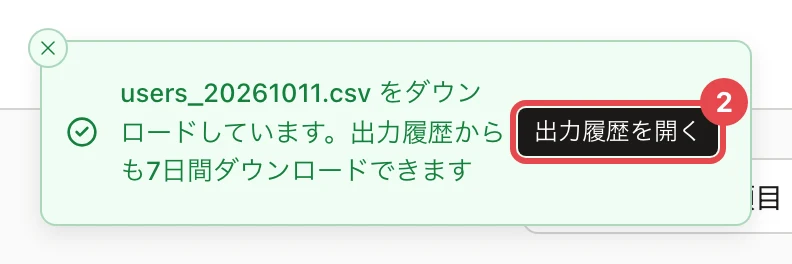
- すぐにできたときは、ダウンロードが始まり、「(ファイル名) をダウンロードしています。出力履歴からも7日間ダウンロードできます」と出ます。あとで受け取るときは、お知らせの 「出力履歴を開く」 を押します。
時間のかかる出力は「出力を受け付けました。完了すると通知が届き、出力履歴からダウンロードできます」と出ます。できあがると、ベルに「出力が完了しました: (種類)」が届きます。
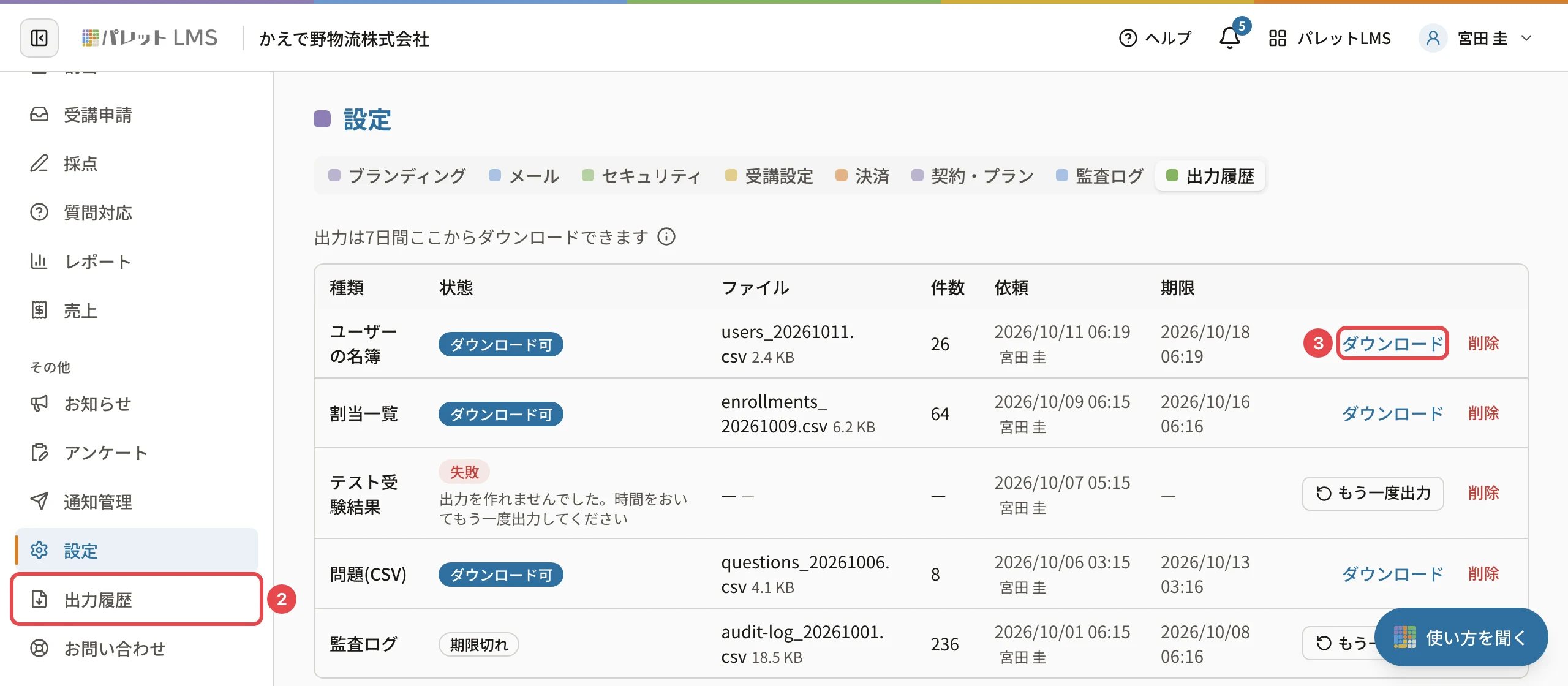
- 「出力履歴」の画面で、受け取りたい行の 「ダウンロード」 を押します。出力履歴は、左のメニューの 「出力履歴」 からも開けます。
操作の後
- ファイルがパソコンに保存されます。期限(依頼から7日)までは、何度でもダウンロードできます
- 期限を過ぎた出力は「期限切れ」になり、ダウンロードできません。「もう一度出力」 で同じ条件で作り直せます
- 要らない出力は「削除」で消せます(依頼した本人か管理者)
- 画面の見方は 出力履歴の画面の見方(状態・期限) をご覧ください
うまくいかないとき
| 表示 | 原因 | 対処 |
|---|---|---|
| 状態が「生成中」「待機中」のまま | 出力を作っています | 出力が「作成中」のまま・「期限切れ」のとき |
| 状態が「失敗」 | 出力を作れませんでした | 「もう一度出力」を押してください(出力が「作成中」のまま・「期限切れ」のとき) |
| 「ダウンロードの期限が切れています。もう一度出力してください」 | 7日を過ぎました | 出力履歴の「もう一度出力」を押してください |
| 「出力を依頼できませんでした。時間をおいて再度お試しください」 | 一時的に受け付けられませんでした | 少し待ってから、もう一度ボタンを押してください |
関連する記事
最終更新: 2026-10-11