
出力が「作成中」のまま・「期限切れ」のとき
出力履歴で状態が「待機中」「生成中」から進まない、「失敗」「期限切れ」になったときの原因と対処です。
出力履歴の状態が進まないときや、「失敗」「期限切れ」になったときの対処です。どの場合も、「もう一度出力」 を押すと同じ条件で作り直せます(元の画面に戻らなくてかまいません)。
「待機中」「生成中」のまま
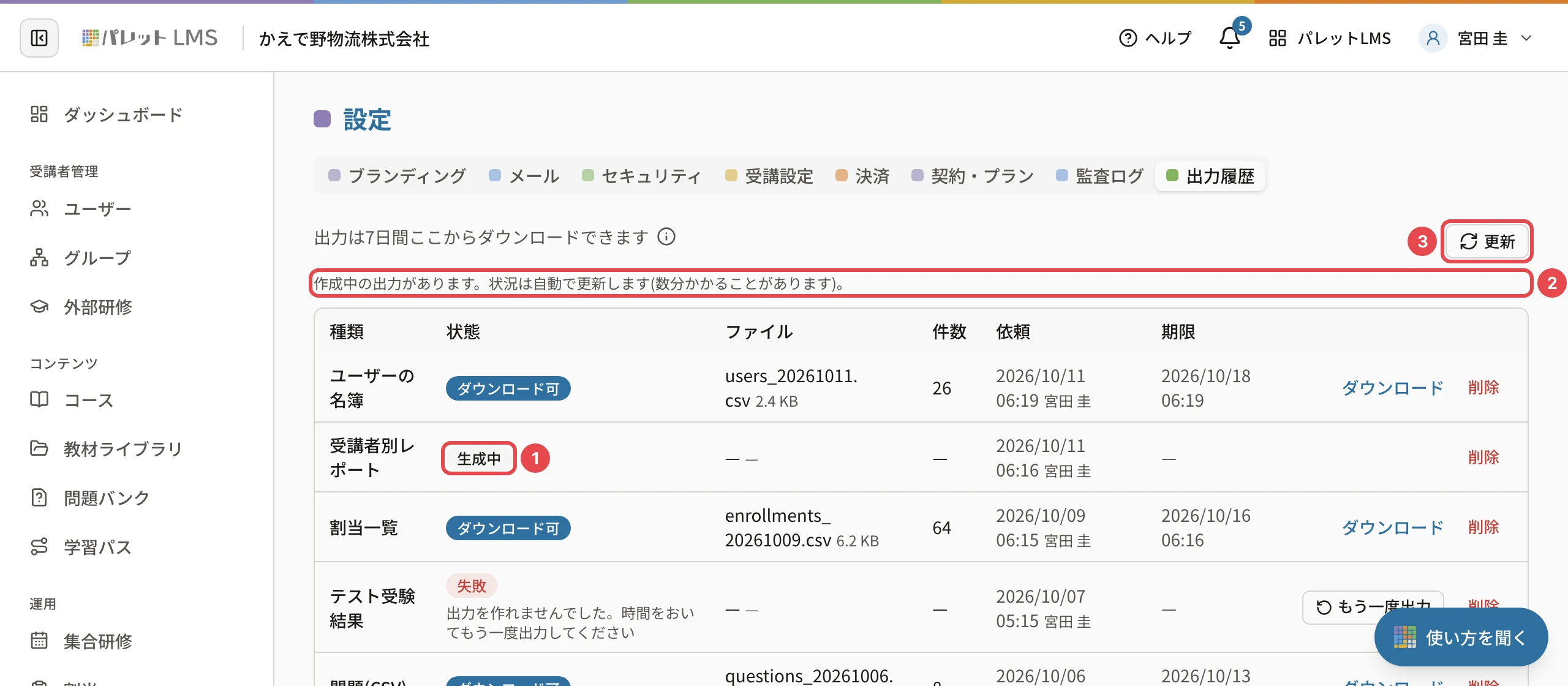
原因: 件数の多い出力は、依頼の後に順番に作ります。数分かかることがあります。
対処:
- 画面を開いたまま待ちます。15 秒ごとに自動で状態を確かめ直します。
- 5 分たつと自動の確かめ直しが止まり、「自動更新を止めました。状況を確かめるときは「更新」を押してください。」と出ます。右上の 「更新」 を押してください。
- できあがると、ベルに「出力が完了しました: (種類)」が届きます。画面を閉じて、通知を待ってもかまいません。
途中で止まった出力は、しばらくすると自動でもう一度作り直します。3 回作れなかったときは「失敗」になります。
「失敗」になった
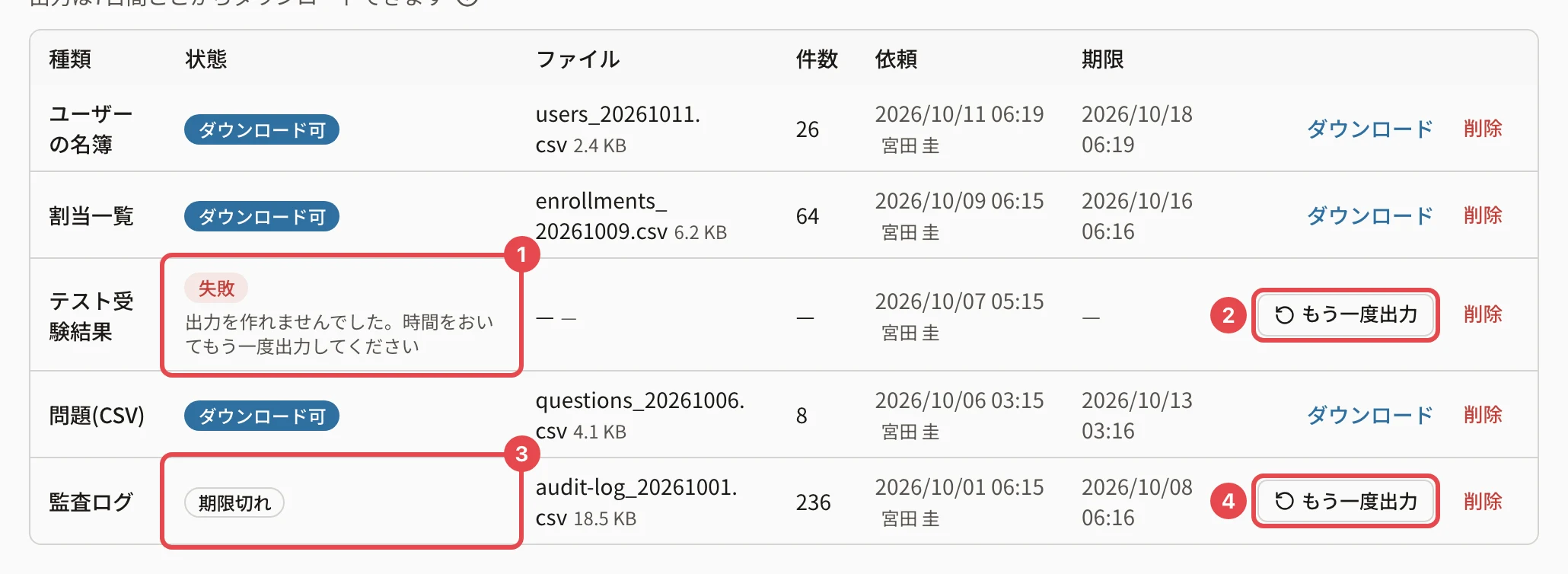
表示: 状態が「失敗」で、下に「出力を作れませんでした。時間をおいてもう一度出力してください」と出ます。
原因: 一時的な不具合や混み合いで、出力を作れませんでした。
対処: 少し時間をおいて、その行の 「もう一度出力」 を押します。何度押しても失敗するときは、絞り込みの条件を狭くして(期間を短くするなど)、元の画面から出力し直してください。それでも作れないときは、左のメニューの「お問い合わせ」から、出力の種類と依頼の日時を添えてお知らせください。
「期限切れ」になった
表示: 状態が「期限切れ」で、「ダウンロード」が出ていません。期限の後に、前に開いたダウンロードのリンクを開くと「ダウンロードの期限が切れています。もう一度出力してください」と出ます。
原因: 出力は依頼から 7日間 だけ受け取れます。期限を過ぎるとファイルを消します。
対処: その行の 「もう一度出力」 を押します。依頼したときと同じ条件で、いまのデータ から作り直します(7日前と中身が違うことがあります)。
「もう一度出力」が無い・押せない
| 状態 | 原因 | 対処 |
|---|---|---|
| 「ダウンロード可」の行に「もう一度出力」が無い | まだ受け取れる出力です | 「ダウンロード」を押してください |
| 「出力が見つかりません」 | 別の人がその出力を削除しました | 元の画面からもう一度出力してください |
| 講師に一部の出力が並ばない | 講師には、自分が依頼した出力だけが並びます | 管理者が出した出力は、管理者に受け取ってもらってください |
関連する記事
最終更新: 2026-10-11