
出力履歴の画面の見方(状態・期限)
「出力履歴」の画面の種類・状態・ファイル・件数・依頼・期限の各列と、ダウンロード・もう一度出力・削除のボタンの意味です。
「出力履歴」は、CSV などの出力を受け取る画面です。左のメニューの 「出力履歴」 で開きます(管理者は設定の画面の「出力履歴」のタブ)。出力は依頼から 7日間 ここからダウンロードできます。 受け取る手順は 出力履歴から受け取る をご覧ください。
一覧の各列
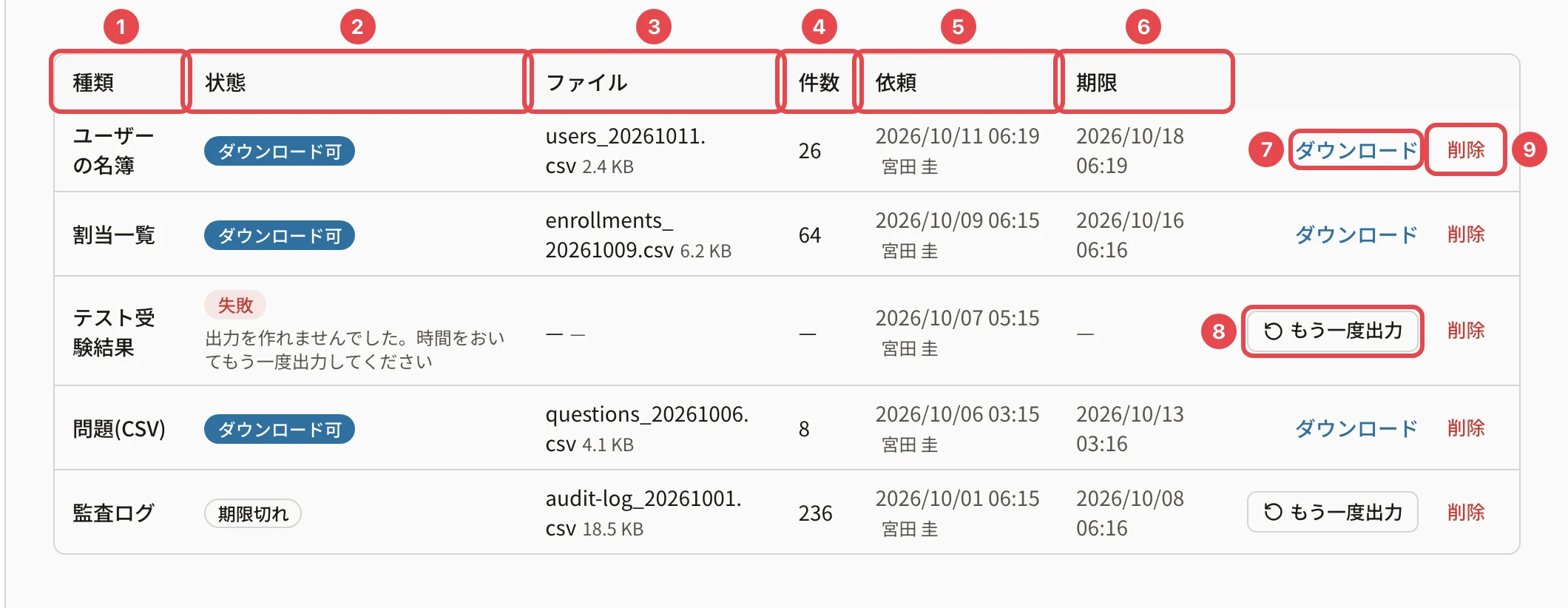
| 番号 | 名前 | 意味 |
|---|---|---|
| 1 | 種類 | 何の出力か(「ユーザーの名簿」「割当一覧」「テスト受験結果」「問題(CSV)」「監査ログ」など) |
| 2 | 状態 | 出力の進み具合(下の「状態」の表)。「失敗」のときは、下に理由が出ます |
| 3 | ファイル | ファイル名と大きさです(できあがる前は「—」) |
| 4 | 件数 | ファイルに入っている行の数です |
| 5 | 依頼 | 依頼した日時と、依頼した人の名前です |
| 6 | 期限 | ダウンロードできる最後の日時です(依頼から7日) |
| 7 | 「ダウンロード」 | 状態が「ダウンロード可」のときに出ます。押すとファイルを保存します |
| 8 | 「もう一度出力」 | 状態が「失敗」「期限切れ」のときに出ます。押すと、同じ条件で作り直します |
| 9 | 「削除」 | 押すと「この出力を削除しますか?」と確かめてから、ファイルと履歴の行を消します。依頼した本人か管理者が消せます |
新しい順に、100 件まで並びます。
状態
| 状態 | 意味 | できること |
|---|---|---|
| 「ダウンロード可」 | できあがりました | 「ダウンロード」で受け取ります |
| 「待機中」 | 作る順番を待っています | できあがるまで待ちます(画面は自動で新しくなります) |
| 「生成中」 | 作っています | 同上 |
| 「失敗」 | 作れませんでした | 「もう一度出力」で作り直します |
| 「期限切れ」 | 7日を過ぎ、ファイルを消しました | 「もう一度出力」で作り直します |
「待機中」「生成中」の行があると、上に「作成中の出力があります。状況は自動で更新します(数分かかることがあります)。」と 「更新」 のボタンが出ます(出力が「作成中」のまま・「期限切れ」のとき)。
だれの出力が並ぶか
| 役割 | 並ぶ出力 |
|---|---|
| 管理者 | 組織のスタッフ全員が依頼した出力 |
| 講師 | 自分が依頼した出力だけ(講師が出せる種類だけ) |
出力がまだ無いときは、どの画面のボタンで出力するとここに残るかの案内が出ます。
関連する記事
最終更新: 2026-10-11