
CSVで登録済みのユーザーを更新する(所属・無効化)
異動・退職などで、登録済みのユーザーの所属グループ・社員番号・状態を、CSV一括登録でまとめて書き換える手順です。
CSV一括登録は、新しい人の登録だけでなく、登録済みのユーザーの書き換え にも使えます。メールアドレスが同じ行は「更新」になり、値の入っている列だけを書き換えます。異動(所属グループ)・退職(無効化)をまとめて反映するときに便利です。
group_codes の列がある行は、所属を その値に置き換えます。空欄だとどのグループにも所属しなくなるので気をつけます。
この操作ができる人
管理者です。
手順
- ユーザーの一覧の 「名簿CSV」 で、いまの名簿を CSV で受け取ります(名簿をCSVで出す)。
- 名簿の CSV で、変える人の行だけを残し、変える列を書き換えます。
- 異動:
group_codesに新しい所属のコード(いくつかなら;区切り) - 退職:
statusにinactive - 変えない列(姓・名など)は、空欄にするか列ごと消します
- 異動:
- CSV一括登録の画面で 「CSVファイルを選択」 を押して、CSV を選びます。
- 取り込む前の確かめで、上の黄色い注意と「更新」の行を確かめます。
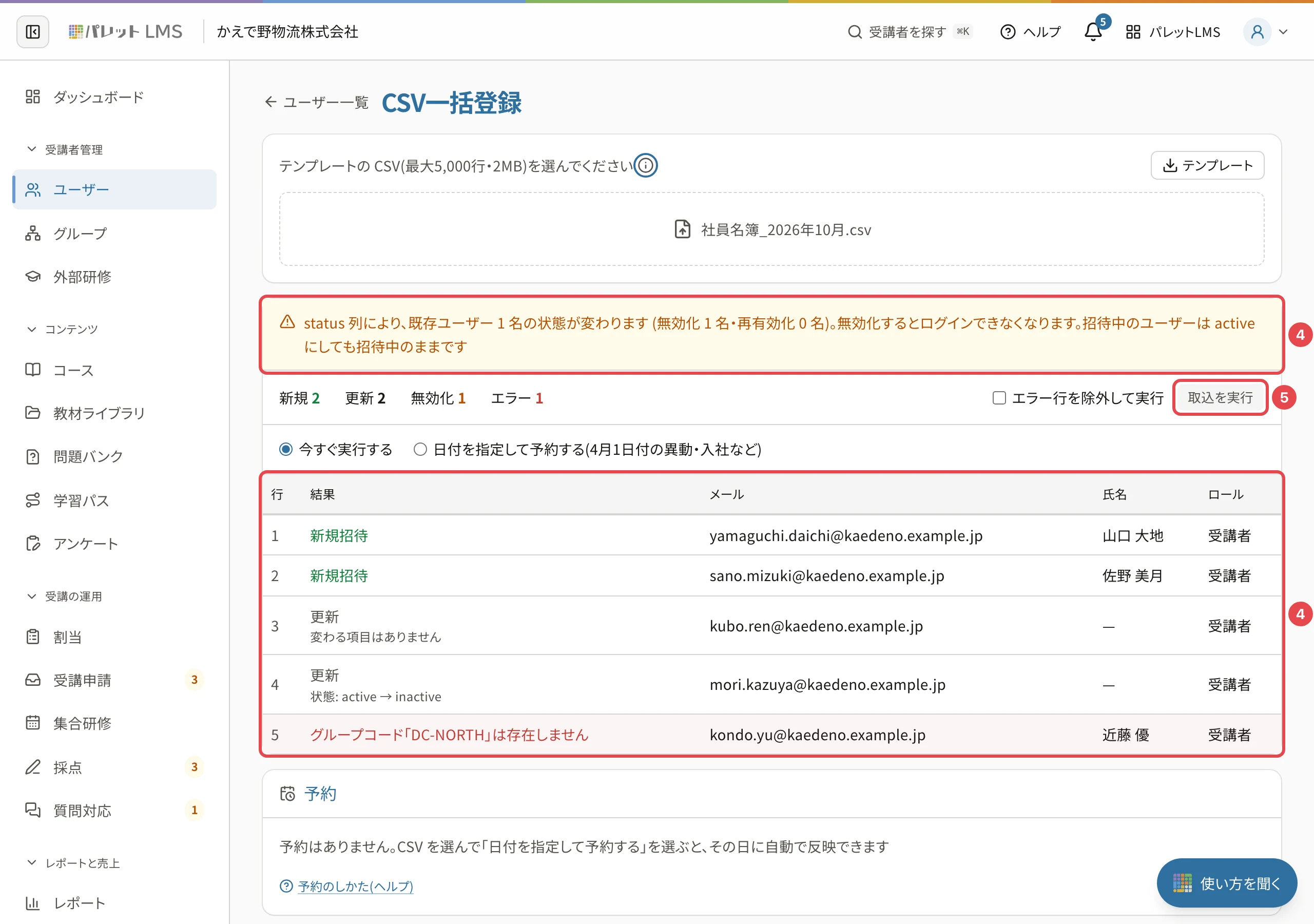
- 「取込を実行」 を押し、確認の画面でもう一度 「取込を実行」 を押します。
所属・項目の値・氏名・社員番号の上書きは 元に戻せません(確認の画面にも「既存のユーザーの所属・項目の値・氏名・社員番号の上書きは元に戻せません(戻すには、取込の前の名簿CSVを取り込み直します)」と出ます)。手順 1 の名簿の CSV は、書き換える前の控えとして取っておきます。取っていなかったときは、確認の画面の 「取込の前の名簿CSVを書き出す」 で、取り込む前のいまの名簿を書き出せます。間違えて取り込んだときは、その控えをもう一度取り込むと元の所属・値に戻せます(無効化は再有効化で戻せます)。
黄色い注意が出るとき
| 注意 | 意味 |
|---|---|
| 「group_codes 列があるため、空欄の既存ユーザー ◯ 名は全グループから外れます。…」 | group_codes が空欄の登録済みの人が、どのグループにも所属しなくなります。所属を変えないなら列ごと消します |
| 「ユーザーの項目の列(…)が空欄の既存ユーザー ◯ 名は、その項目の値が消えます…」 | 項目の値を変えないなら、その列ごと消します |
| 「status 列により、既存ユーザー ◯ 名の状態が変わります(無効化 ◯ 名・再有効化 ◯ 名)。…」 | 無効にした人はログインできなくなります。まだ登録していない人は active にしても招待中に戻り(有効にはなりません)、受講者には新しい招待メールを送り直します(無効にしたときに前の招待は使えなくなっているため) |
操作の後
- 無効にした人はログインできなくなります。受講履歴・修了証は残ります
- 無効から招待中に戻した受講者には招待メールを送り直します。送れた数は取込結果の「招待メール送信」に「(うち招待中に戻した人への送り直し ◯件)」として出ます。送れなかった人は「招待メール未送信」に「招待中に戻しましたが、招待を送れませんでした: …(ユーザー一覧の「招待メールを送り直す」で送れます)」と出ます
- 所属の変わった人は、グループのレポート・グループでの割り当ての対象が変わります。割り当て済みのコースはそのまま残ります
- 自分自身を無効にしたり、自分の役割を変えたりはできません(その行はエラーになります)
日付を決めて反映したいとき
4月1日付の異動など、決めた日に反映したいときは、取り込む前の確かめで「日付を指定して予約する」を選べます。
関連する記事
最終更新: 2026-11-19