
CSVでユーザーをまとめて登録する
ユーザーの名簿をCSVにして「CSV一括登録」から取り込み、まとめて招待する手順です。取り込む前に、行ごとの結果を確かめられます。
人数が多いときは、名簿を CSV にして 「CSV一括登録」 から取り込みます。取り込む前に、行ごとに「新規招待」「更新」「エラー」が分かるので、確かめてから実行できます。新しい人には招待メールが届きます。 1 回に 5,000 行・2MB まで取り込めます。
この操作ができる人
管理者です。
始める前に
- 書き方の決まったテンプレートを使います(手順 2)。列の書き方は ユーザーのCSVの列の書き方 をご覧ください
- グループに入れるときは、先にグループを作り、グループの コード を決めておきます(
group_codes列に書きます) - Excel で保存した CSV(Shift_JIS)も、UTF-8 の CSV も読めます
手順
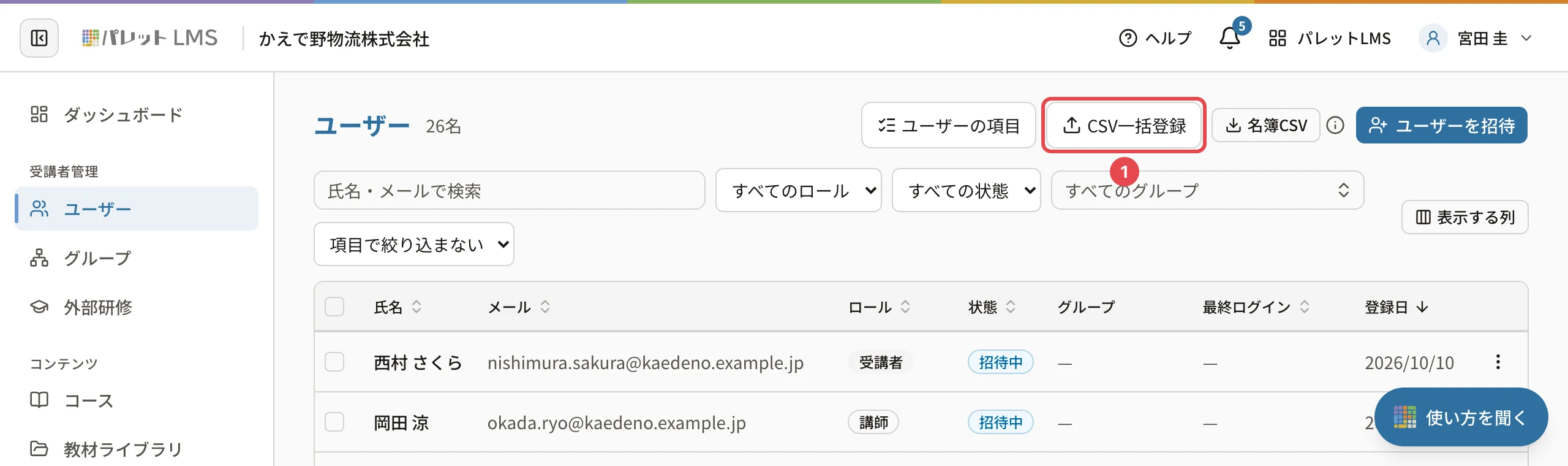
- ユーザーの一覧の右上の 「CSV一括登録」 を押します。
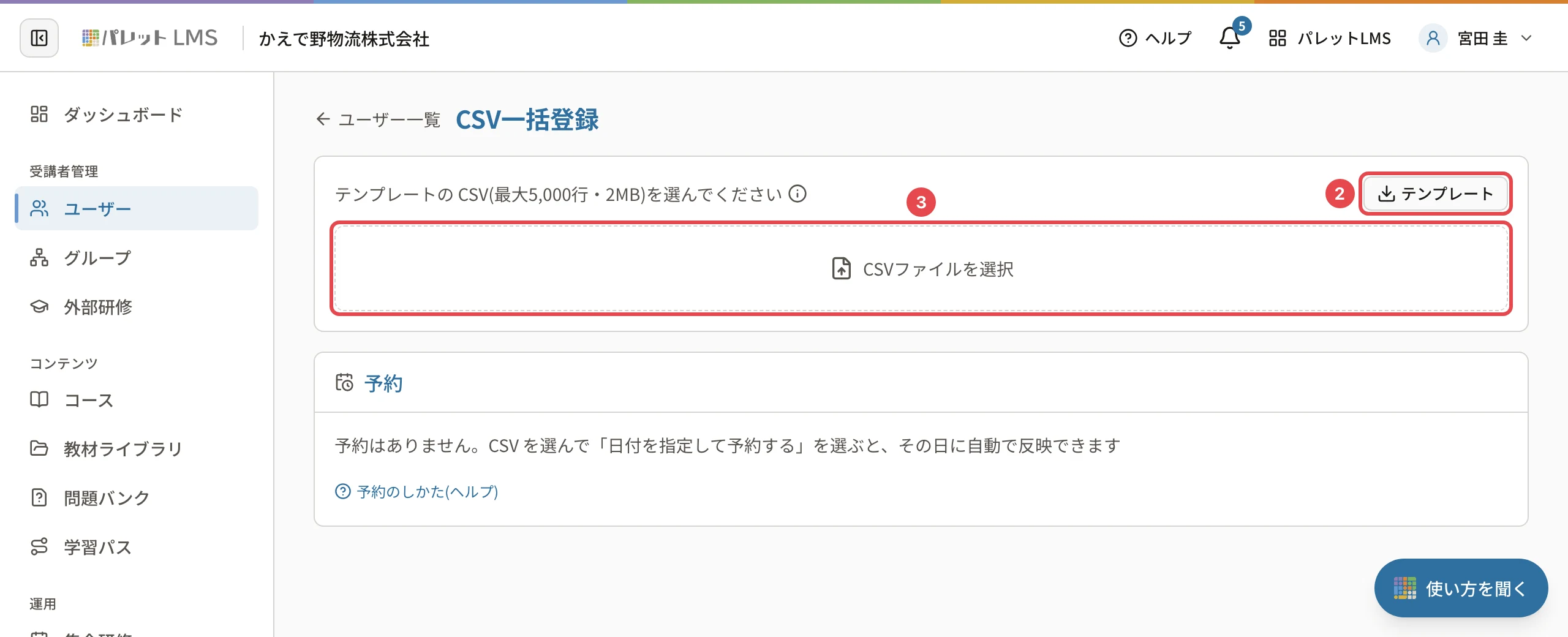
- 「テンプレート」 を押して、ひな形の CSV を保存します。ひな形に名簿を書き込みます。
- 「CSVファイルを選択」 を押して、書き込んだ CSV を選びます。
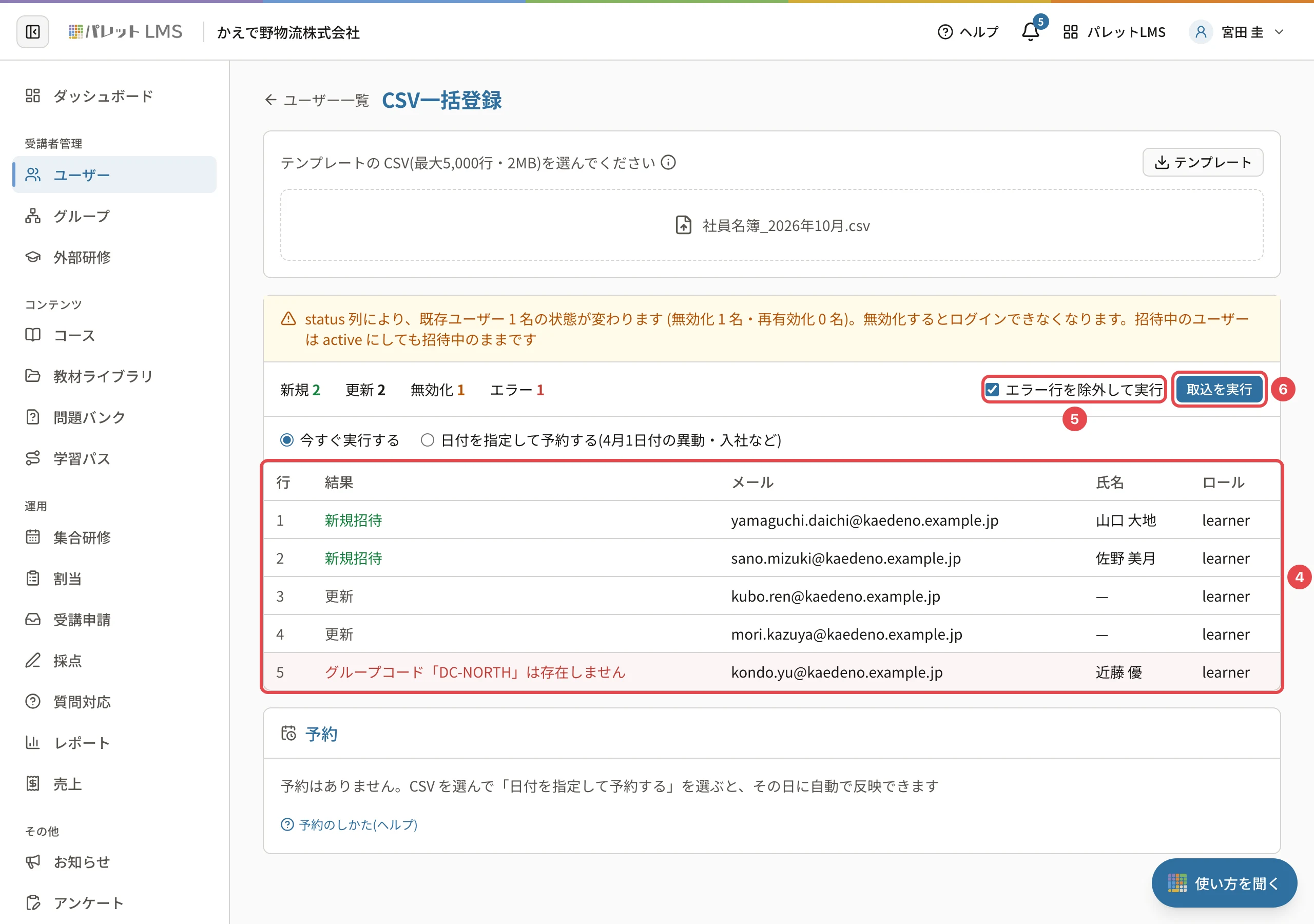
- 取り込む前の結果が行ごとに出ます。「新規招待」「更新」と、赤い文字の理由(エラー)を確かめます。
- エラーの行があるときは、直して選び直すか、「エラー行を除外して実行」 にチェックを付けます。
- 「取込を実行」 を押します。
- 確認の画面で、新規・更新・除外の数を確かめて 「取込を実行」 を押します。
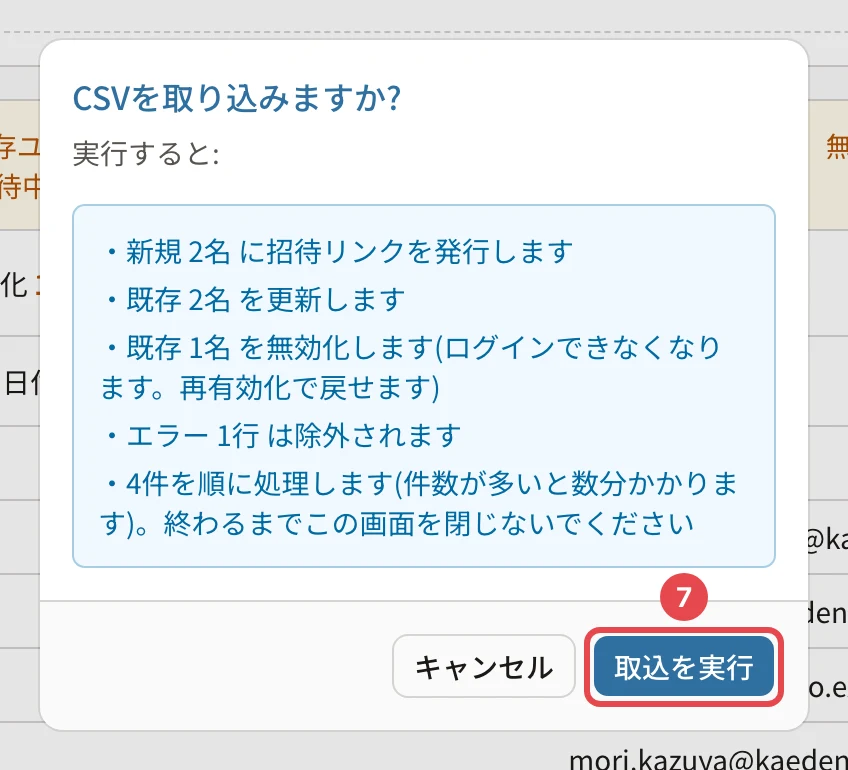
取り込みには、件数が多いと数分かかります。終わるまで画面を閉じないでください(確認の画面に「取込中…(◯件・経過 ◯秒)」と出ます)。
操作の後
- 「新規◯名・更新◯名を取り込みました(招待メール◯件送信)」と出て、画面に 「取込結果」 が出ます(取込結果の見方)
- 新しい人には招待メールが届きます。一覧では「招待中」で並びます
- 失敗した行があるときは、「失敗行CSV」を保存して直し、もう一度取り込みます(CSVで失敗した行を直す)
うまくいかないとき
| 表示 | 原因 | 対処 |
|---|---|---|
| 「不明な列があります: …」 | テンプレートに無い列があります | 列名をテンプレートに合わせます(ユーザーのCSVの列の書き方) |
| 「email 列が必要です」 | email の列がありません |
1 行目に email の列を入れます |
| 「行数が上限(5000行)を超えています」・「ファイルは2MB以下にしてください」 | ファイルが大きすぎます | ファイルを分けて取り込みます |
| 「プランのユーザー数上限(◯名)に達しています。…」(赤い枠) | 新規の人を入れると上限を超えます | 無効にできる人を整理するか、プランを見直します |
| 「取込が途中で止まりました。…」 | 時間の上限や通信で止まりました | 「取込が途中で止まりました」「時間の上限のため…処理していません」と出る |
関連する記事
最終更新: 2026-10-11