
CSV一括登録の画面の見方
ユーザーの「CSV一括登録」の画面(テンプレート・ファイルの選択・取り込む前の確かめ・実行のタイミング・予約の一覧)の各部の意味です。
「CSV一括登録」 の画面は、CSV を選ぶと、取り込む前の確かめ(行ごとの結果)が出て、実行すると 「取込結果」 に変わります。下には、日付を決めて予約した取り込みの一覧が並びます。 手順は CSVでユーザーをまとめて登録する をご覧ください。
ファイルを選ぶ前
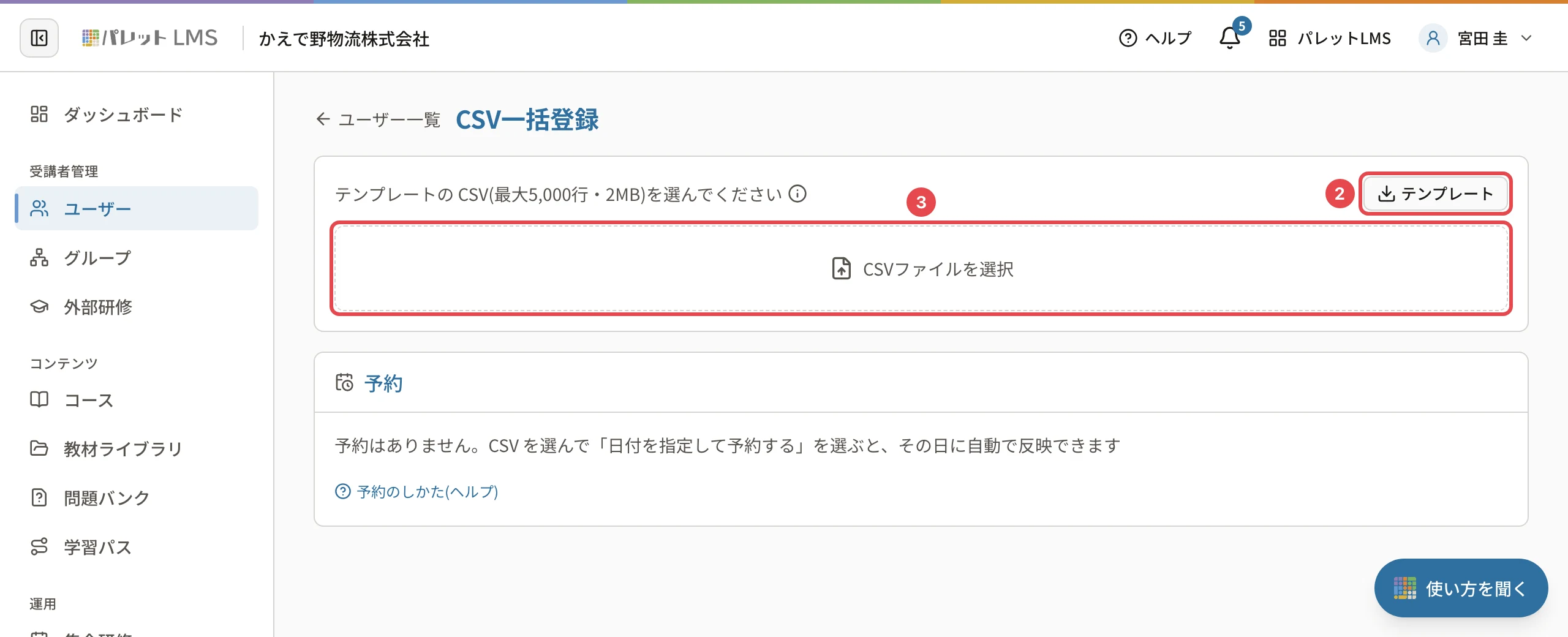
| 名前 | 意味 |
|---|---|
| 「テンプレートの CSV(最大5,000行・2MB)を選んでください」と「i」 | 取り込める大きさです。「i」で列の書き方の説明が開きます |
| 「テンプレート」 | ひな形の CSV を保存します。組織のユーザーの項目も列に入ります |
| 「CSVファイルを選択」 | 取り込む CSV を選びます。読み込んでいる間は「読み込み中…(ファイル名)」と出ます |
| 「予約」 | 日付を決めて予約した取り込みの一覧です。予約が無いときは案内が出ます |
取り込む前の確かめ
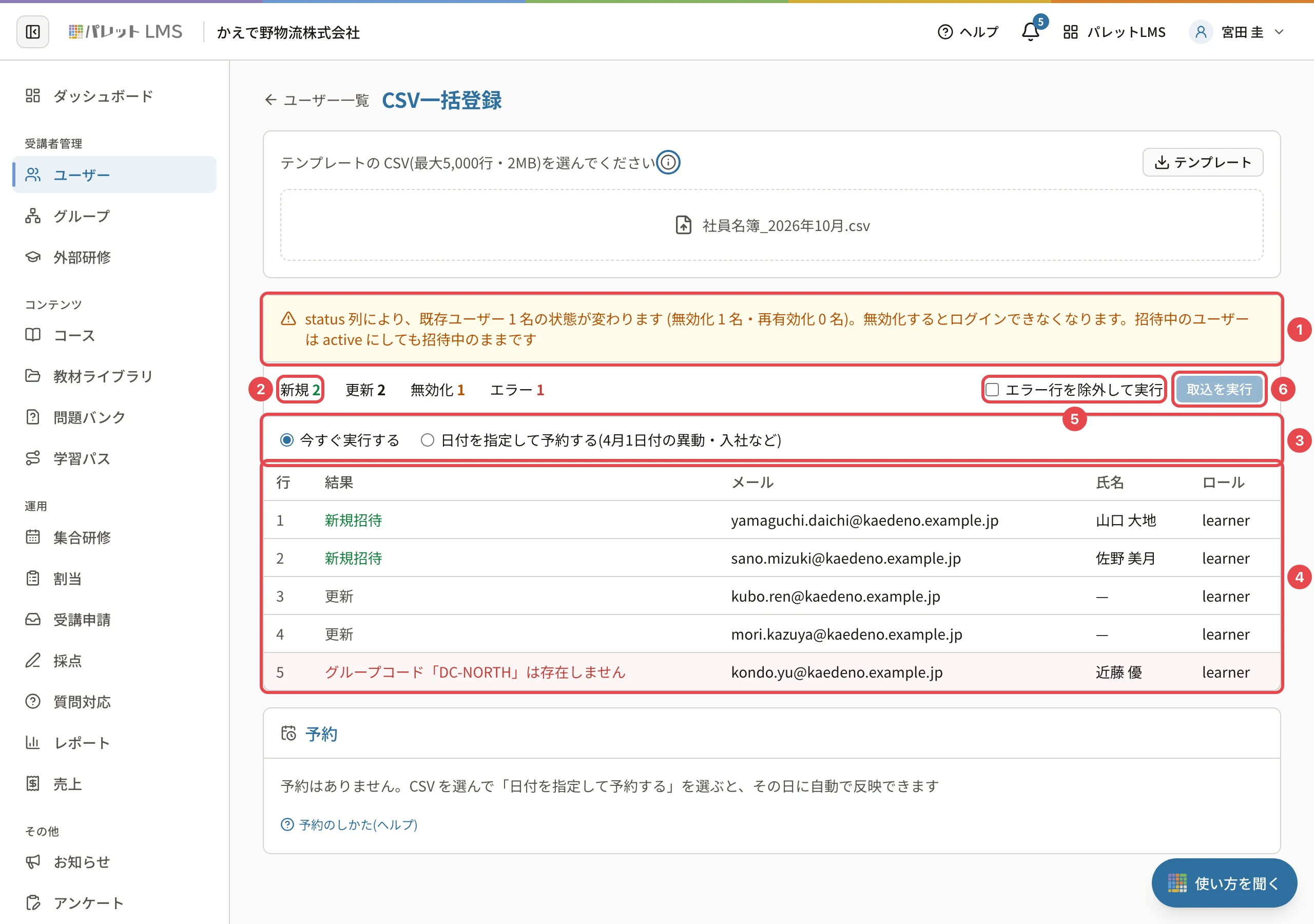
| 番号 | 名前 | 意味 |
|---|---|---|
| 1 | 黄色い注意・赤い枠 | 取り込むと所属・項目の値・状態が変わる人がいるときの注意(黄色)と、取り込めない理由(赤。プランの上限など)です |
| 2 | 件数 | 「新規」(招待する人)・「更新」(登録済みの人)・「無効化」「再有効化」(状態が変わる人)・「エラー」(直さないと取り込めない行)の数です |
| 3 | 実行のタイミング | 「今すぐ実行する」か「日付を指定して予約する(4月1日付の異動・入社など)」を選びます。予約では「実行する日」を入れます |
| 4 | 行ごとの結果 | 行の番号・結果(「新規招待」「更新」か、赤い文字のエラーの理由)・メール・氏名・ロールです |
| 5 | 「エラー行を除外して実行」 | エラーの行があるときに出ます。チェックを付けると、エラーの行を除いて取り込めます |
| 6 | 「取込を実行」/「予約する」 | 取り込みます(予約を選んだときは「予約する」)。「今すぐ実行する」でエラーの行が残っているとき(除外のチェックが無いとき)と、取り込む行が無いときは押せません。予約では、実行の日にエラーの行を除いて取り込みます |
取り込んだ後
画面の上に 「取込結果」 が出ます。見方は 取込結果の見方(新規・更新・除外・失敗・未処理) をご覧ください。
関連する記事
最終更新: 2026-10-11