
ユーザーをまとめて操作する(役割・グループ・割り当て・無効化)
ユーザーの一覧で何人かを選び、役割の変更・グループへの追加・コースの割り当て・無効化・有効化・招待の再送をまとめて行う手順です。
ユーザーの一覧で行の左に チェック を付けると、上に一括操作のバーが出ます。「コースを割り当てる」「グループに追加」「グループから外す」「役割の変更」「招待メールを送り直す」「有効化」「無効化」 を、選んだ人にまとめて行えます。 絞り込みに当てはまる全員(ほかのページの人も)をまとめて選ぶこともできます。
この操作ができる人
管理者です。
手順
- 対象の人の行にチェックを付けます。上に「◯ 名を選択中」のバーが出ます。
- バーの操作のボタン(ここでは 「グループに追加」)を押します。
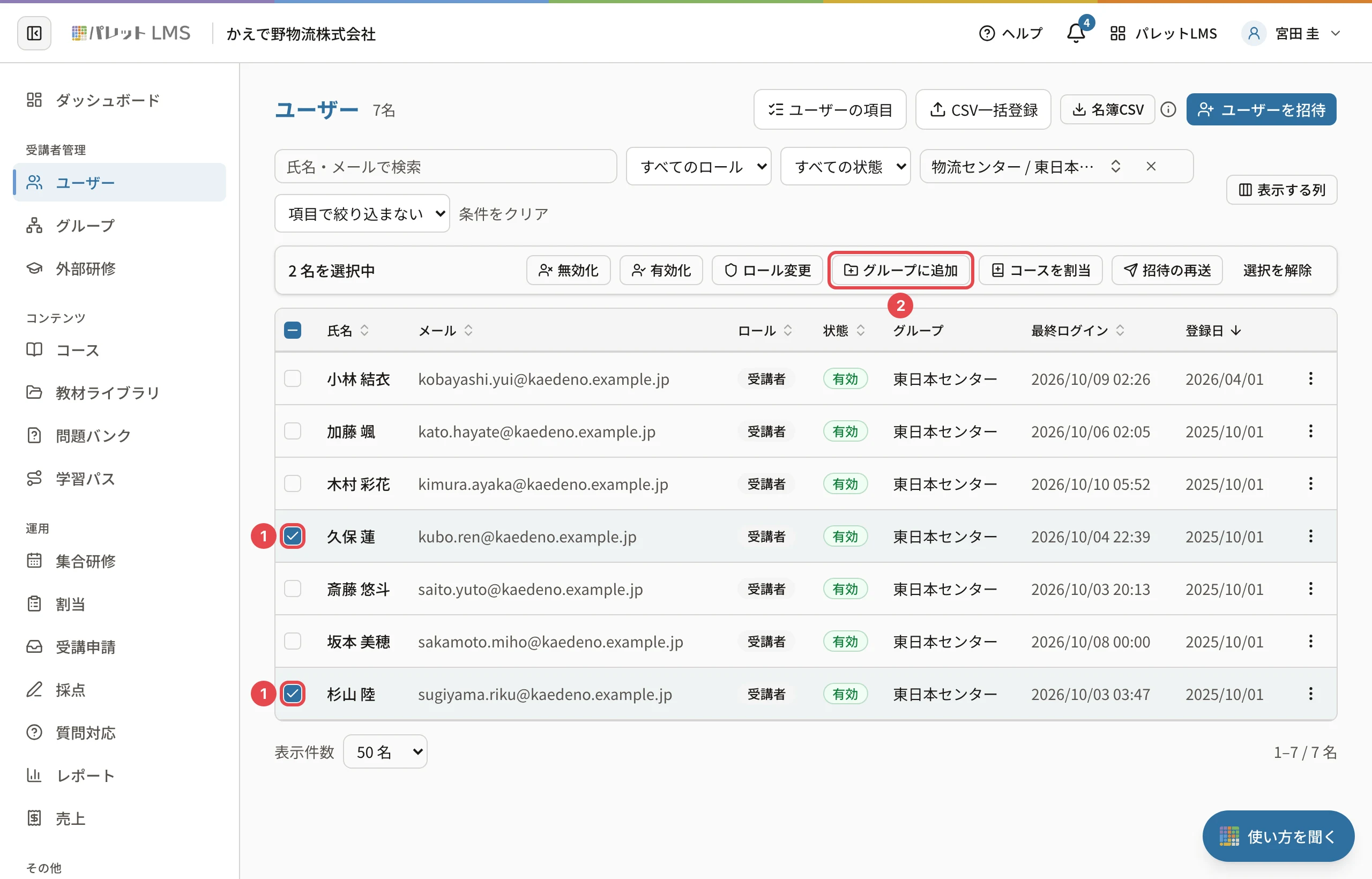
写真は前の画面です(いまはバーのボタンが「コースを割り当てる」から始まり、「無効化」が末尾です)。
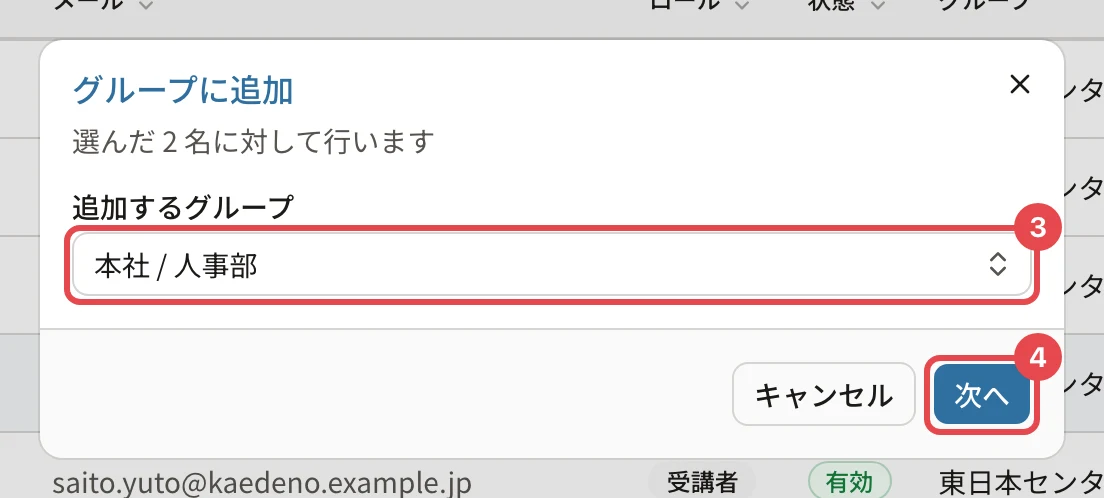
- 条件を選びます(役割の変更なら役割、グループに追加・グループから外すならグループ、コースを割り当てるならコースと受講期限)。
- 「次へ」 を押します。
- 確認の画面で、人数と「行うと:」を確かめて 「行う」 を押します。
- 「すべて終わりました」と出たら 「閉じる」 を押します。
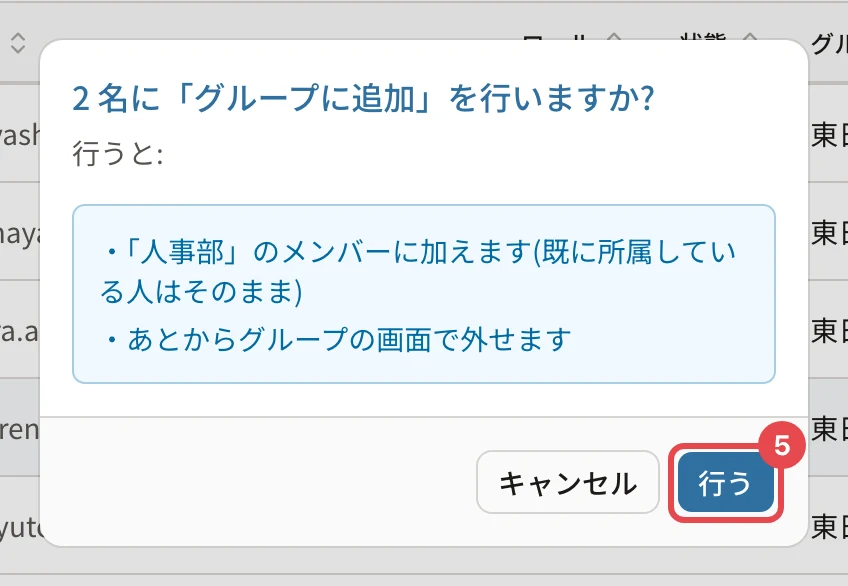
確認の画面の見方は まとめて操作の確認の見方(人数・除く人) をご覧ください。
操作ごとの中身
| 操作 | 選ぶ条件 | 行うと |
|---|---|---|
| 「無効化」 | — | ログインできなくなります。受講履歴・修了証は残り、ライセンスがあきます。開催前の集合研修の申込・キャンセル待ちは取り消されます。ログインと受講の記録は再有効化で戻せます(集合研修の申込は戻りません) |
| 「有効化」 | — | もう一度ログインできるようになります。未受諾の人は招待中に戻り、受講者には招待メールを送り直します(管理者・講師には送りません)。プランの上限を超える分は有効化できません。招待メールを送れなかった受講者は「できなかった人」に数えられ、理由に有効化は済んだことと「「招待メールを送り直す」を押してください」が出ます |
| 「役割の変更」 | 変更後の役割 | 役割を変えます。あとから戻せます |
| 「グループに追加」 | 追加するグループ | そのグループのメンバーに加えます(今の所属は外しません) |
| 「グループから外す」 | 外すグループ | そのグループの所属から外します(所属していない人はそのまま。受講の記録は残ります) |
| 「コースを割り当てる」 | 割り当てるコース(公開中)・受講期限(任意) | コースを割り当て、割り当ての通知を送ります。割り当て済みの人の期限は変えません |
| 「招待メールを送り直す」 | — | 新しい招待メールを送ります。前の招待リンクは使えなくなります |
全員を選ぶ方法・途中で止める方法・できなかった人のやり直しは 一覧の行をまとめて操作する をご覧ください。
関連する記事
最終更新: 2026-11-19