
一覧の行をまとめて操作する
ユーザー・割当・問題バンク・受講申請の一覧で、行にチェックを付けてグループへの追加・無効化・割当などをまとめて行う手順です。
一覧の行の左に チェック を付けると、表の上に一括操作のバーが出ます。バーのボタンを押すと、選んだ行にまとめて同じ操作ができます。確認の画面で人数と「行うと何が起きるか」を確かめてから行います。 ここではユーザーの一覧で、2 人をグループに加える例で説明します。
この操作ができる人
その一覧を開ける人のうち、操作の権限がある人です(ユーザーの一覧は管理者だけ)。
まとめて操作できる一覧
| 一覧 | バーの操作 |
|---|---|
| ユーザー | 「無効化」「有効化」「ロール変更」「グループに追加」「コースを割当」「招待の再送」 |
| 割当 | 「期限を変更」「督促を送る」「強制修了」「割当を解除」 |
| 問題バンク | 「タグを付ける」「タグを外す」「テストに追加」「削除」 |
| 受講申請 | 「まとめて承認」「まとめて却下」 |
手順
- 操作したい行の左の チェック を付けます。表の上に「2 名を選択中」のバーが出ます。
- バーの操作のボタン(ここでは 「グループに追加」)を押します。
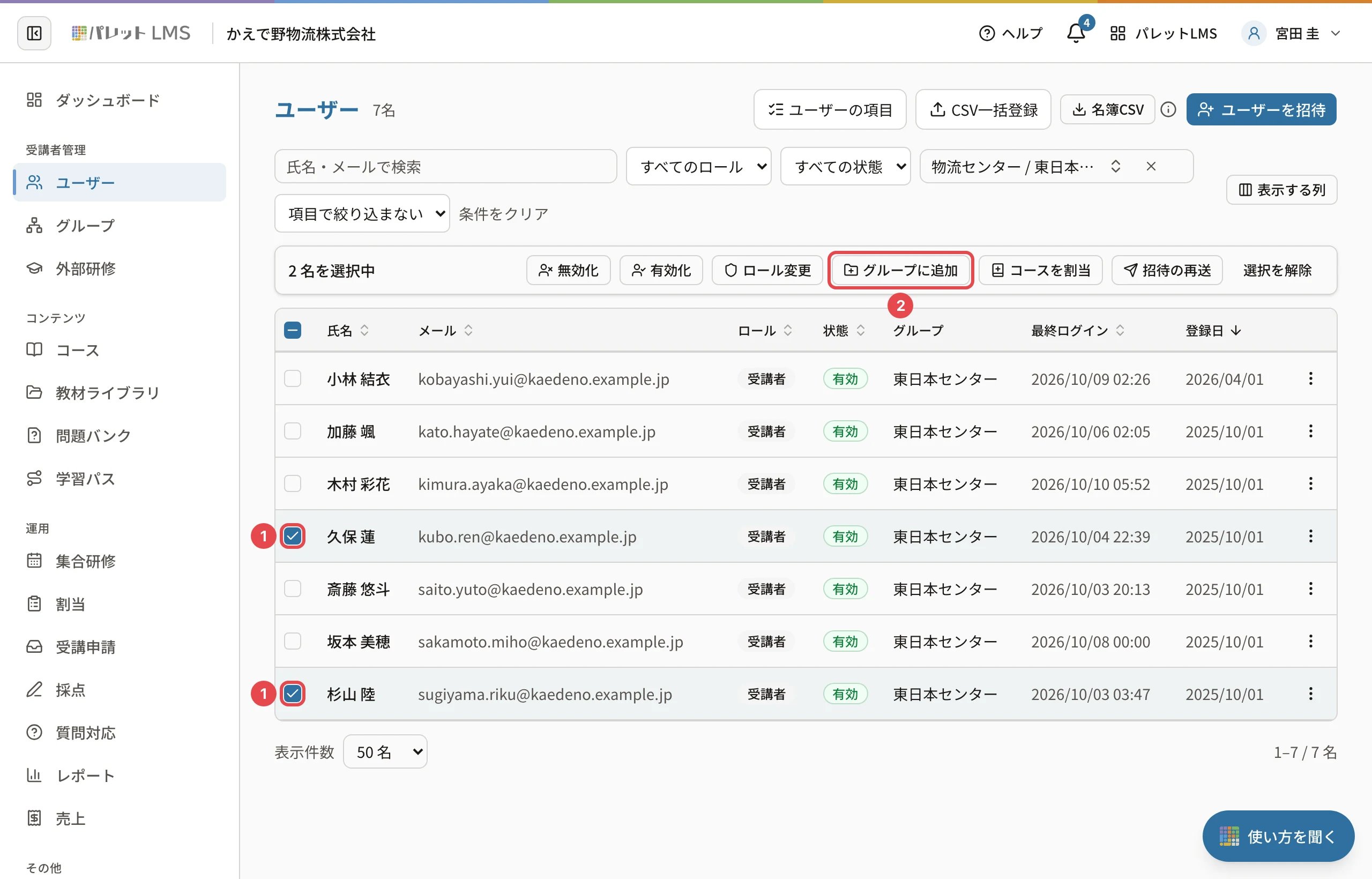
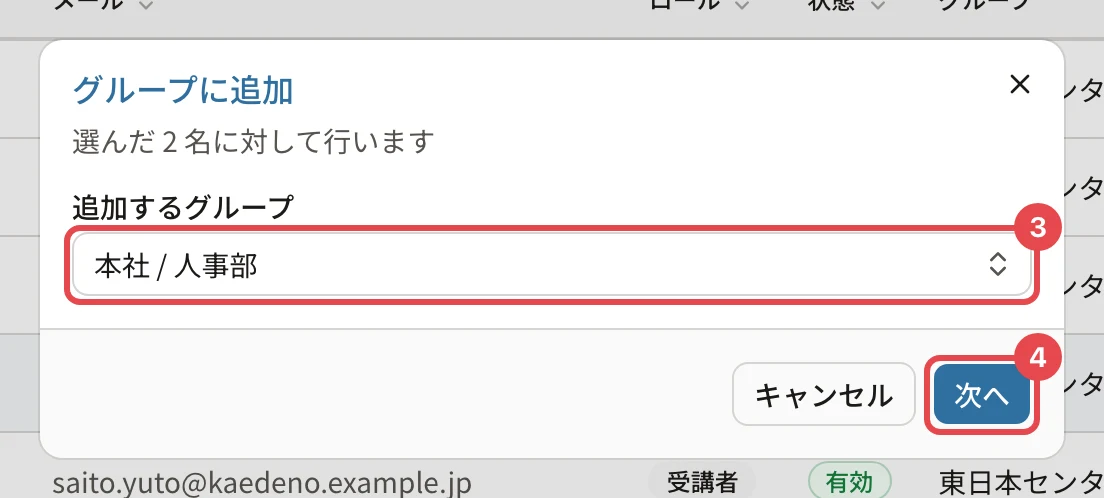
- 条件が要る操作(ロール・グループ・コース)では、ダイアログで条件を選びます(ここでは「追加するグループ」に「本社 / 人事部」)。
- 「次へ」 を押します。
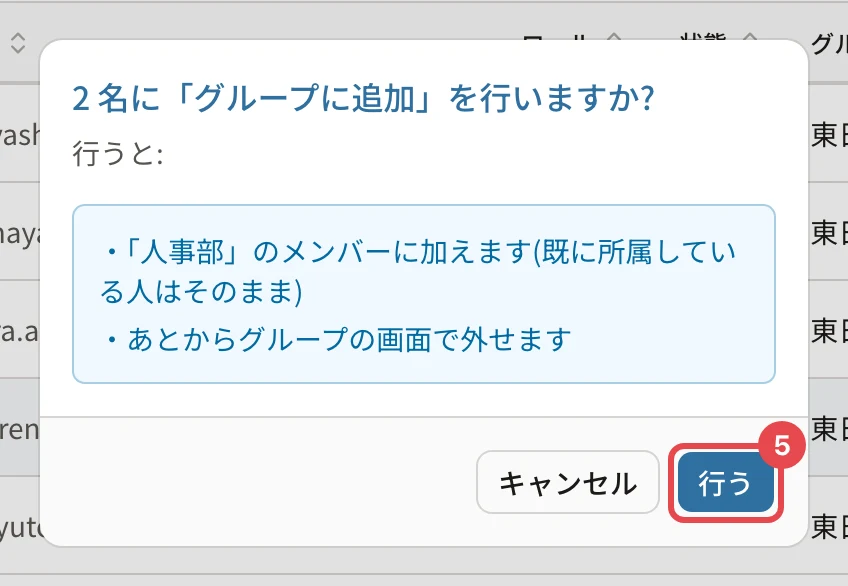
- 確認の画面で、人数と「行うと:」の内容を確かめて 「行う」 を押します。
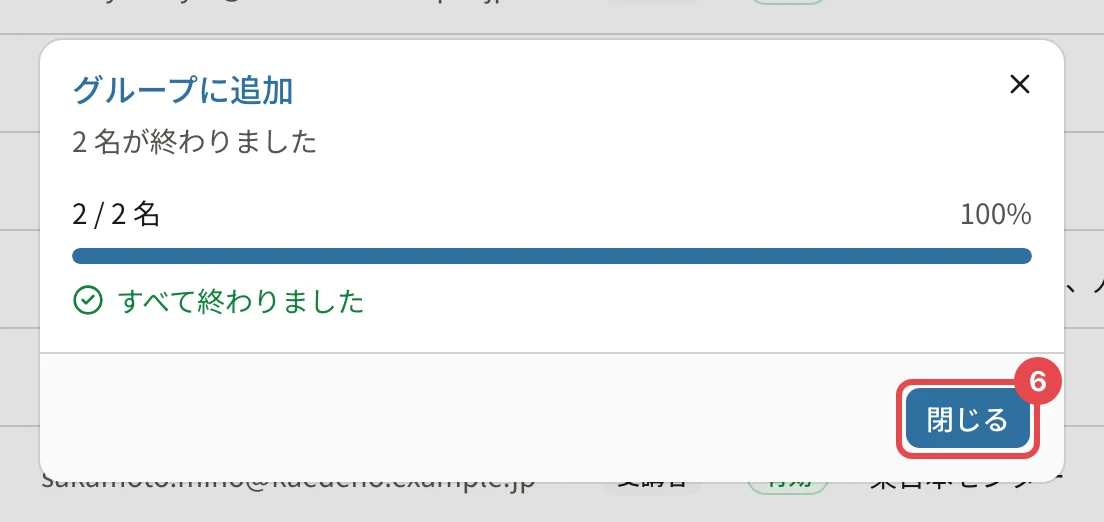
- 進み具合の画面で「すべて終わりました」と出たら、「閉じる」 を押します。
一括操作のバーは、一覧を下へスクロールしても画面の上(ヘッダーのすぐ下)に残るので、表の下のほうの行を選んだままボタンを押せます。
ページの全部・条件に当てはまる全部を選ぶ
表の見出しの左のチェック(このページの行をすべて選択)を付けると、いま見えているページの行が全部選ばれます。ほかのページにも行があるときは、バーに 「条件に一致する全 ◯ 名を選択」 が出ます。押すと、絞り込みの条件に当てはまる全部の行が対象になります(「(条件に一致するすべて)」と出ます)。
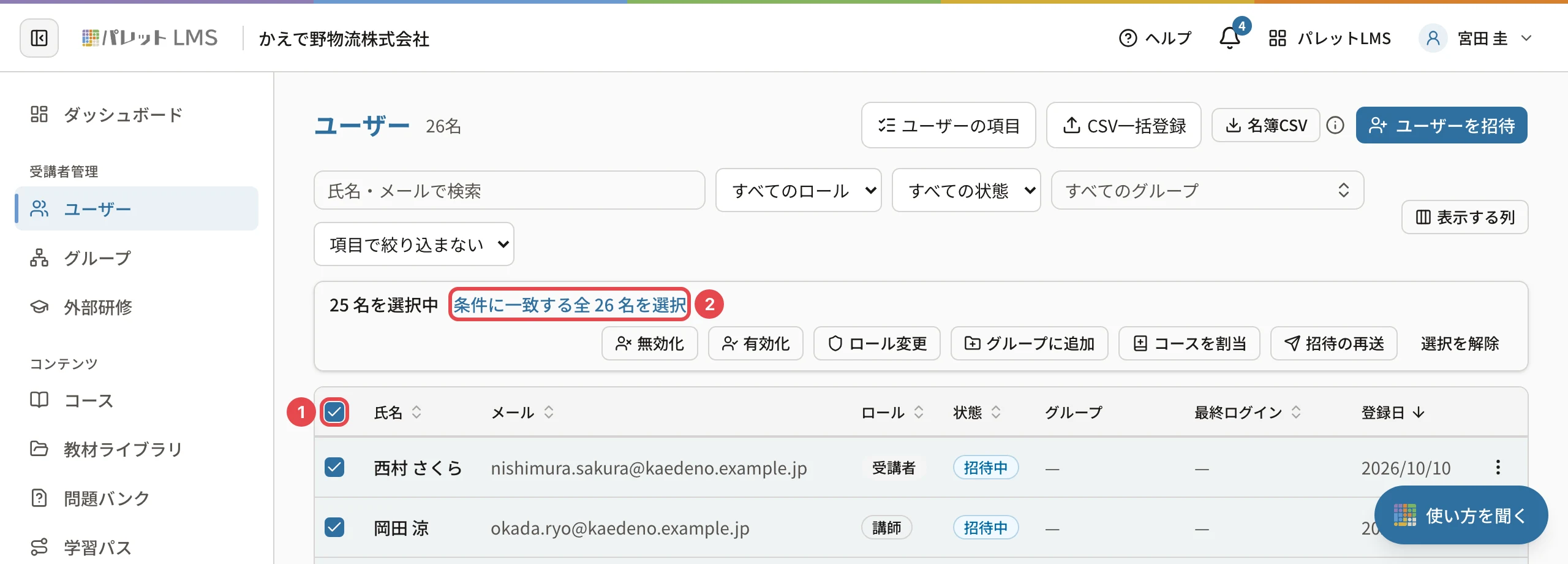
選ぶのをやめるときは、バーの右の 「選択を解除」 を押します。
操作の後
- 選んだ行が 1 件ずつ処理され、終わると一覧が新しくなり、チェックが外れます
- 処理の途中は 画面を閉じないでください(「終わるまでこの画面を閉じないでください」と出ます)。止めるときは「中止」を押します。中止までに処理した分はそのままです
- できなかった行があると「◯ 名が終わり、◯ 名はできませんでした」と出て、名前と理由が並びます。「できなかった ◯ 名をやり直す」 で、その分だけもう一度行えます
- 確認の画面で「対象外 ◯ 名(◯◯ ◯名)は行いません。」と出た人には行いません(下の表)
ユーザーの一覧で対象外になる人
| 操作 | 対象外 |
|---|---|
| 「無効化」 | 自分自身・すでに無効の人 |
| 「有効化」 | 無効になっていない人 |
| 「ロール変更」 | 自分自身・すでにそのロールの人 |
| 「グループに追加」 | 無効のユーザー |
| 「コースを割当」 | 受講者でない人・無効のユーザー |
| 「招待の再送」 | 招待中でない人 |
個人データを消去した人は、どの操作でも対象外です。
うまくいかないとき
| 表示 | 原因 | 対処 |
|---|---|---|
| 「選んだ後に一覧が変わったため、人数が選んだときと違います。」 | 選んだ後に、ほかの人の操作で行が増えた・減った | 「選んだ後に一覧が変わったため、人数が選んだときと違います」と出る |
| 確認のボタンが「対象がいません」で押せない | 選んだ人が全員対象外です | 対象外の理由を見て、選び直してください |
| 「対象を確かめられませんでした」 | 一時的に対象を確かめられませんでした | もう一度ボタンを押してください |
| 絞り込みや並べ替えを変えたらチェックが消えた | 条件が変わると、選んだ行は外れます | 条件を決めてから選んでください |
関連する記事
最終更新: 2026-10-11