
一覧で絞り込む・検索する
ユーザー・割当・問題バンクなどの一覧を、検索欄と選択欄(ロール・状態・グループなど)で絞り込む手順と、条件の戻し方です。
管理画面の一覧(ユーザー・割当・問題バンク・レポート・受講申請など)は、表の上の 検索欄 と 選択欄 で絞り込めます。条件はいくつでも重ねられ、全部に当てはまる行だけが残ります。 ここではユーザーの一覧で説明します。一覧によって欄の種類は違いますが、使い方は同じです。
この操作ができる人
その一覧を開ける人(管理者・講師)です。講師の一覧には、担当コースの分だけが並びます。
絞り込みの欄
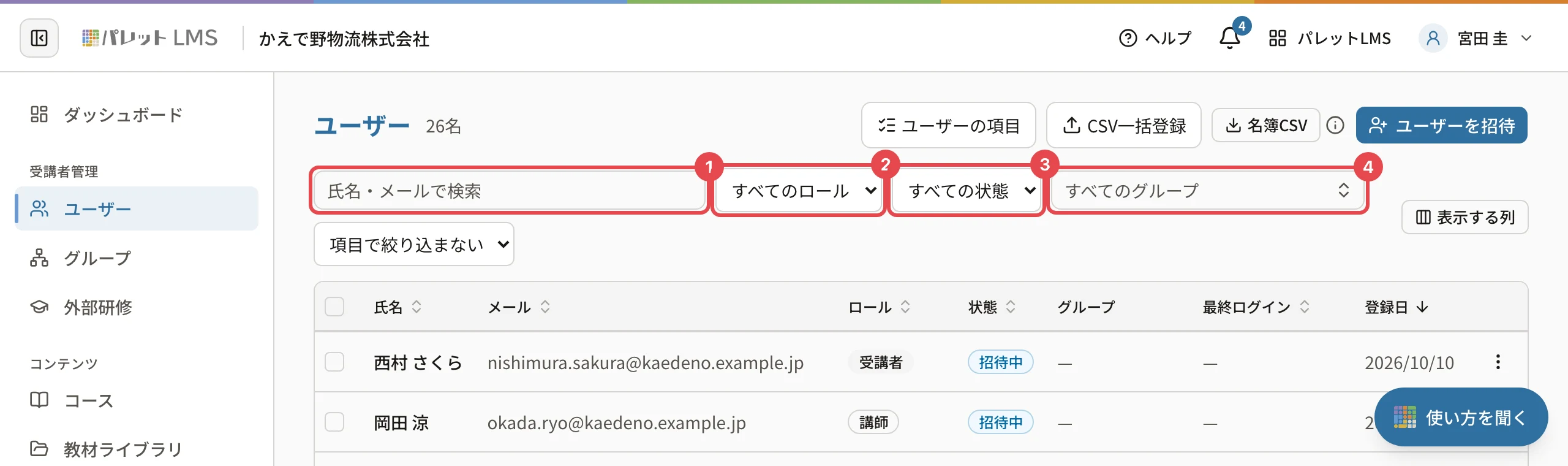
| 番号 | 欄 | 絞り方 |
|---|---|---|
| 1 | 検索欄(「氏名・メールで検索」) | 入れた文字を含む人だけにします。打つと少し後に一覧が変わります |
| 2 | 「すべてのロール」 | 受講者・講師・部署管理者・管理者から選びます |
| 3 | 「すべての状態」 | 「招待中」「有効」「無効」から選びます |
| 4 | 「すべてのグループ」 | 選んだグループと、その下のグループ の人だけにします |
ユーザーの項目(役職・入社日など)を作っている組織では、「項目で絞り込まない」の欄で項目を選び、値でも絞れます(ユーザーの項目(役職・等級・入社日など)を作って使う)。
手順(名前やメールアドレスで探す)
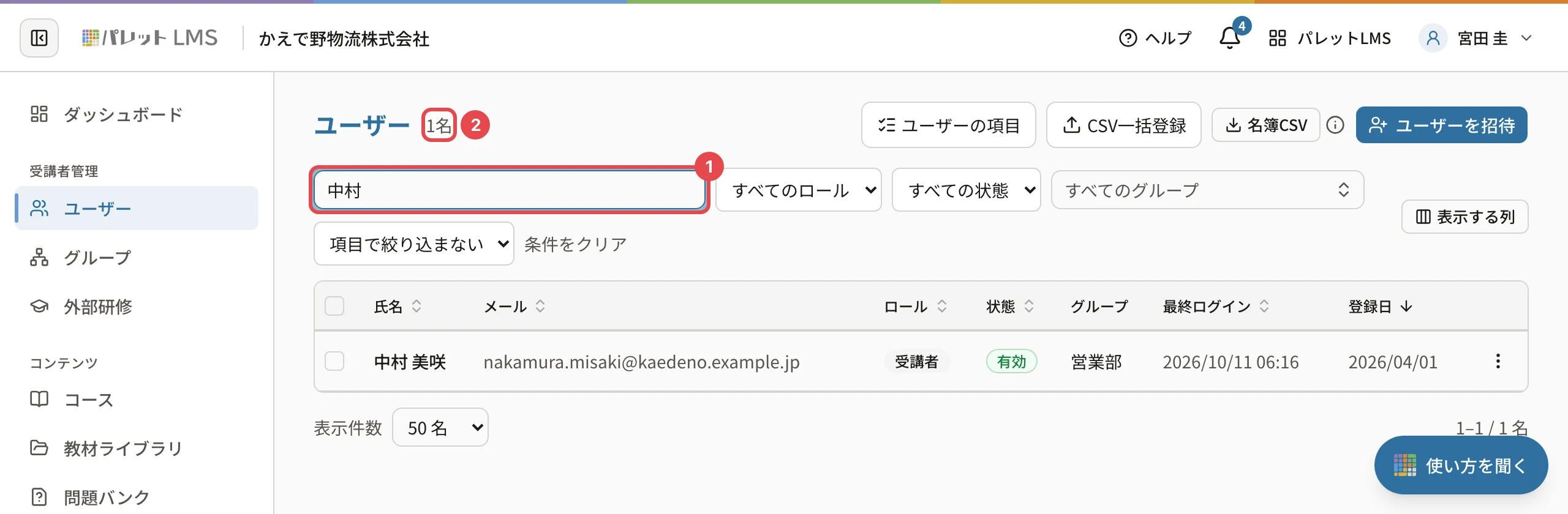
- 検索欄に、氏名かメールアドレスの一部を入れます。
- 見出しの横の人数が、見つかった人数に変わります。
手順(条件で絞り込む)
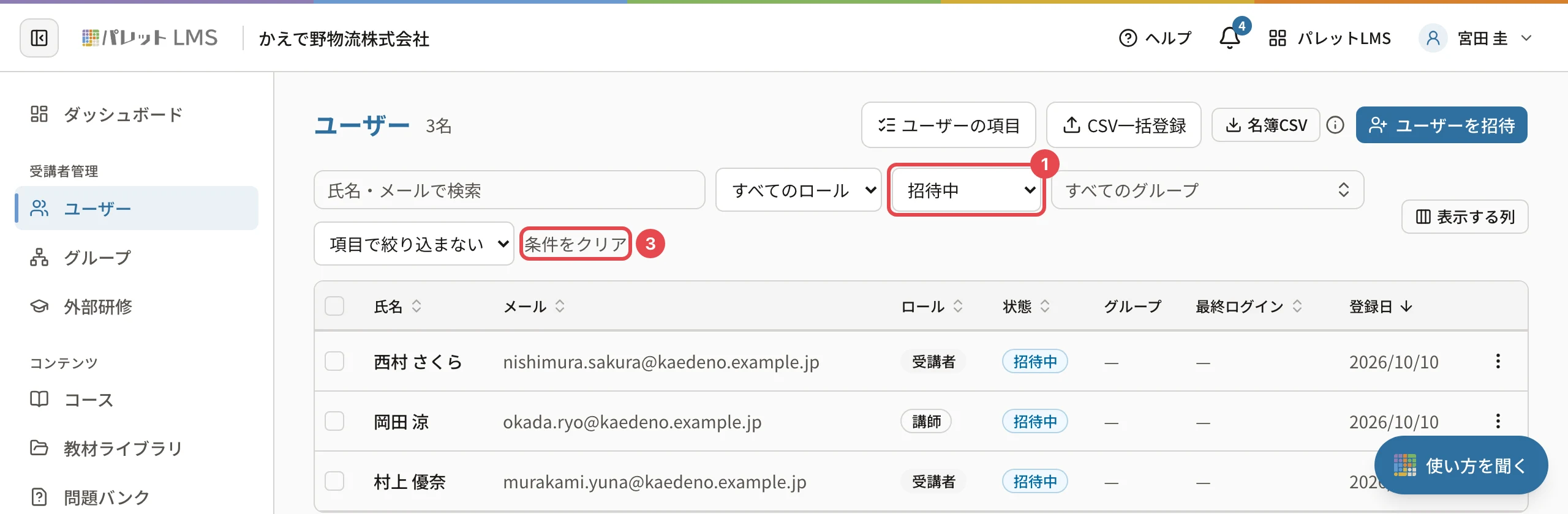
- 選択欄(ここでは「すべての状態」)を押して、条件(「招待中」)を選びます。すぐに一覧が変わります。
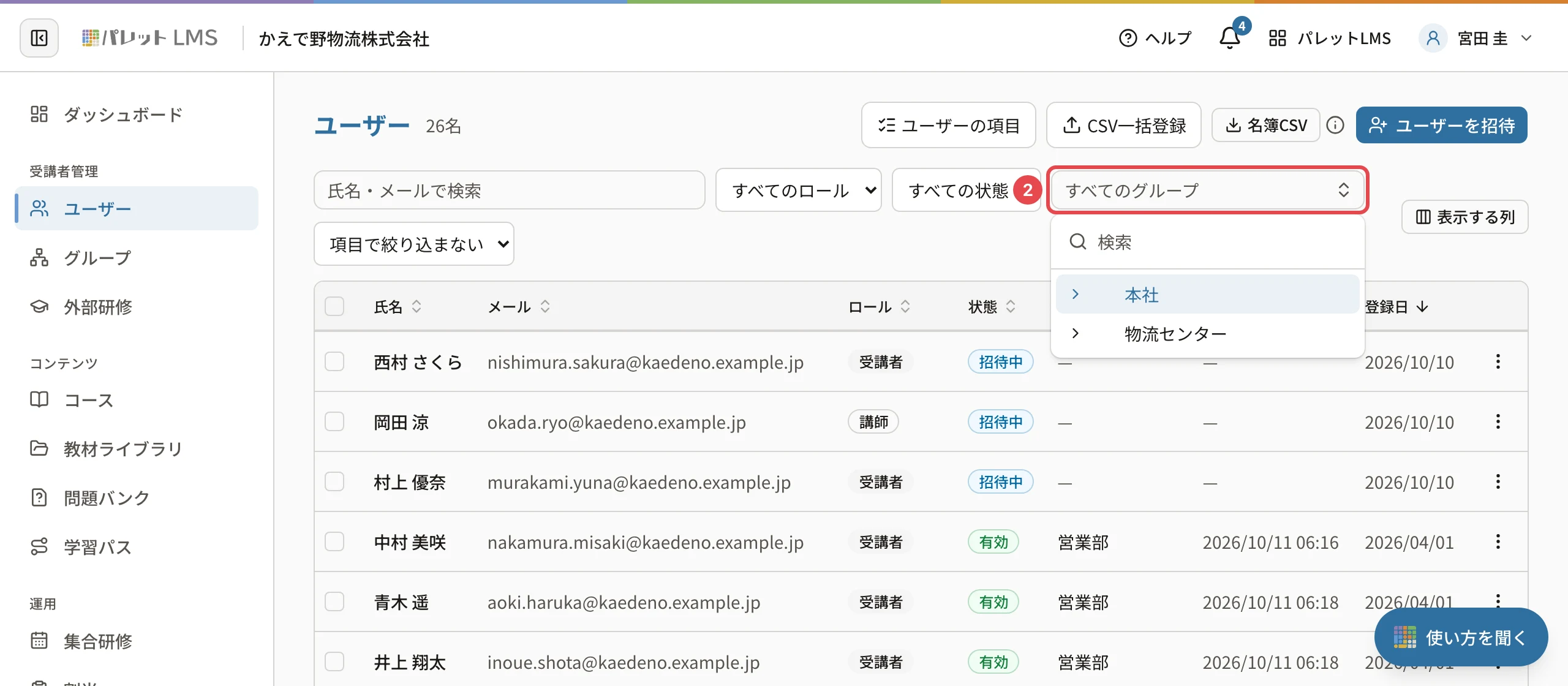
- グループで絞るときは、「すべてのグループ」 を押して、グループを選びます。上の欄の「検索」に名前を入れて探すこともできます。グループの横の「>」を押すと、その下のグループが開きます。
- 条件を全部外すときは、「条件をクリア」 を押します(条件を 1 つでも選ぶと出ます)。
操作の後
- 絞り込むと、1 ページ目から表示し直します。並べ替えと表示件数はそのまま残ります
- 条件は画面のアドレス(URL)に入るので、ブラウザの「戻る」で前の条件に戻せます。アドレスをブックマークすると、同じ条件の一覧をすぐ開けます
- 絞り込んだ一覧で行を選ぶと、まとめて操作できます(一覧の行をまとめて操作する)
うまくいかないとき
| 表示 | 原因 | 対処 |
|---|---|---|
| 「条件に一致するデータはありません」 | 条件に当てはまる行がありません | 「条件をクリア」で条件を外し、1 つずつ選び直してください |
| 項目で絞り込んだら人数が減った | 項目に値が入っていない人は出ません(「「◯◯」に値が入っている人だけを表示しています(未入力の人は出ません)」と出ます) | 「項目で絞り込まない」に戻してください |
| 講師の画面に一部のコースしか出ない | 講師は担当コースの分だけを見られます | 担当を管理者に頼んでください(役割ごとに出るメニュー) |
関連する記事
最終更新: 2026-10-11