
修了証を出す設定をする
コースを修了した受講者が修了証(PDF)をダウンロードできるように、コースの編集の「修了証」タブの「修了証を発行する」を入れる手順です。
コースの 「修了証を発行する」 を入れると、コースを修了した受講者が修了証の PDF をダウンロードできるようになります。修了証には証書番号と検証コードが入り、受け取った人が本物か確かめられます。
この操作ができる人
管理者と、そのコースを担当する講師です。
手順
- コースの編集の画面で 「修了証」 タブを開きます。
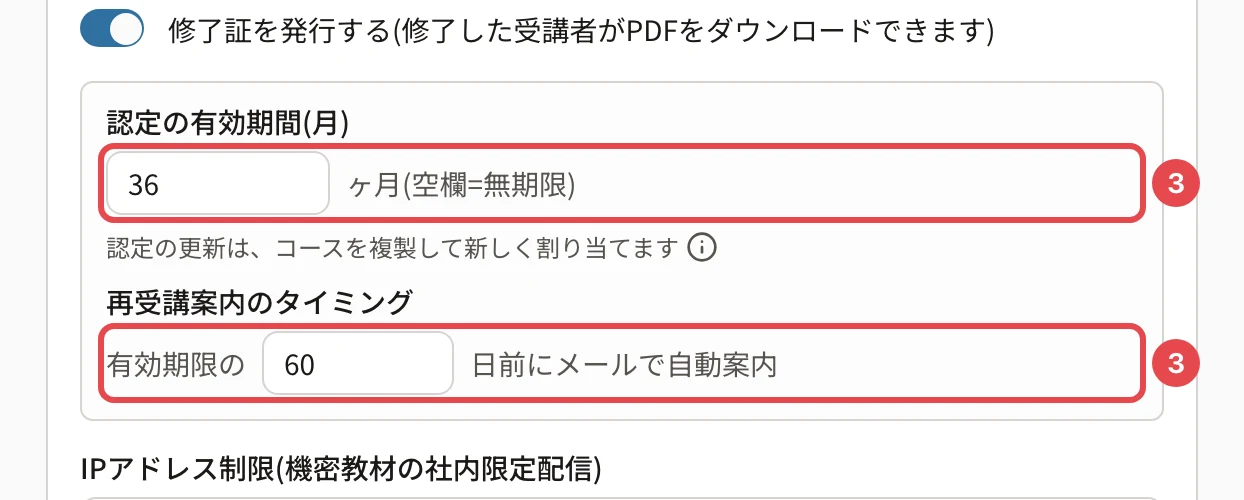
- 「修了証を発行する(修了した受講者がPDFをダウンロードできます)」 を入れます。

- 期限のある資格・認定なら、「認定の有効期間(月)」 を入れます(空欄=無期限)。期限の何日前に再受講の案内をメールで送るかも決められます(認定の有効期間を決める)。 その下の 「修了証の向き」「修了証のロゴ」 で、このコースだけ組織の様式と変えられます(既定は「組織の設定に従う」。修了証の向きとロゴを決める)。
- いちばん下の 「保存」 を押します。このコースを修了済みの受講者がいるときは、確認の 「修了証の発行を始めますか?」 が出ます(「このコースを修了済みの受講者が◯名います。保存すると:」と、修了済みの人にも修了証を発行すること)。読んで 「発行を始めて保存」 を押します。
操作の後
- これから修了する受講者は、受講者の画面のコースから修了証をダウンロードできます
- 設定を入れる前に修了していた受講者にも、保存のときに修了証を発行します(証書番号・検証コードを振ります)。「修了済みの◯名に修了証を発行しました」と出ます。人数が多く残りがあるときは「(残りはレポートの「修了証」を開いたときに発行します)」と添えられます
- 発行した修了証は、受講者のコースの画面の「修了証をダウンロード」と、レポートの「修了証」の一覧・CSV・修了証のまとめてのダウンロードに出ます
- 修了したかどうかの条件は「修了条件」タブで確かめます(コースの修了条件を決める)
発行をやめるとき
「修了証を発行する」を切って保存します。発行済みの修了証があると、確認が出ます。
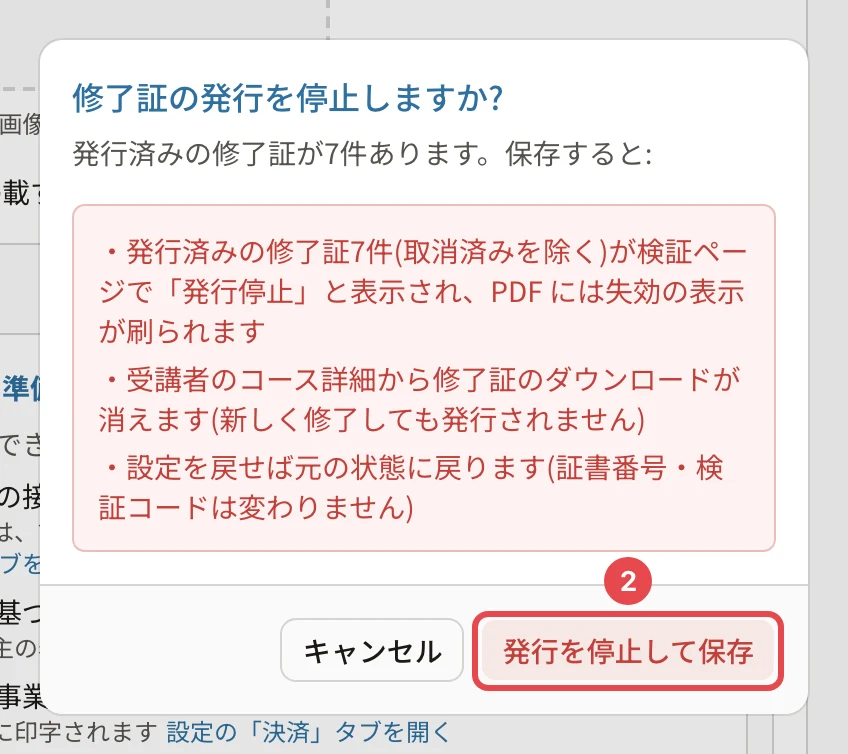
- 発行済みの修了証は、検証のページで「発行停止」と出て、PDF には失効の表示が入ります
- 受講者のコースの画面から修了証のダウンロードが消え、新しく修了しても発行されません
- 設定を戻せば元の状態に戻ります(証書番号・検証コードは変わりません)
関連する記事
最終更新: 2026-10-27