
教材を追加する
コースの章に教材を入れる手順です。「教材を追加」で種類を選び、名前と中身(ファイル・本文・URL)を入れて「追加」を押します。
教材は章の中に入れます。章がまだ無いときは、先に章を作ります(章を作る)。
この操作ができる人
管理者と、そのコースを担当する講師です(集合研修の教材を作れるのは管理者だけです)。
手順
ここではテキストの教材を例にします。
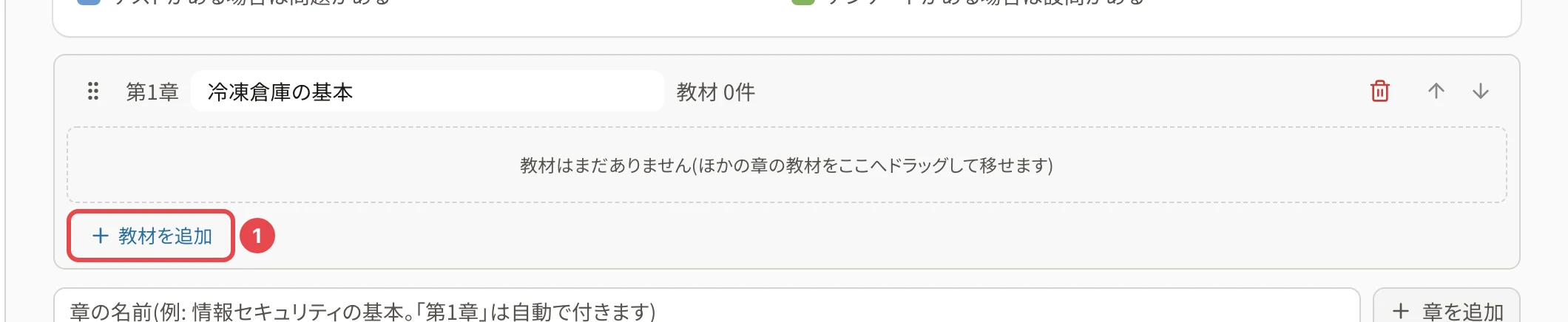
- コースの編集の画面のカリキュラムのタブで、入れたい章の 「教材を追加」 を押します。
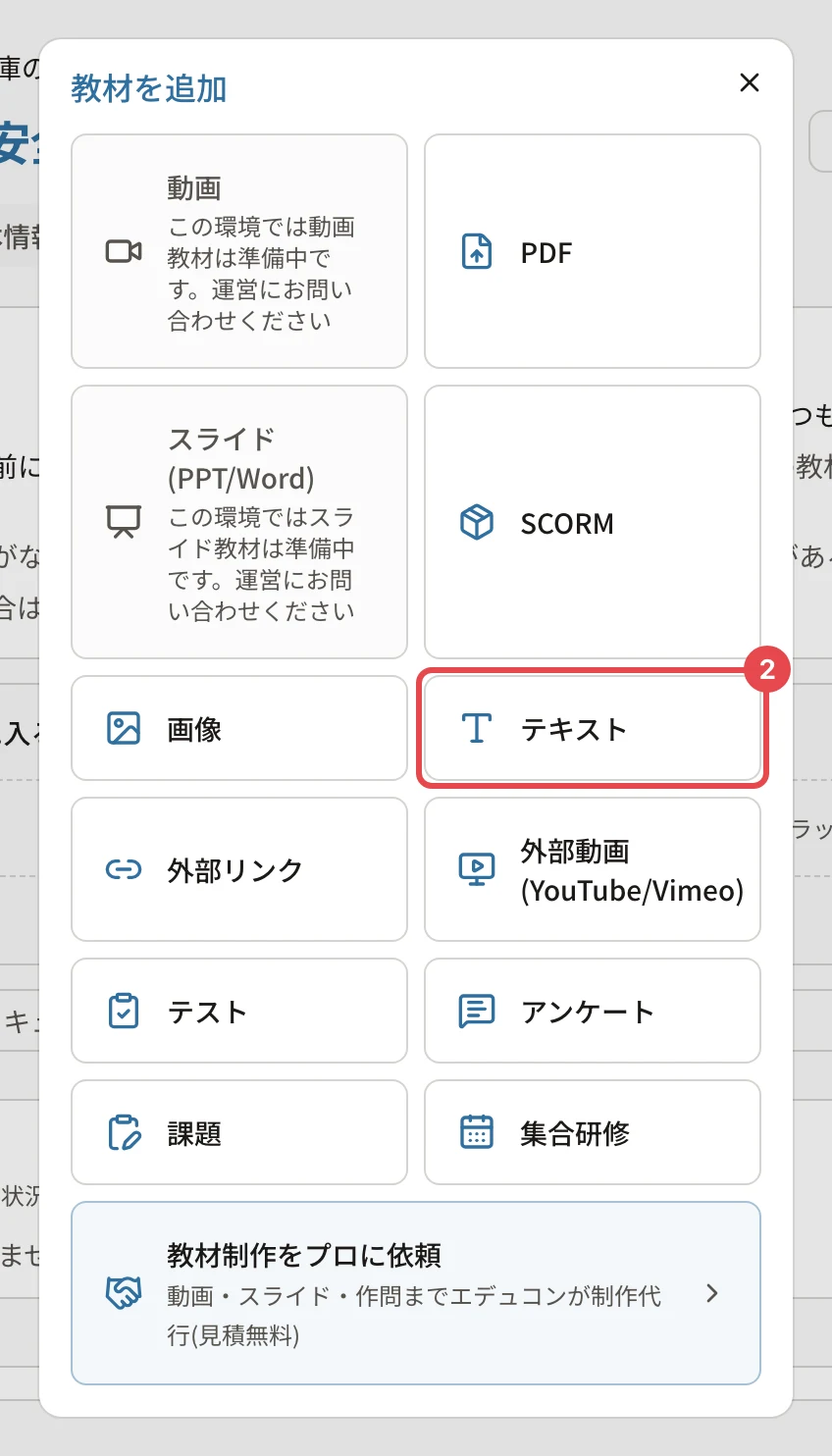
- 教材の種類を選びます。
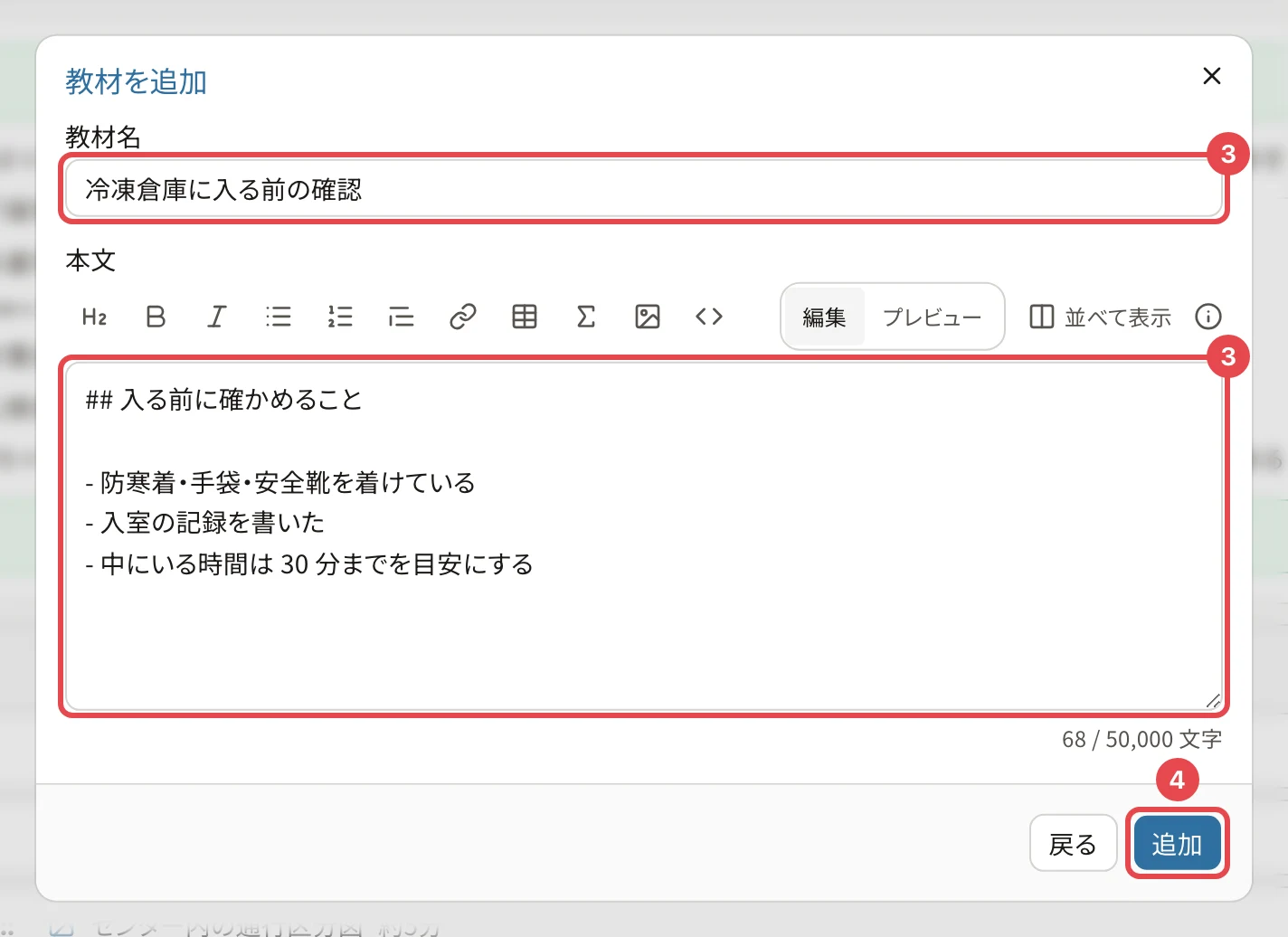
- 「教材名」 と中身を入れます(テキストなら本文、PDF・画像・配布資料ならファイル、外部リンク・外部動画なら URL、Google スライド・フォームなら共有の URL か埋め込みコード)。
- 「追加」 を押します。
公開中で割り当てているコースに足すとき
公開中で、受講者に割り当てているコースに教材を足すと、「追加」の後に確認の 「公開中のコースに教材を追加しますか?」 が出ます(「このコースを割り当てられている受講者が◯名います。追加すると:」)。
- コースを修了済みの受講者は修了のままです(修了日・修了証は変わりません)。その人のコースの画面には新しい教材が未完了として加わり、「修了の後で新しい教材が追加されました(修了・修了証はそのままです)」と出ます
- 修了していない受講者は、新しい教材も完了するとコースの修了になります(順次公開のコースでは、前の教材を完了した後に受講できます)
- 修了済みの人にも受講し直してほしいときは、割当の一覧の「リセット」で進捗を最初に戻せます
読んで 「追加する」 を押すと、教材が足されます。
操作の後
「教材を追加しました」と出て、章のいちばん下に教材が並びます。

- テスト・アンケート・課題・集合研修は、「追加」を押すと種類ごとの設定の画面が開きます。続けて問題・設問・指示文などを入れます
- 教材を開く前に受講者へ見せる説明(注意事項など)は、追加した後に「⋮」の 「教材の前の説明」 で付けます(教材の前に説明を出す(説明のテンプレート))
- 所要時間の目安は、追加した後に「⋮」の 「教材情報を編集」 で入れます(教材の情報を編集する(名前・所要時間・ダウンロードと印刷))
- 間違った章に入れたときは、並べ替えかメニューの「別の章へ移動」で移せます(章と教材を並べ替える)
種類ごとの記事
| 種類 | 記事 |
|---|---|
| テキスト | テキストの教材を作る |
| PDF・画像 | PDF・画像を教材にする |
| PDF・画像をいくつも | 教材をまとめて追加する |
| 配布資料(Excel・zip など) | 配布資料(ファイル)を配る |
| Google スライド・Google フォーム | Googleスライド・Googleフォームを埋め込む |
| ほかのコースの教材 | 教材ライブラリで教材を使い回す・共通の教材を複数のコースで使う(連動) |
| テスト | テストを作る |
| 課題 | 課題を出す |
| アンケート | コースの中にアンケートを作る |
| 集合研修 | 集合研修をコースのステップにする |
種類ごとの完了の条件は 教材の種類の一覧 にまとめています。
関連する記事
最終更新: 2026-10-23