
コースの中にアンケートを作る
コースに教材の種類「アンケート」を足し、設問を作って、受講者に研修の感想や理解度を答えてもらう手順です。回答すると教材が完了します。
研修の振り返りや満足度の確認には、コースの中に アンケート の教材を置きます。受講者がコースの流れの中で答え、答えると教材が完了します。結果は設問ごとに集計して見られます。
この操作ができる人
管理者と、そのコースを担当する講師です。
手順
- コースの編集の画面のカリキュラムで、章の 「教材を追加」 を押し、「アンケート」 を選びます。
- 「教材名」(例: 研修の振り返りアンケート)を入れて 「追加」 を押します。アンケートの画面が開きます。
- 「設問を追加」(番号3)を押します。
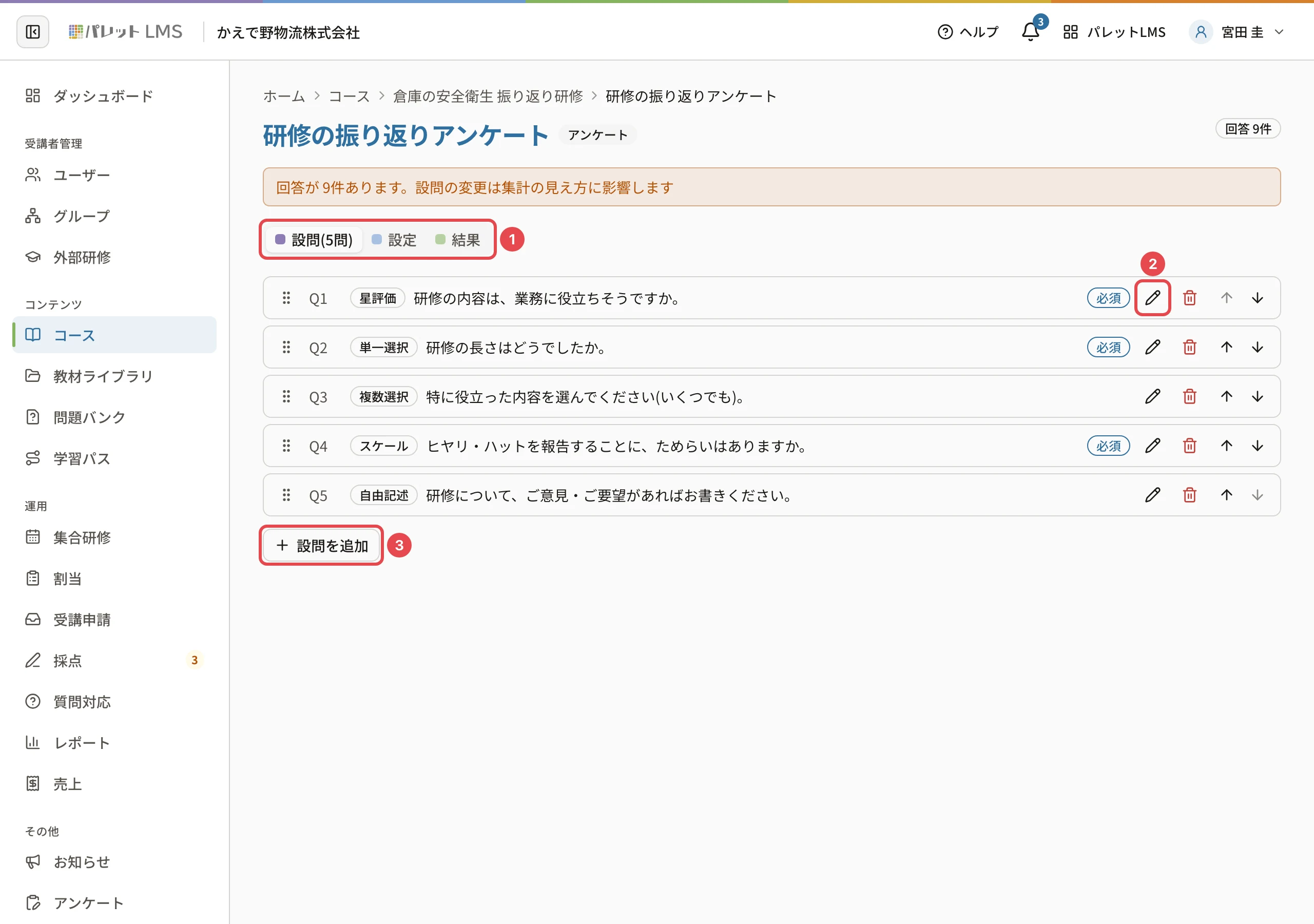
- 「設問を追加」が開きます。「設問タイプ」(番号1)を選び、「設問文」(番号2)を入れます。タイプに合わせて、選択肢や目盛りの欄(番号3)も入れます。
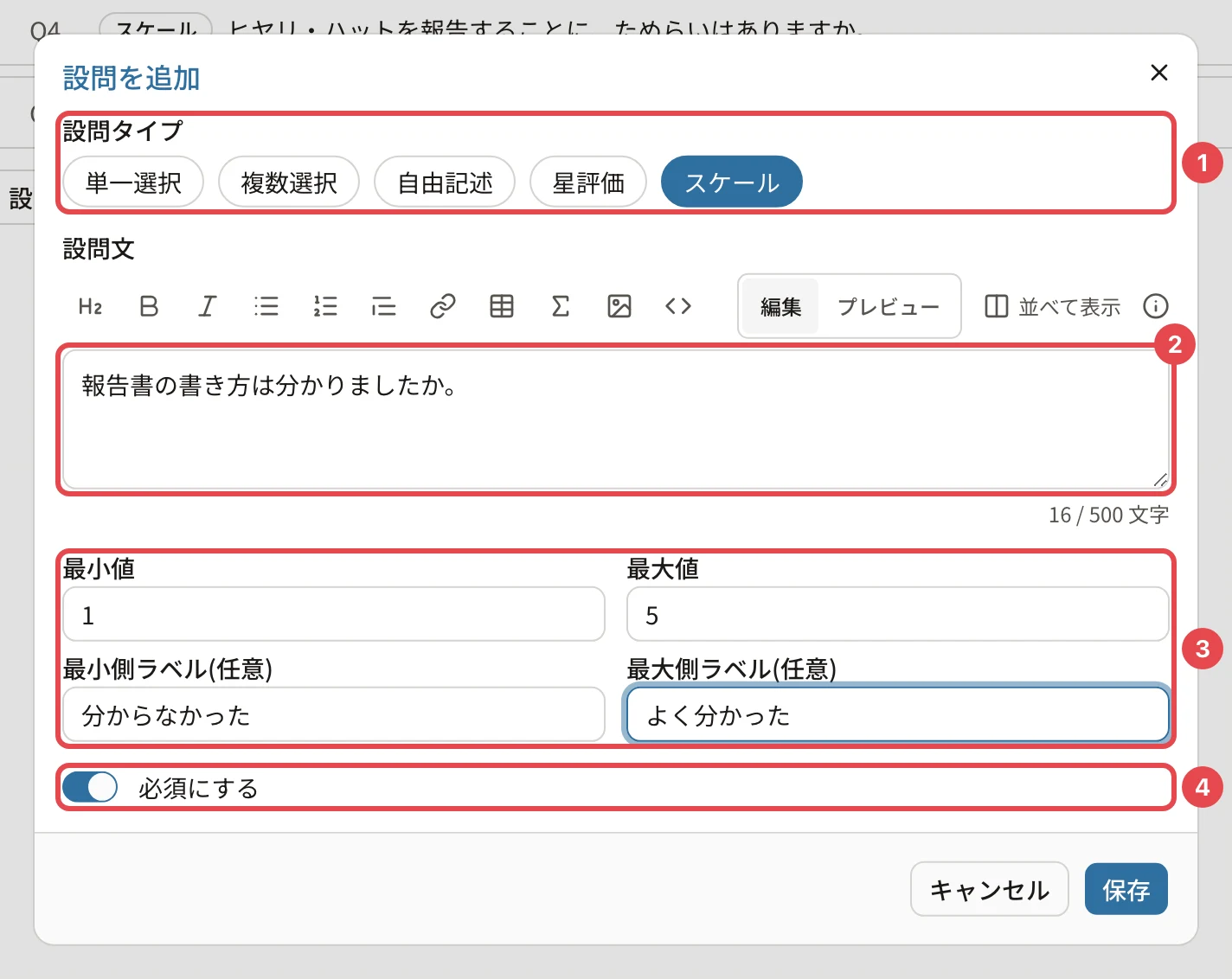
- 答えてもらわないと送れないようにするときは、「必須にする」(番号4)をオンにします。
- 「保存」 を押します。「設問を保存しました」と出て、設問が一覧に並びます。
- 3〜6 をくり返して、設問をそろえます。
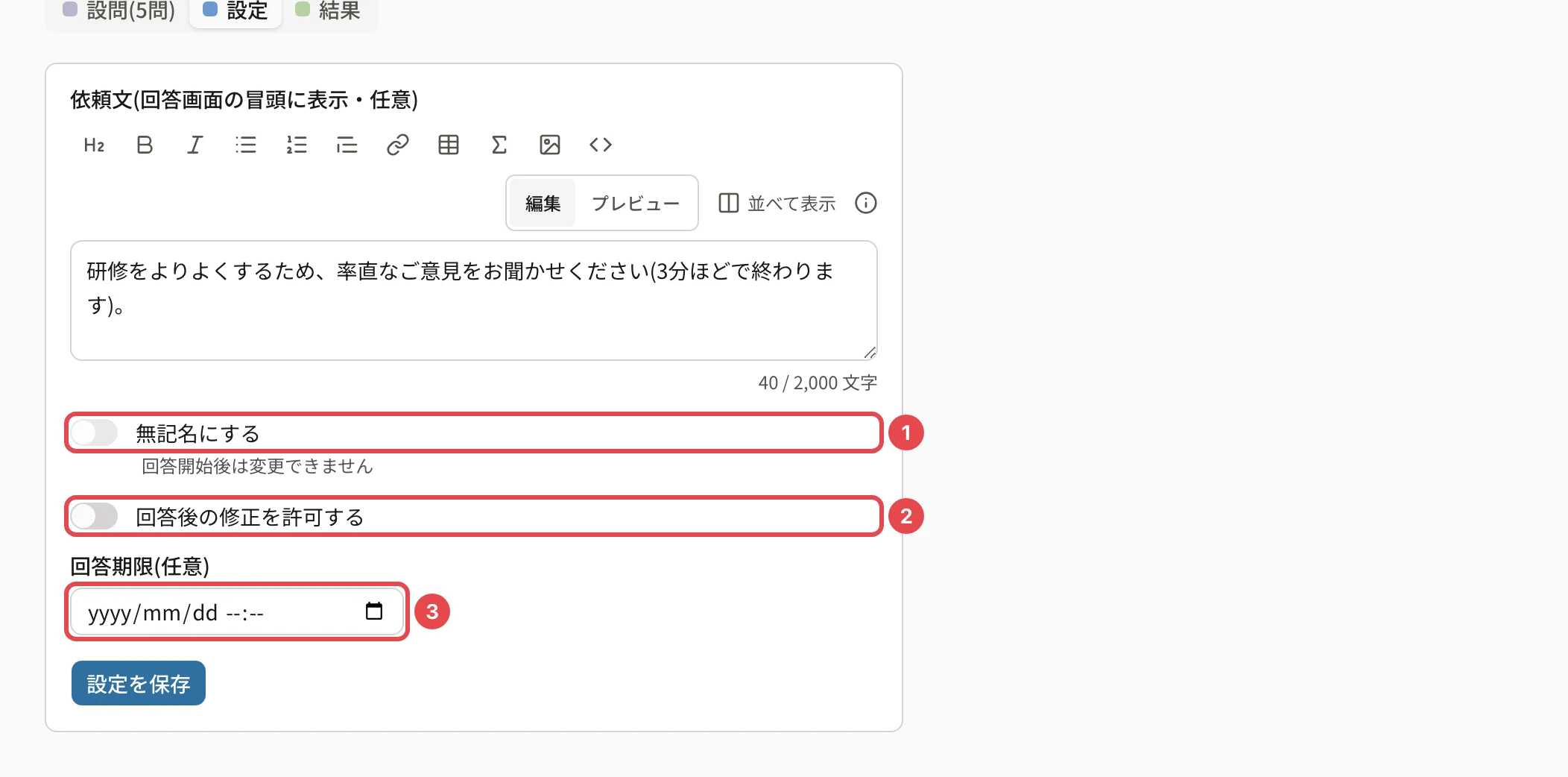
- 必要なら 「設定」 タブで、依頼文・無記名・回答期限を決めます(下の「設定タブ」)。
- コースを公開します(コースを公開する)。
設問タイプの違いは アンケートの設問の形式 をご覧ください。
設問を直す・並べ替える・消す
| すること | 操作 |
|---|---|
| 直す | 設問の行の鉛筆のボタン(番号2)を押します。設問タイプは、作った後は変えられません |
| 並べ替える | 行の左のつまみをドラッグするか、上下の矢印を押します |
| 消す | 行のごみ箱のボタンを押し、確認の 「削除する」 を押します(取り消せません) |
回答が集まった後は、画面の上に「回答が ◯件あります。設問の変更は集計の見え方に影響します」と出ます。回答のある設問から選択肢を消すと、過去の回答の集計には「(削除済み)」として残ります。
設定タブ
| 番号・欄 | 意味 |
|---|---|
| 「依頼文(回答画面の冒頭に表示・任意)」 | 回答の画面のいちばん上に出る説明。何のためのアンケートか、何分ほどかかるかを書きます |
| 1 「無記名にする」 | 回答者を特定できない形にします。回答が始まると変えられません(無記名のアンケートにする) |
| 2 「回答後の修正を許可する」 | 受講者が、答えた後に回答を直せます(無記名では使えません) |
| 3 「回答期限(任意)」 | この日時を過ぎると答えられなくなります。空欄なら期限なし |
変えたら 「設定を保存」 を押します。
受講者から見ると
アンケートはコースの教材の 1 つとして並び、開くと依頼文と設問が出ます。必須の設問に答えて送ると、教材が完了します。
関連する記事
最終更新: 2026-10-11