
アンケートの結果を見る・CSVで出す
コースの中のアンケートの「結果」タブで、回答率と設問ごとの集計を見る方法と、回答の全部をCSVファイルに出す手順です。
アンケートの結果は、アンケートの画面の 「結果」 タブで見ます。設問ごとに集計して出るので、受講者一人ひとりの回答を開かなくても傾向が分かります。
この操作ができる人
管理者と、そのコースを担当する講師です。
手順
- コースの編集の画面のカリキュラムで、アンケートの名前を押してアンケートの画面を開きます。
- 「結果」 タブを押します。
- 上に 回答数・対象者数・回答率(番号1)、その下に設問ごとの集計が並びます。
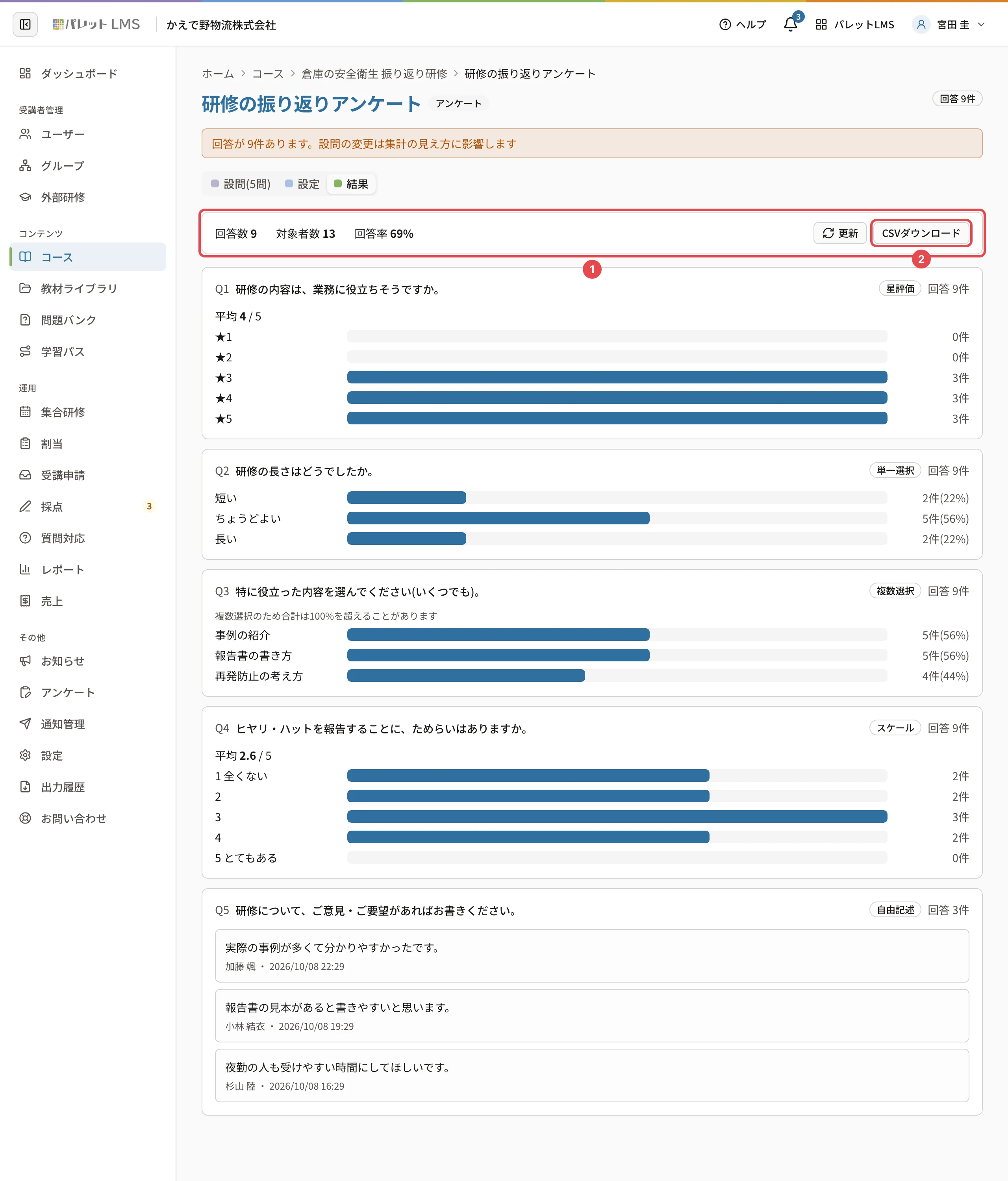
開いている間に届いた回答は、「更新」 を押すと反映されます。
集計の見方
| 表示 | 意味 |
|---|---|
| 「回答数」 | 送られた回答の数 |
| 「対象者数」 | このコースを割り当てられている人の数 |
| 「回答率」 | 回答数 ÷ 対象者数 |
| 設問の右の「回答 ◯件」 | その設問に答えた人の数(必須でない設問は、回答数より少なくなります) |
| 星評価・スケール | 「平均 ◯ / ◯」と、目盛りごとの件数 |
| 単一選択・複数選択 | 選択肢ごとの件数と割合。複数選択は合計が 100% を超えることがあります |
| 自由記述 | 回答の文章と、答えた人・日時(無記名のアンケートでは答えた人は出ません)。新しい順に 20 件出し、それより多いときは「残り◯件を表示」で全部を出します |
CSV で出す
- 「結果」 タブの 「CSVダウンロード」(番号2)を押します。
- 「アンケートの名前_回答.csv」がダウンロードされます。
| 列 | 中身 |
|---|---|
| 氏名・回答日時 | 答えた人と日時(無記名のアンケートでは、この 2 列は出ません) |
| 「Q1. 設問文」… | 設問ごとの回答。1 人の回答が 1 行です |
表計算ソフトでそのまま開けます。まだ回答が無いときは、「CSVダウンロード」は押せません。
回答が無いとき
「まだ回答がありません(対象者 ◯名)」と出ます。コースが公開されているか、受講者に割り当てられているかを確かめます。
関連する記事
最終更新: 2026-10-11