
無記名のアンケートにする
回答と回答者を結び付けずに保存する無記名のアンケートにする手順です。率直な意見を集めたいときに使います。回答が始まると記名式には戻せません。
無記名 にすると、だれがどう答えたかを保存しません。結果の画面にも CSV にも氏名が出ないので、職場への率直な意見を集めたいときに向きます。
この操作ができる人
管理者と、そのコースを担当する講師です。
手順
回答が 1 件も無いうちに設定します。
- アンケートの画面の 「設定」 タブを押します。
- 「無記名にする」 のスイッチをオンにします。
- 「設定を保存」 を押します。
- 「無記名アンケートにしますか?」と出ます。起きることを確かめて 「無記名にする」(番号1)を押します。
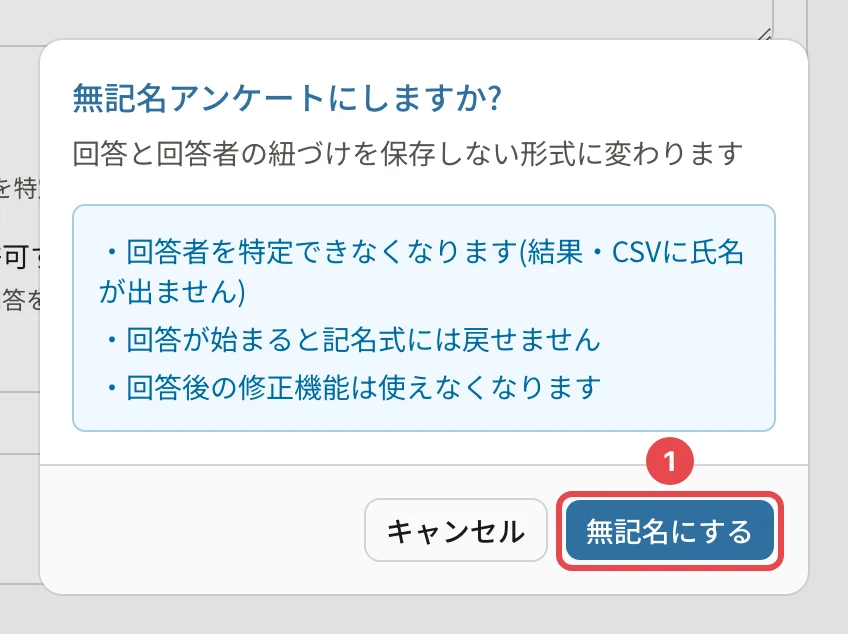
「設定を保存しました」と出たら終わりです。
無記名にすると変わること
| 記名 | 無記名 | |
|---|---|---|
| 結果の自由記述 | 答えた人と日時が出ます | 出ません |
| CSV | 「氏名」「回答日時」の列があります | この 2 列がありません |
| 回答後の修正 | 「回答後の修正を許可する」で許せます | 使えません(本人の回答をたどれないため) |
| 回答率 | 出ます | 出ます(回答した人の数は数えます) |
| 教材の完了 | 答えると完了 | 答えると完了 |
「回答開始後は変更できません」と出る
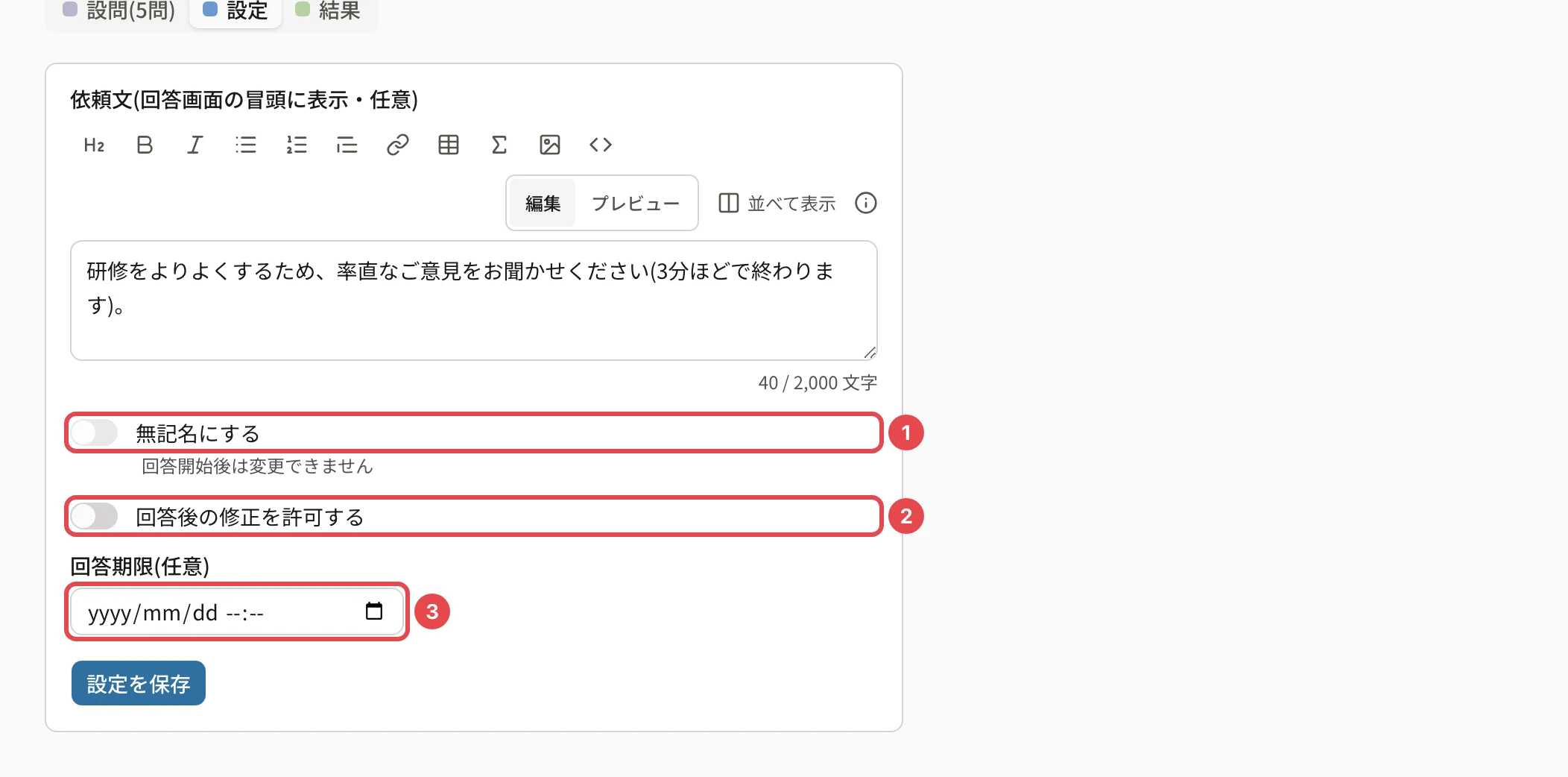
回答が 1 件でも届くと、「無記名にする」のスイッチは変えられなくなります(記名から無記名へも、無記名から記名へも)。回答した人が、どちらの前提で答えたかが変わってしまうためです。
無記名で集め直したいときは、新しいアンケートの教材を作り、無記名にしてから受講者に案内します。
関連する記事
最終更新: 2026-10-11