
ファイルを送る(選ぶ・ドラッグ・貼り付け)
教材のファイル・画像などを、ファイルの枠から選ぶ・ドラッグする・貼り付けるの 3 つの方法で送る手順です。PDF の教材を追加する例で説明します。
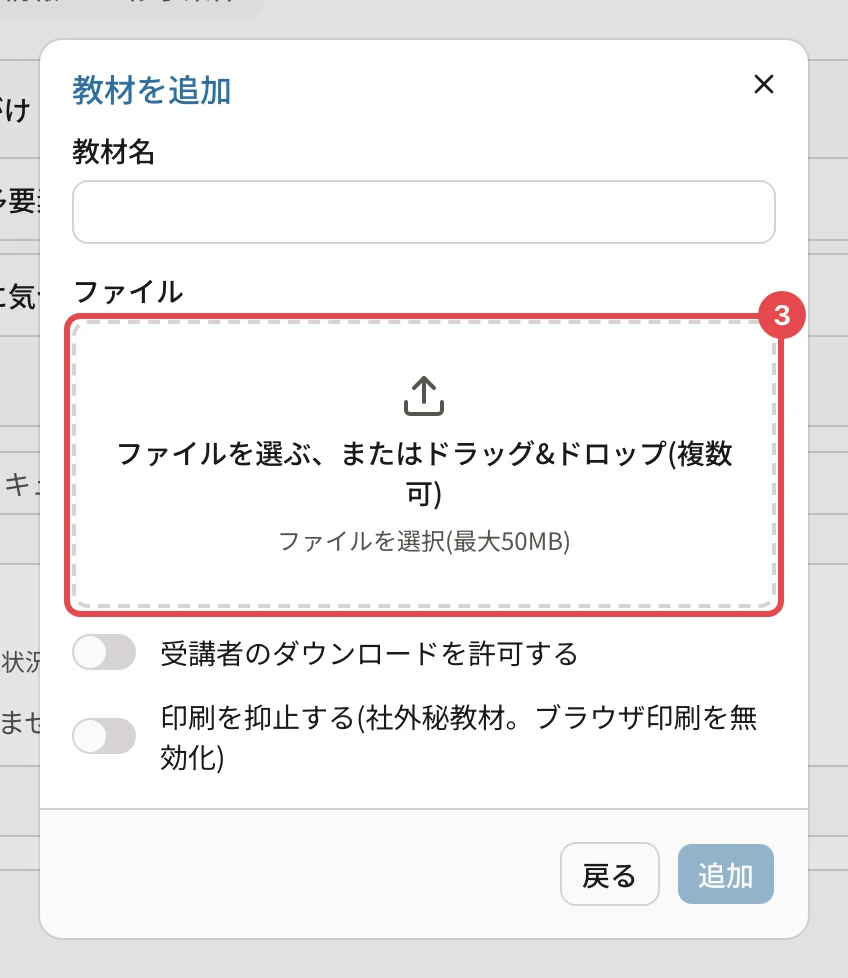
ファイルを送る画面には、点線の ファイルの枠 があります。枠を押してファイルを選ぶか、パソコンのフォルダからファイルを枠に ドラッグ するか、コピーしたファイルを枠で 貼り付け ると、ファイルを送れます。 ここでは、コースに PDF の教材を追加する例で説明します。教材のほか、本文の画像やコースのサムネイルも、同じように枠から送ります。
この操作ができる人
管理者・講師です(その画面を開ける人)。
手順
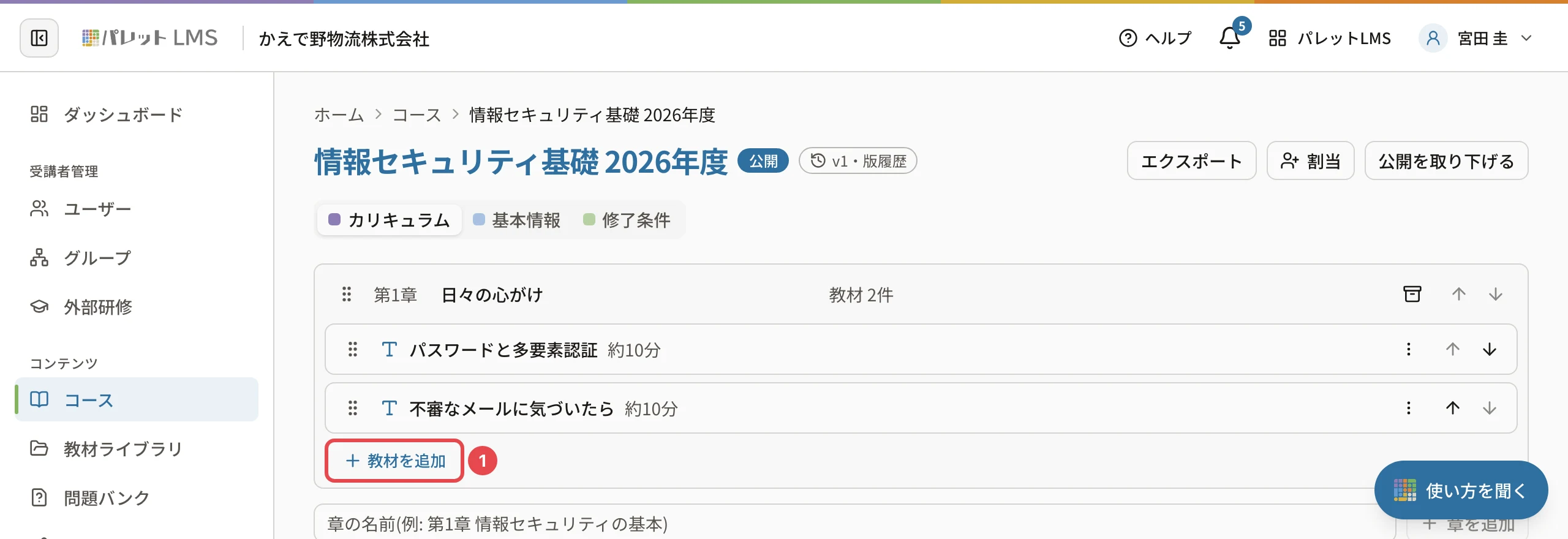
- コースの編集画面の「カリキュラム」で、教材を入れる章の 「教材を追加」 を押します。
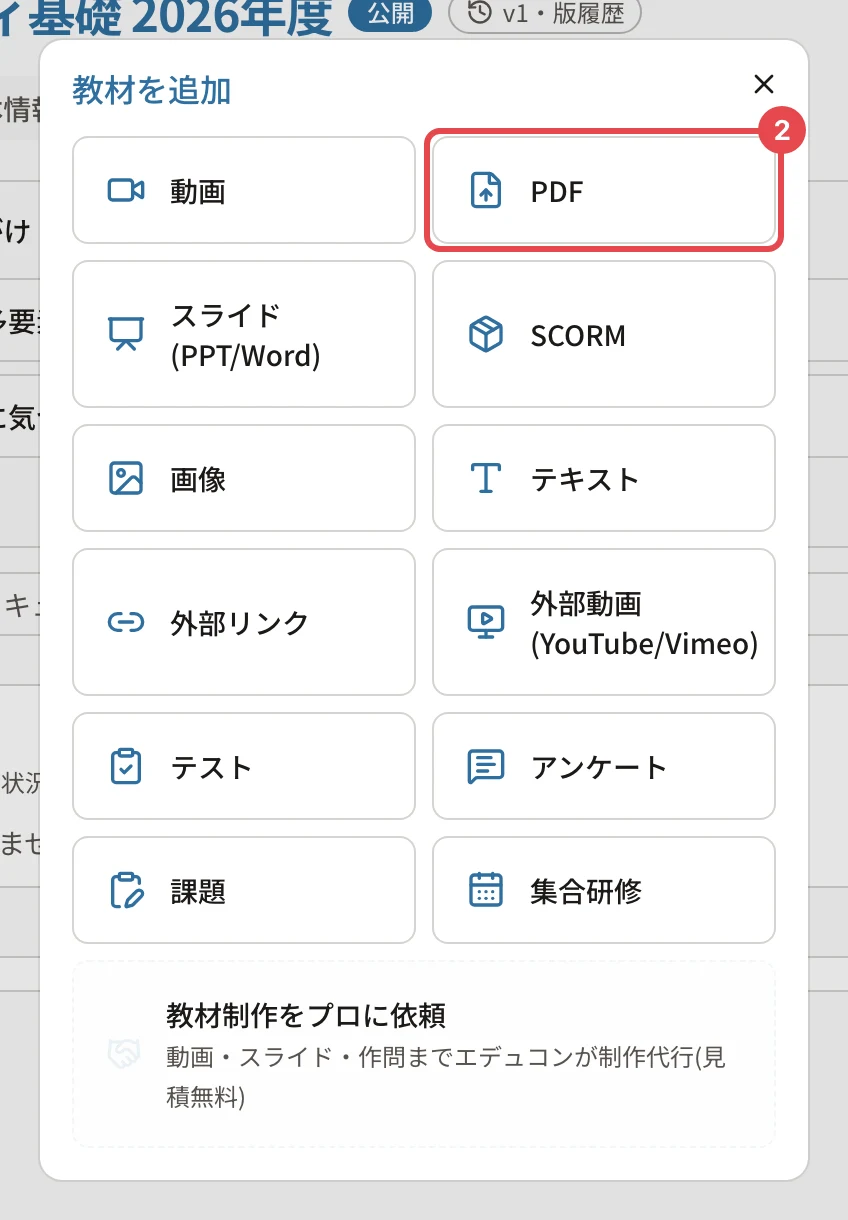
- 教材の種類(ここでは 「PDF」)を押します。
- 点線の ファイルの枠 を押して、送るファイルを選びます。フォルダからファイルを枠にドラッグしてもかまいません。
- 枠の下に、選んだファイルの名前と大きさが出ます。1 つだけ選んだときは、教材名にファイル名が入ります(書き換えられます)。
- 「追加」 を押します。
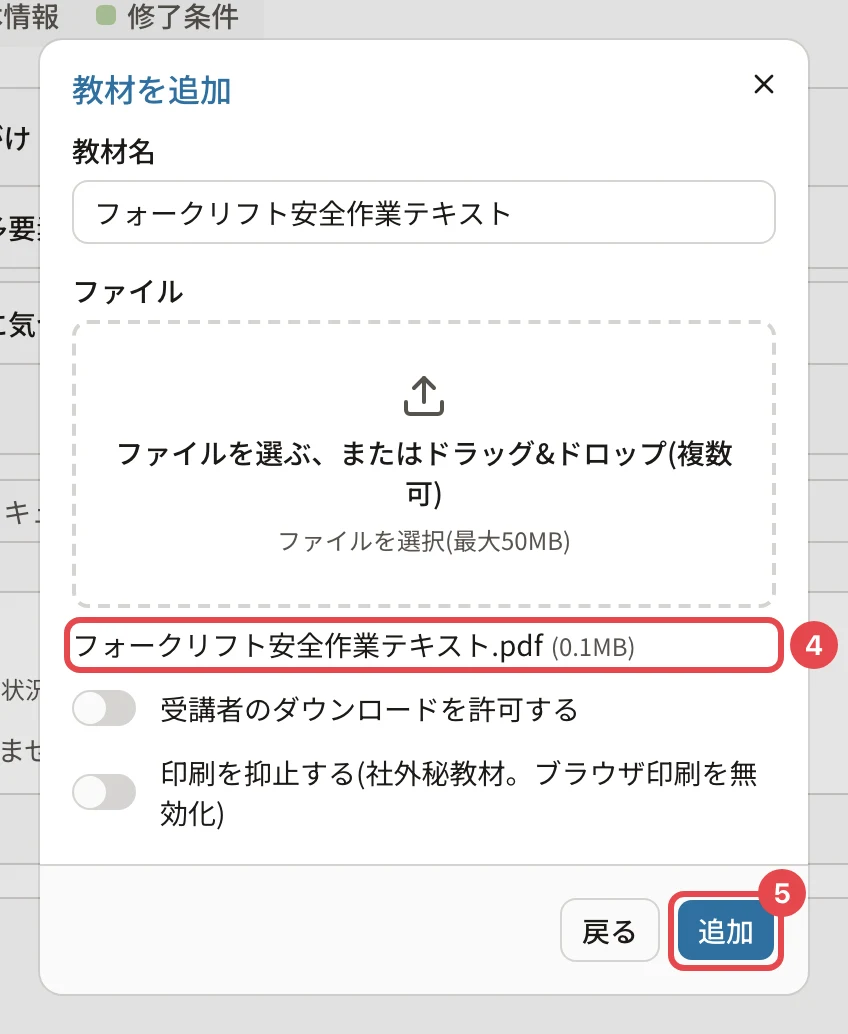
送り終わると「教材を追加しました」と出て、カリキュラムに教材が並びます。送っている間の表示は 送信の進み具合の表示の見方 をご覧ください。
3 つの送り方
| 送り方 | すること |
|---|---|
| 選ぶ | 枠を押して、ファイルを選ぶ画面で選びます。キーボードでは、枠に移って Enter かスペースを押します |
| ドラッグ | パソコンのフォルダから、ファイルを枠の上まで引いて離します。枠の上にあるあいだは「ここにドロップ」と出ます |
| 貼り付け | ファイルや画像をコピーしてから、枠を押して(枠を選んだ状態で)Ctrl+V(Mac は ⌘+V)を押します。画面の写しの画像もそのまま貼り付けられます |
本文の欄に画像を入れるときは、本文の欄に直接ドラッグ・貼り付けもできます(本文に画像を入れる)。
いくつかのファイルをまとめて送る
PDF・画像・スライドの教材は、一度に 20 個まで 選べます(枠に「(複数可)」と出ます)。まとめて送ると、ファイルごとに教材が 1 つずつでき、教材名はそれぞれのファイル名になります。送っている間は「◯件中 ◯件目を追加しています」と出ます。 1 つしか選べない枠(動画・SCORM・サムネイルなど)で選び直すと、前のファイルと入れ替わります。
うまくいかないとき
| 表示 | 原因 | 対処 |
|---|---|---|
| 「「(ファイル名)」は選べない形式です(…のみ)」 | その枠では送れない形式のファイルです | 括弧の中の形式で保存し直してください(送れるファイルの形式と大きさの上限) |
| 「「(ファイル名)」: ファイルサイズは50MB以下にしてください」/「「(ファイル名)」は◯MBを超えています(…)」 | 大きさの上限を超えています | ファイルを分けるか小さくしてください |
| 「「(ファイル名)」は中身が空です」 | 0 バイトのファイルです | 中身のあるファイルを選び直してください |
| 「一度に選べるのは 20 個までです(「(ファイル名)」は外しました)」 | 一度に選べる数を超えました | 残りは、追加した後にもう一度送ってください |
| ドラッグしても何も起きない | ファイルの枠の外で離しました・送っている途中です | 点線の枠の上で離してください。送っている途中は、終わってから選んでください |
関連する記事
最終更新: 2026-10-11