
送信の進み具合の表示の見方
教材のファイル・本文の画像を送っているときに出る進み具合の表示(送った量・割合)と、中止・やり直しのボタンの意味です。
ファイルを送っている間は、送った量と割合を表す 進み具合の表示 が出ます。教材のファイルは追加の画面の中、本文の画像はファイルの枠の下に出ます。 大きなファイルは数分かかります。送り終わるまで、画面を閉じないでください。
教材のファイル(PDF・画像・SCORM)
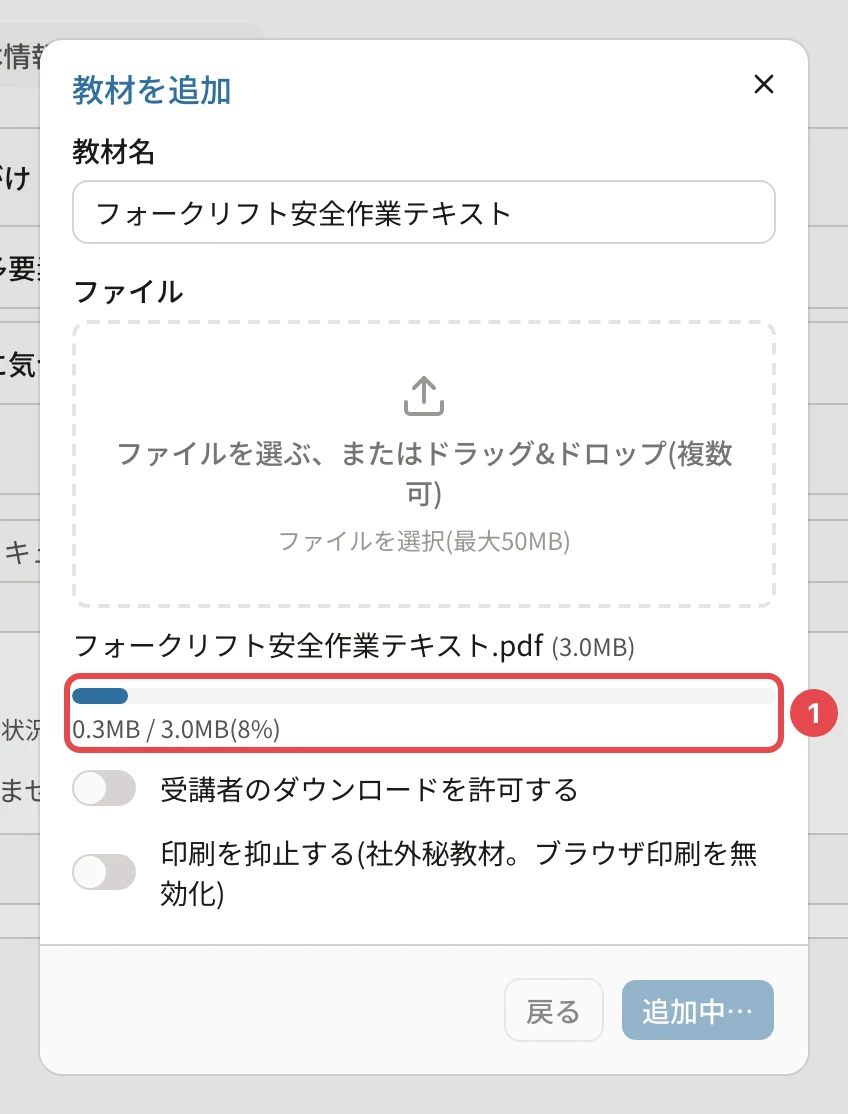
| 番号 | 表示 | 意味 |
|---|---|---|
| 1 | 進み具合の線と「272KB / 3MB(8%)」 | 送った量 / ファイルの大きさ(割合)です |
送り終わると、表示が次の段階に変わります。
| 表示 | 意味 |
|---|---|
| 「ファイルを送っています…(大きなファイルは数分かかります。この画面を閉じないでください)」 | 送り始めたところです |
| 「送信が終わりました。教材として登録しています…」 | 送り終わり、教材として登録しています |
| 「送信が終わりました。SCORM パッケージを展開しています…」 | SCORM の ZIP を展開しています |
| 「◯件中 ◯件目を追加しています」 | いくつかのファイルを 1 つずつ送っています |
終わると「教材を追加しました」と出て、画面が閉じます。
本文の画像(ファイルの枠の一覧)
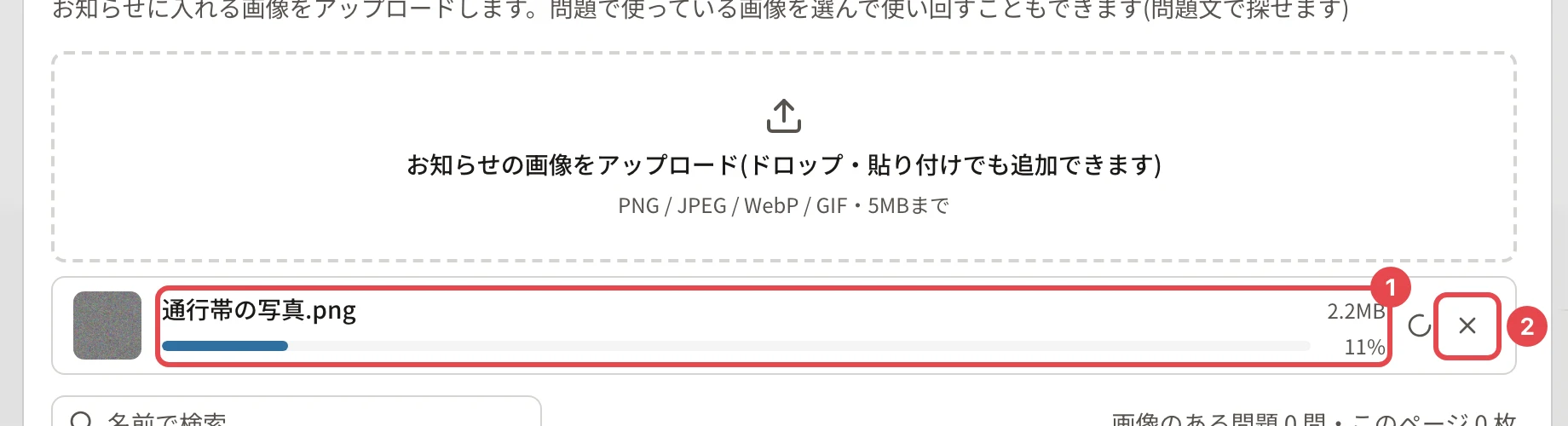
| 番号 | 表示 | 意味 |
|---|---|---|
| 1 | ファイル名・大きさ・進み具合の線・割合 | 送っているファイルと、送った割合です |
| 2 | 「×」(中止) | 送るのをやめます。「中止しました」と出ます |
送り終わると「アップロードしました」と出ます。送れなかったときは赤い文字で理由が出て、右に やり直す(丸い矢印)と 外す のボタンが出ます。
送っている間に気をつけること
- 教材のファイル・本文の画像は、送り終わるまで追加の画面を閉じないでください
- 回線が遅いと時間がかかります。大きなファイルは、回線の速い場所で送ってください
関連する記事
最終更新: 2026-10-11