
本文に画像を入れる
お知らせ・問題文などの本文の欄に、画像のボタン・貼り付け・ドラッグで画像を入れる手順と、送れる画像の形式・大きさです。
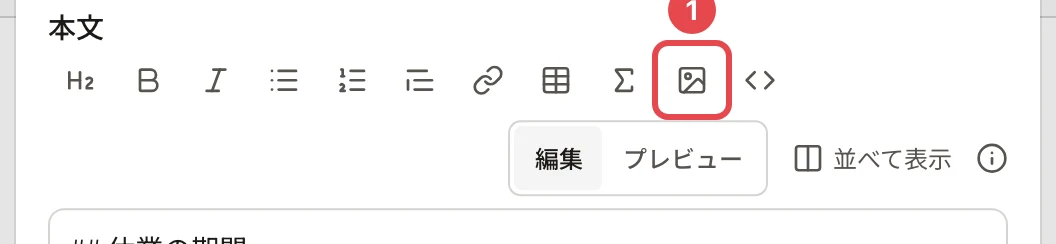
本文の欄の 画像のボタン を押すと、画像を送って本文に入れられます。前に問題で使った画像を選び直すこともできます。画像のファイルを本文の欄に 貼り付け たり ドラッグ したりしても入ります。 送れるのは PNG・JPEG・WebP・GIF の画像で、1 枚 5MB まで です。
この操作ができる人
管理者・講師です。書式を付けられる欄(お知らせの本文・コースの説明・テキストの教材・問題文と解説・課題の指示文・アンケート)で使えます(本文を書く)。
手順
- 本文の中で、画像を入れたい場所を押します(文字を打つ位置を決めます)。
- 書式のボタンの 画像のボタン を押します。
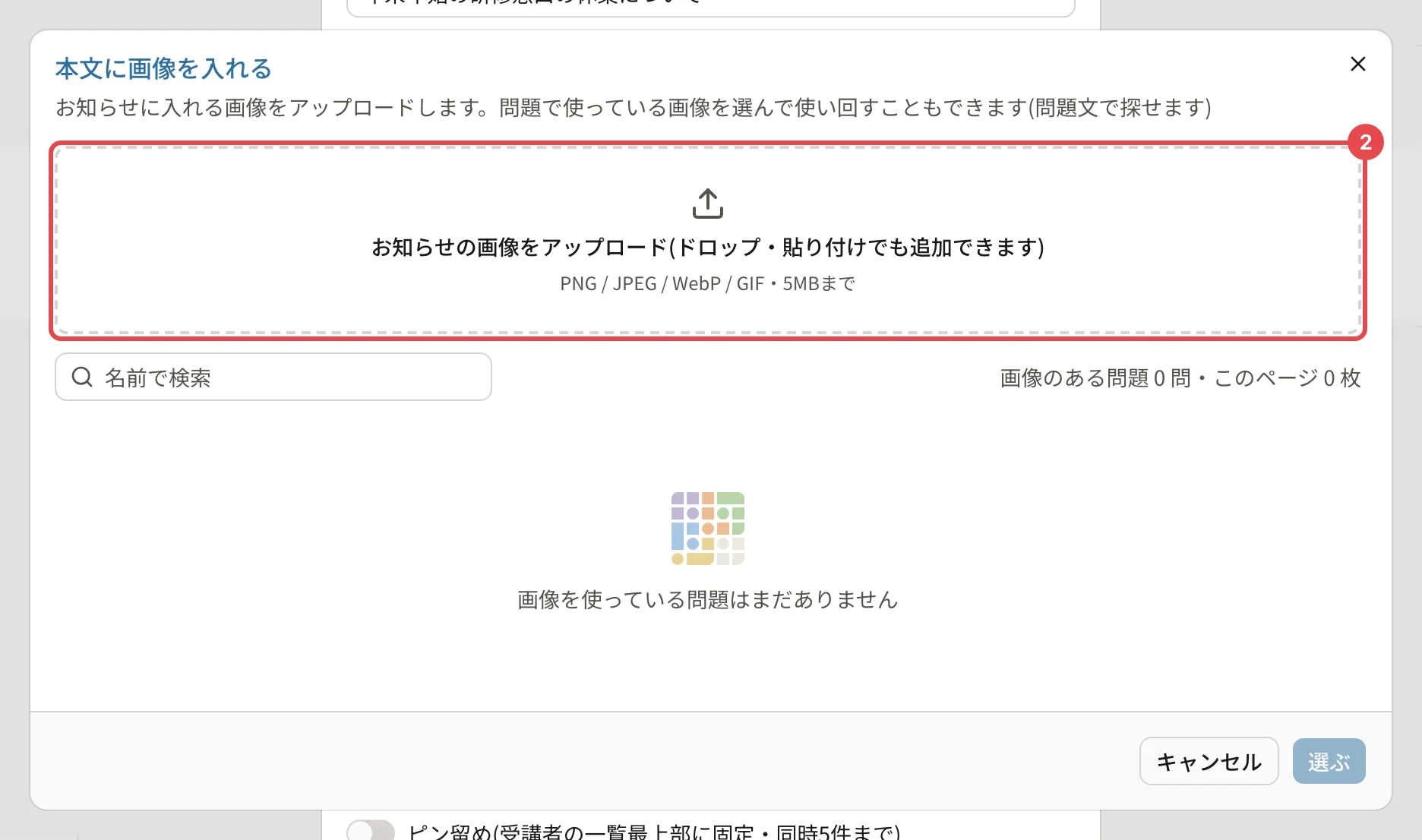
- 「本文に画像を入れる」の画面で、上の枠(お知らせなら「お知らせの画像をアップロード」。欄によって「コースの説明の画像…」「課題の指示文の画像…」のように変わります)を押して画像のファイルを選びます。枠にファイルをドラッグしても、コピーした画像を貼り付けても送れます。前に問題で使った画像を使うときは、下の一覧から選んで 「選ぶ」 を押します。
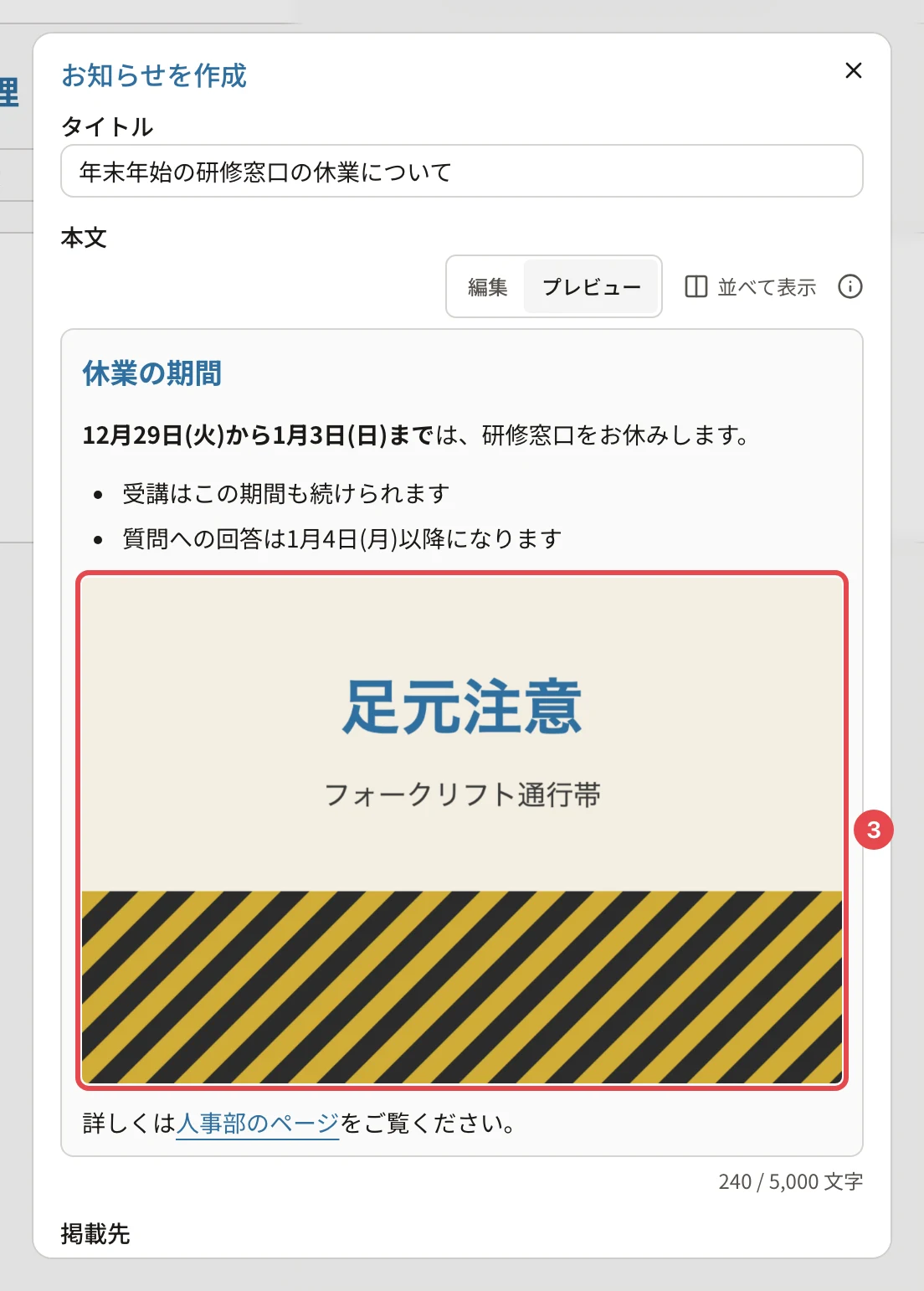
- 送り終わると画面が閉じ、本文に
の形で画像が入ります。「プレビュー」 を押すと、画像が入った形で確かめられます。
貼り付け・ドラッグで入れる
画像のファイルを、本文の欄に直接ドラッグするか、コピーした画像を本文の欄で貼り付けると、その場で送って入れます。送っている間は欄の下に「画像を入れています…」と出ます。
操作の後
![ ]の中の文字は、画像の説明(画像を読み上げるときの言葉)です。送ったときはファイル名が入ります。分かりやすい言葉に書き換えてください(一覧から選んだ画像は「画像」と入ります)- 画像は、本文を保存したときに本文と一緒に残ります。保存せずに閉じると、本文には入りません
- 画像を外すときは、本文の
の行を消します
うまくいかないとき
| 表示 | 原因 | 対処 |
|---|---|---|
| 「「(ファイル名)」は選べない形式です(…のみ)」 | 画像でない、または PNG・JPEG・WebP・GIF でないファイルです | 画像を PNG か JPEG で保存し直してから送ってください |
| 「「(ファイル名)」は5MBを超えています(…)」 | 5MB より大きい画像です | 画像を小さくしてから送ってください |
| プレビューで画像が出ない | 送り終わる前に閉じた・画像を確かめている途中です | 少し待ってプレビューを開き直すか、もう一度入れてください |
| 「画像を使っている問題はまだありません」 | 選び直せる画像がまだありません | 上の枠から新しく送ってください |
送り方のくわしい説明は ファイルを送る(選ぶ・ドラッグ・貼り付け)、形式と大きさの一覧は 送れるファイルの形式と大きさの上限 をご覧ください。
関連する記事
最終更新: 2026-10-11