
本文を書く(見出し・太字・リスト・リンク)
お知らせ・コースの説明・問題文などの本文の欄で、見出し・太字・箇条書き・リンク・表を付けて書き、プレビューで確かめる手順です。
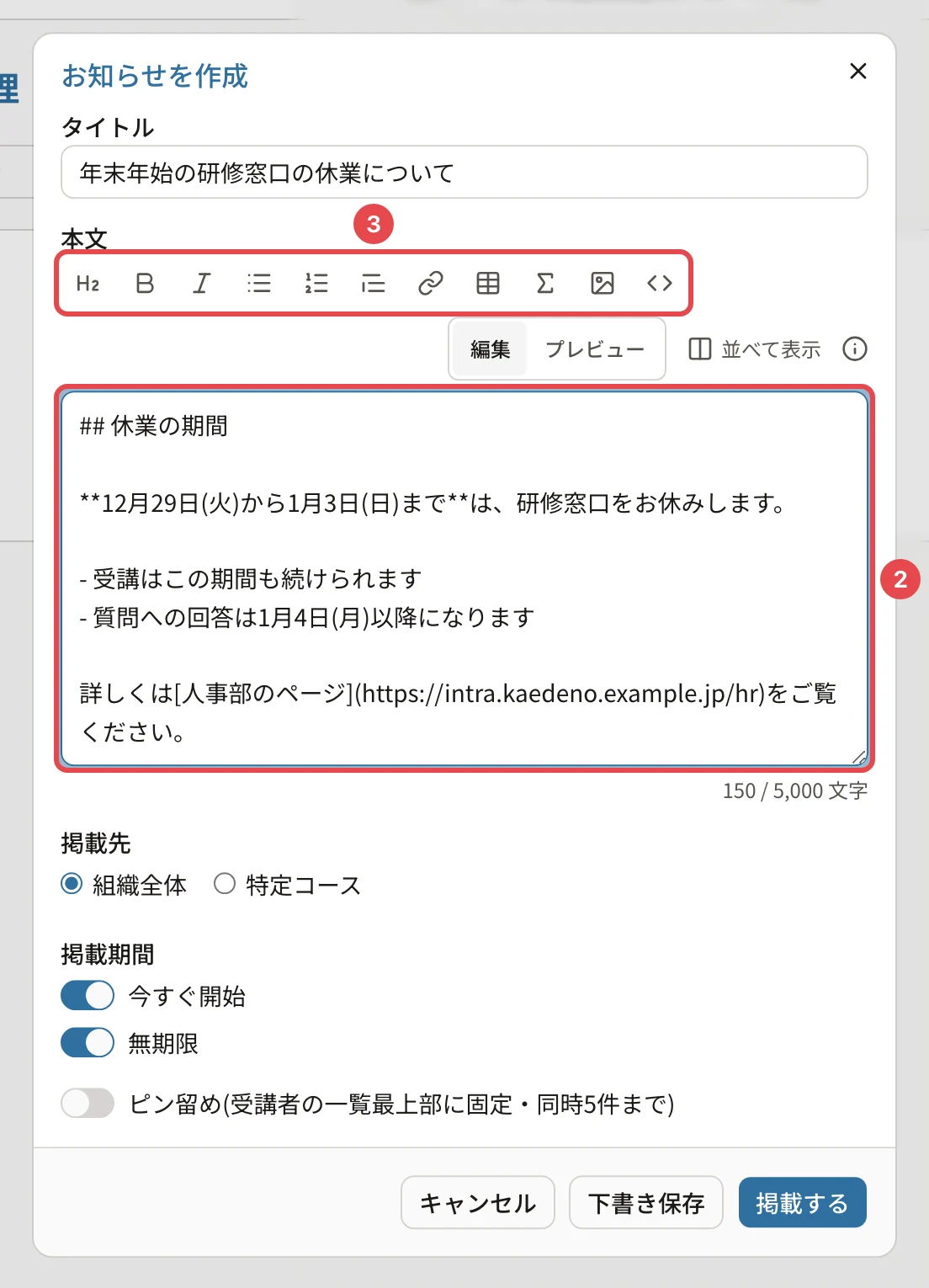
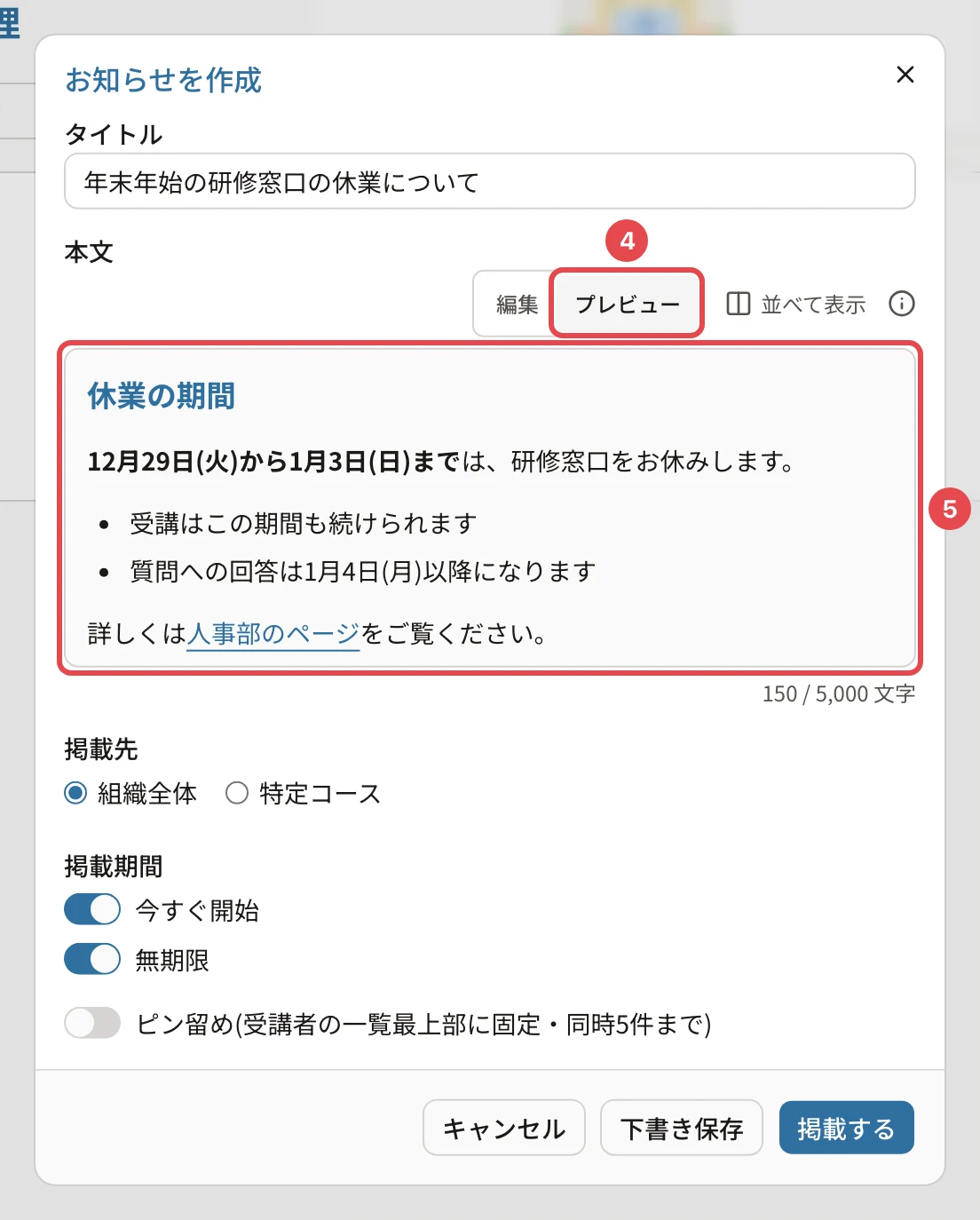
お知らせの本文・コースの説明・問題文などの欄には、上に 書式のボタン が並んでいます。文字を選んでボタンを押すと、見出し・太字・箇条書き・リンクなどを付けられます。「プレビュー」 を押すと、受講者に見える形で確かめられます。 ここではお知らせを作る例で説明します。
この操作ができる人
管理者・講師です(その画面を開ける人)。
書式を付けられる欄
| 画面 | 欄 |
|---|---|
| お知らせ | 本文 |
| コースの編集(基本情報) | 説明 |
| 教材(テキスト) | 本文 |
| 問題バンク | 問題文・解説 |
| 課題 | 指示文 |
| アンケート | 設問文・依頼文 |
手順
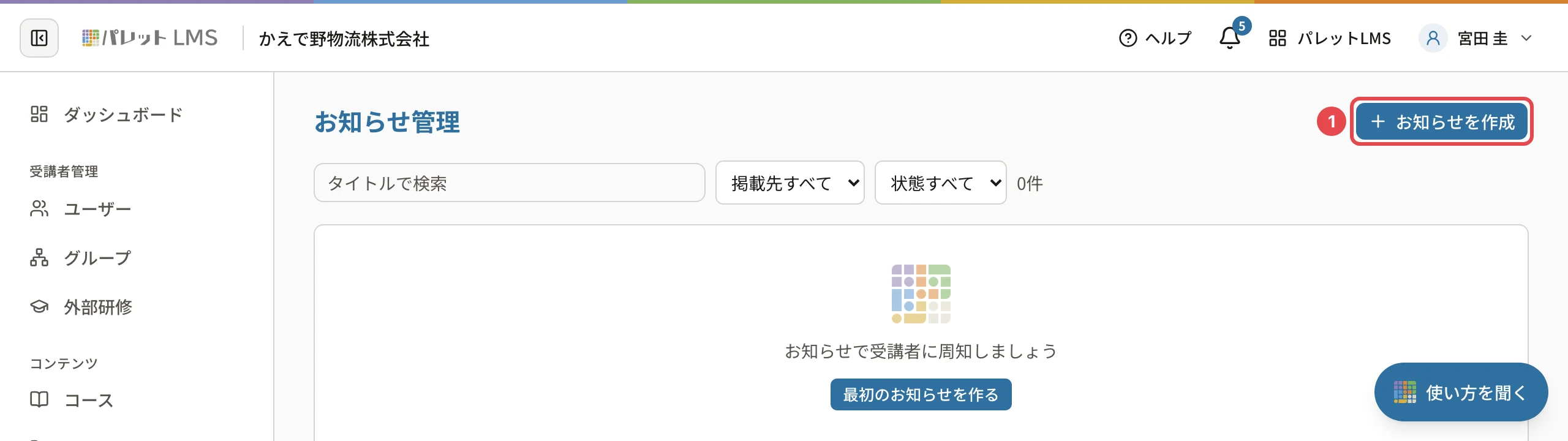
- 書きたい画面を開きます(ここでは左のメニューの「お知らせ」で 「お知らせを作成」 を押します)。
- 本文の欄に文章を書きます。
- 書式を付けたい文字を選んで、上の 書式のボタン を押します(何も選ばずに押すと、記号と仮の文字が入ります)。
- 「プレビュー」 を押します。
- 受講者に見える形になっているかを確かめます。直すときは 「編集」 を押して戻ります。
書き終えたら、画面の保存のボタン(お知らせなら「掲載する」か「下書き保存」)を押します。
書式のボタン

| ボタン(左から) | 付く書式 | 書き方 |
|---|---|---|
| 見出し | 行を見出しにします | 行の頭に ## |
| 太字 | 文字を太くします(Ctrl/⌘+B) | **太字** |
| 斜体 | 文字を斜めにします(Ctrl/⌘+I) | *斜体* |
| 箇条書き | 行の頭に「・」を付けます | 行の頭に - |
| 番号付き | 行の頭に番号を付けます | 行の頭に 1. |
| 引用 | 行を引用にします | 行の頭に > |
| リンク | 文字にリンクを付けます(Ctrl/⌘+K) | [文字](https://…) |
| 表 | 表のひな形(見出し 2 列)を入れます | 入ったひな形の文字を書き換えます |
| 数式 | 数式を入れます | 数式を書く |
| 画像 | 画像を入れます | 本文に画像を入れる |
| コード | 文字をコードの形にします | `コード` |
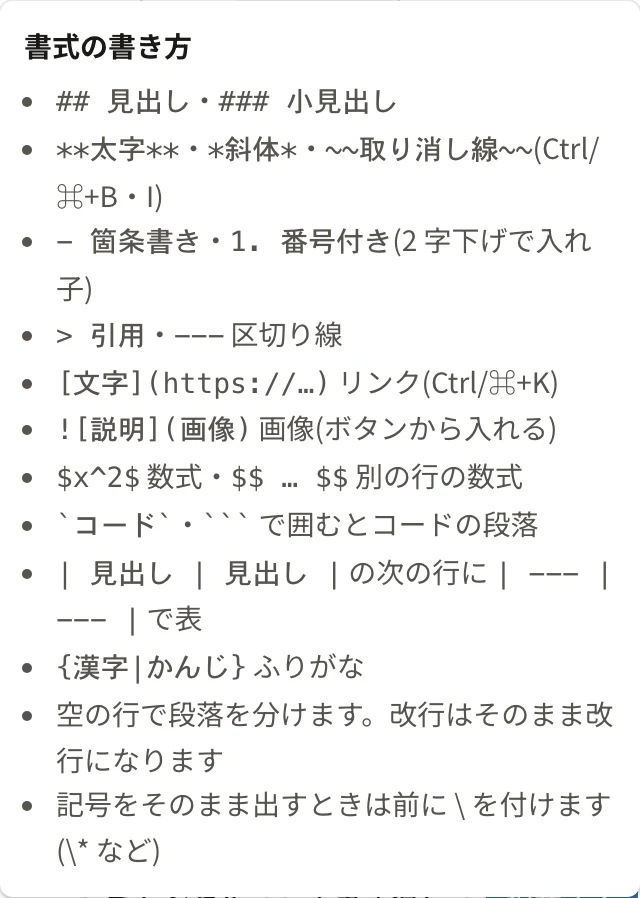
ボタンを使わずに、右の「書き方」の記号を直接打ってもかまいません。右端の 「i」(書式の書き方)を押すと、書き方の一覧が出ます。
書くときのこつ
- 段落は、空の行を 1 行入れて分けます。改行は、そのまま改行になります
- 箇条書き・番号付きの行の終わりで Enter を押すと、次の行にも記号が付きます。何も書かずにもう一度 Enter を押すと、箇条書きが終わります
- 記号(
*など)を文字のまま出したいときは、前に\を付けます - 「並べて表示」 を押すと、広い画面では編集とプレビューが左右に並びます
- 欄の下に「150 / 5,000 文字」のように文字数が出ます。上限を超えると赤くなり、「(◯ 文字多い)」と出ます
うまくいかないとき
| 状態 | 原因 | 対処 |
|---|---|---|
| 「プレビューする内容がありません」 | 本文が空です | 「編集」に戻って書いてください |
| プレビューで記号がそのまま出る | 記号の後の空白が無い・閉じる記号が無い | 見出しは ## の後に空白、太字は ** で前後を囲んでください |
| ボタンが出ない | 「プレビュー」のときはボタンが隠れます | 「編集」を押してください |
| 文字数が赤くなった | 上限を超えています | 文章を短くしてください |
関連する記事
最終更新: 2026-10-11